# Альт - монітор
# Server Error in '/' Aplication
[](https://wiki.kashkan.org/uploads/images/gallery/2024-01/image.png)
Дана помилка виникає, якщо заповнюється кеш в браузері. Для його чистки виконайте наступні дії:
**Google Chrome:**
1. Натискаєм меню і зходим в "Налаштування":
[](https://wiki.kashkan.org/uploads/images/gallery/2024-01/nO0image.png)
[](https://wiki.kashkan.org/uploads/images/gallery/2024-01/Os4image.png)
2\. В лівому меню натискаєм "Конфіденційність і безпека" та обираємо "Очистити історію":
[](https://wiki.kashkan.org/uploads/images/gallery/2024-01/vvvimage.png)
3\. У з'явившомуся вікні натискаємо кнопку "Видалити дані", теж саме робимо в іншій вкладці "Розширені":
[](https://wiki.kashkan.org/uploads/images/gallery/2024-01/jYVimage.png)
# Створення фокусного набору
#### 1. Відкриваємо альт монітор та переходимо "Справочники - каталог - наборы товаров".
[](https://wiki.kashkan.org/uploads/images/gallery/2025-03/image.png)
#### 2. Натискаємо на плюсик.
[](https://wiki.kashkan.org/uploads/images/gallery/2025-03/2QXimage.png)
#### 3. Заповнення даних.
##### 3.1 У VendorID вводимо будь-які цифри, але вони не повинні співпадати з уже існуючими.
3.2 Назву обираєте самі.
3.3 Далі обираєте дати в які буде діяти цей набір.
[](https://wiki.kashkan.org/uploads/images/gallery/2025-03/1hXimage.png)
##### 3.4 При виборі на яких ТТ буде діяти набір ви обираєте або область, або тип ТТ, або формат ТТ, або окремі ТТ, які необхідні.
УВАГА. Якщо ви оберете і область, і якісь окремі ТТ фільтр обере усі ТТ відповідної обл. + ті окремі ТТ.
[](https://wiki.kashkan.org/uploads/images/gallery/2025-03/HRmimage.png)
##### 3.5 Щоб додати ТТ натискаємо "Добавить торговые точки.". Ставимо галочки на відповідні ТТ, та натискаємо додати.
[](https://wiki.kashkan.org/uploads/images/gallery/2025-03/5o9image.png)
Точки можна відфільтрувати по області, категорії, маршуту та днях.
##### 3.6 Порядок сортування також можна указати свій.
##### 3.7 Додаємо продукцію. Натискаємо додати продукцію. Продукцію можно подивитись по групах та по брендах.
##### [](https://wiki.kashkan.org/uploads/images/gallery/2025-03/J74image.png)
[](https://wiki.kashkan.org/uploads/images/gallery/2025-03/RNvimage.png)
Обираємо необхідні групи або бренди та переходимо до вибору продуктів.
[](https://wiki.kashkan.org/uploads/images/gallery/2025-03/xdqimage.png)
Щоб обрати за раз до 50 продуктів ставимо галочку угорі та натискаємо додати.
[](https://wiki.kashkan.org/uploads/images/gallery/2025-03/lxIimage.png)
#### 4. Після виконання усіх дій, натискаємо "сохранить".
[](https://wiki.kashkan.org/uploads/images/gallery/2025-03/C0himage.png)
# Робота з фото в АльтМонітор
#### Де Супервайзер (СВ) може подивитись фото, зроблені торговим агентом (ТА).
##### 1. СВ може подивитись фотографії зайшовши у довідник / клієнти / торгові точки.
[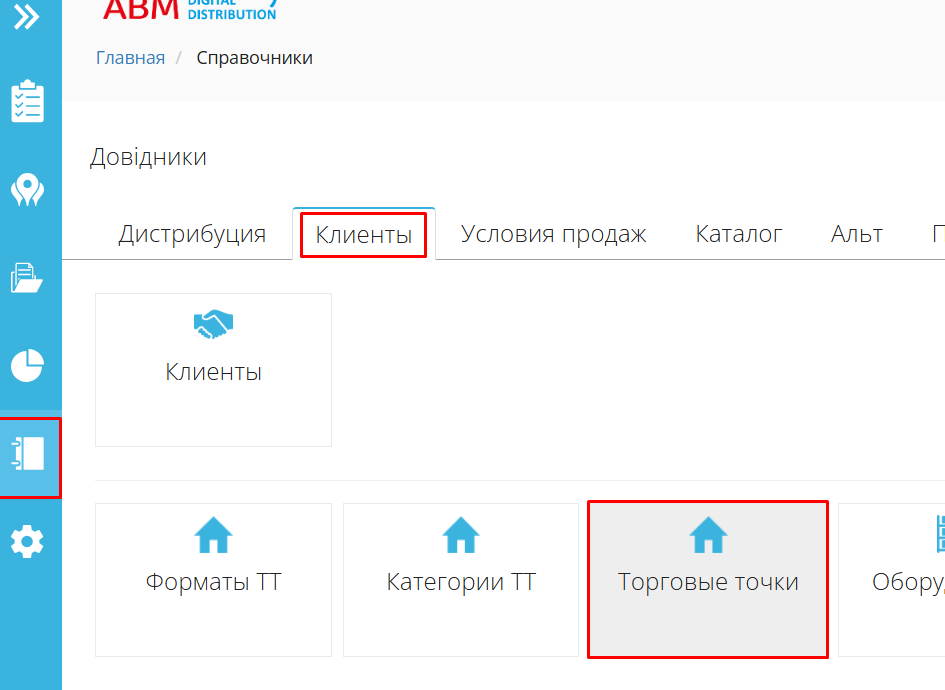](https://wiki.kashkan.org/uploads/images/gallery/2025-03/3WSimage.png)
##### 2. Далі через пошук знаходимо необхідну ТТ.
[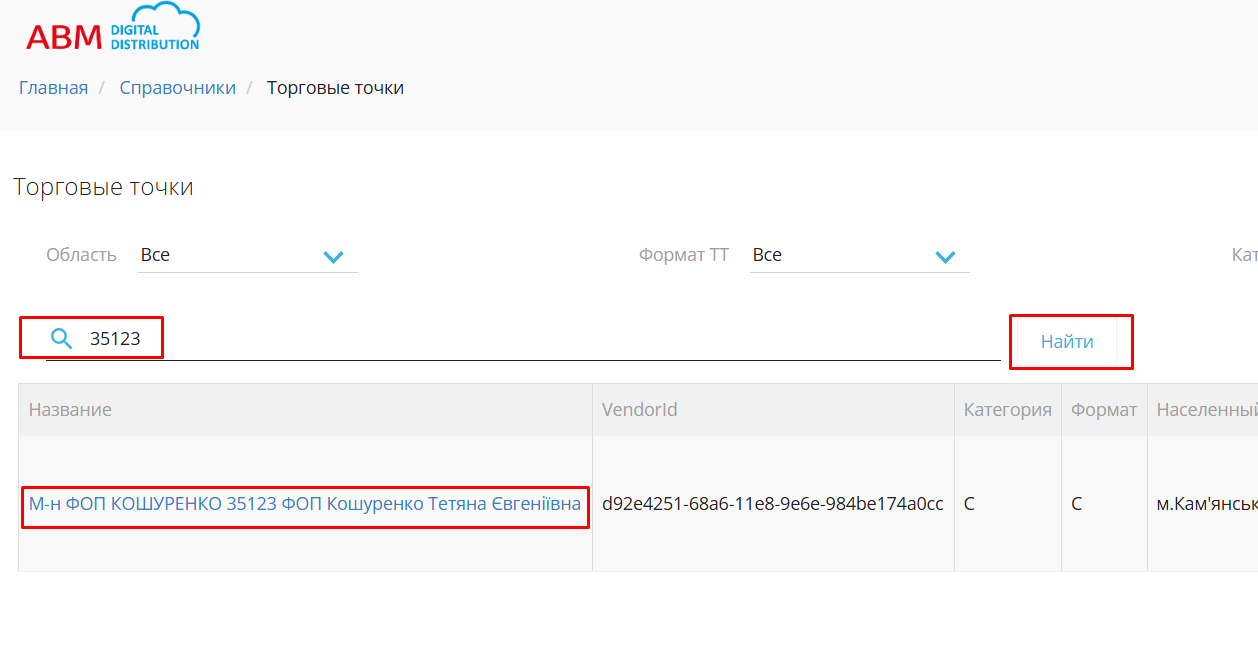](https://wiki.kashkan.org/uploads/images/gallery/2025-03/oDHimage.png)
##### 3. Натискаємо на точку, та провалюємся у неї. Переходимо у вкладку фото. Там ми бачимо фото розділені по типу, який обрав ТА. Інструкція для ТА тут: [https://wiki.kashkan.org/books/instrukciyi/page/dodavavannia-foto-na-tocku](https://wiki.kashkan.org/books/instrukciyi/page/dodavannia-foto-na-tocku)
[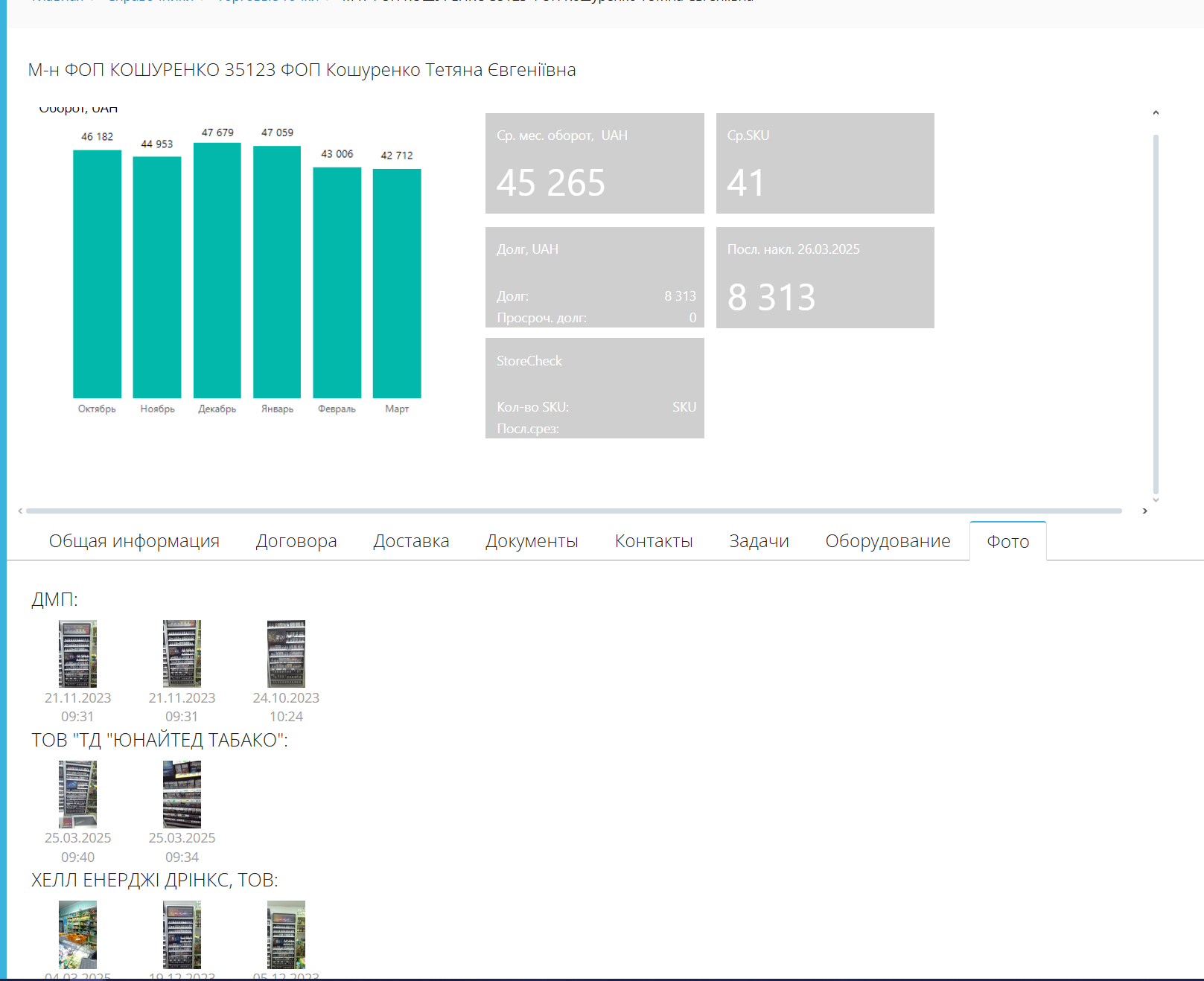](https://wiki.kashkan.org/uploads/images/gallery/2025-03/dReimage.png)
#### Де в аналітиці побачити кількість зроблених фото.
##### 1. У Альтмоніторі СВ переходить у аналітику.
[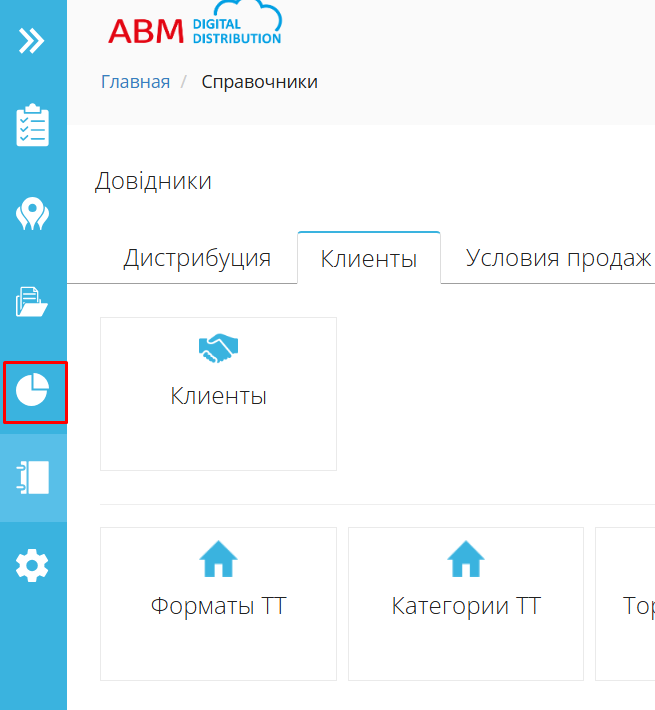](https://wiki.kashkan.org/uploads/images/gallery/2025-03/IZgimage.png)
##### 2. У аналітиці обираємо відвідування або за місяць, або за день, в залежності від того, що необхідно та натискаємо.
[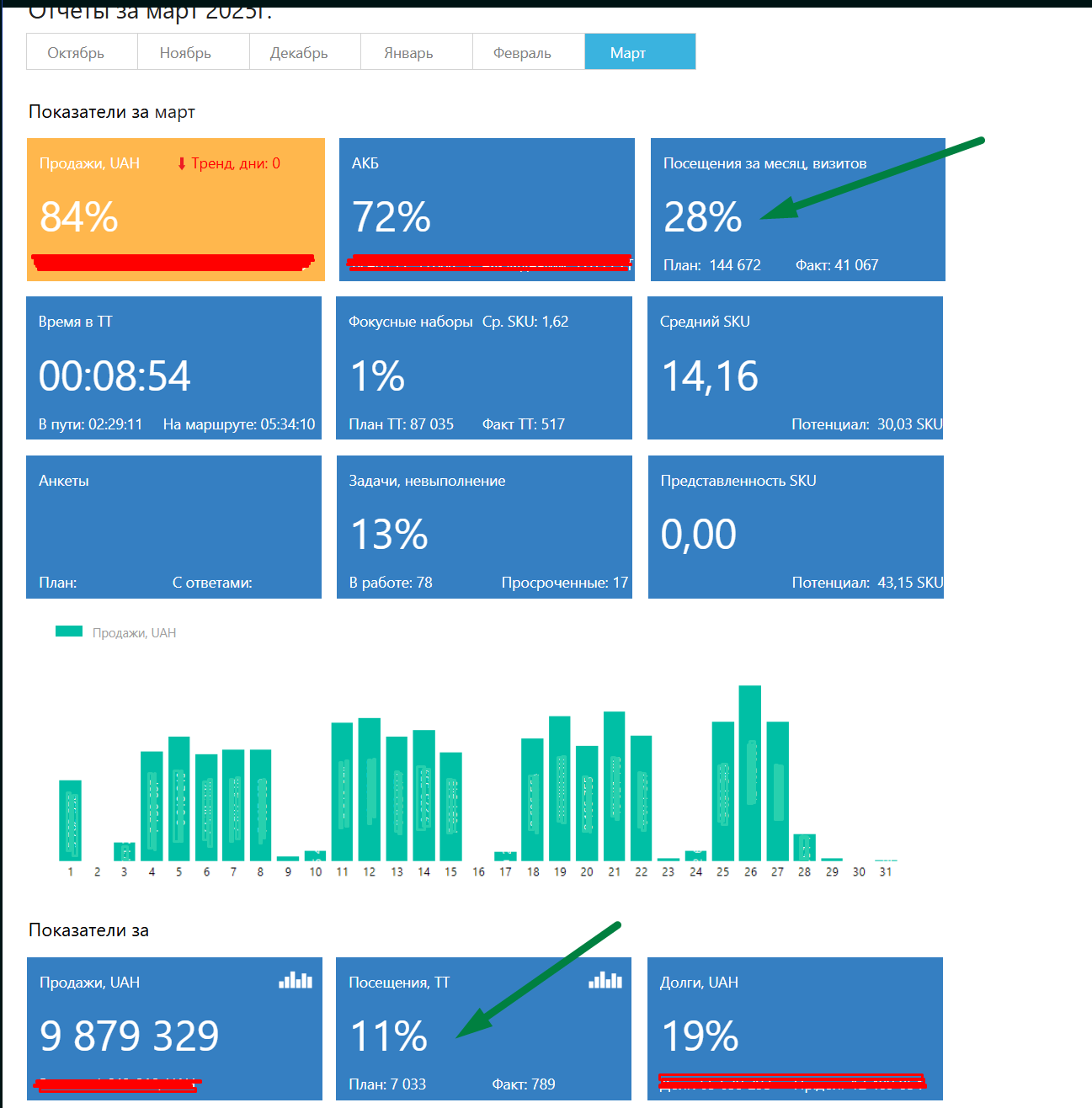](https://wiki.kashkan.org/uploads/images/gallery/2025-03/y4Zimage.png)
##### 3. Натискаємо на необхідного СВ та провалюємся до ТА. У колонці фото бачимо скільки фото зробили торгові.
[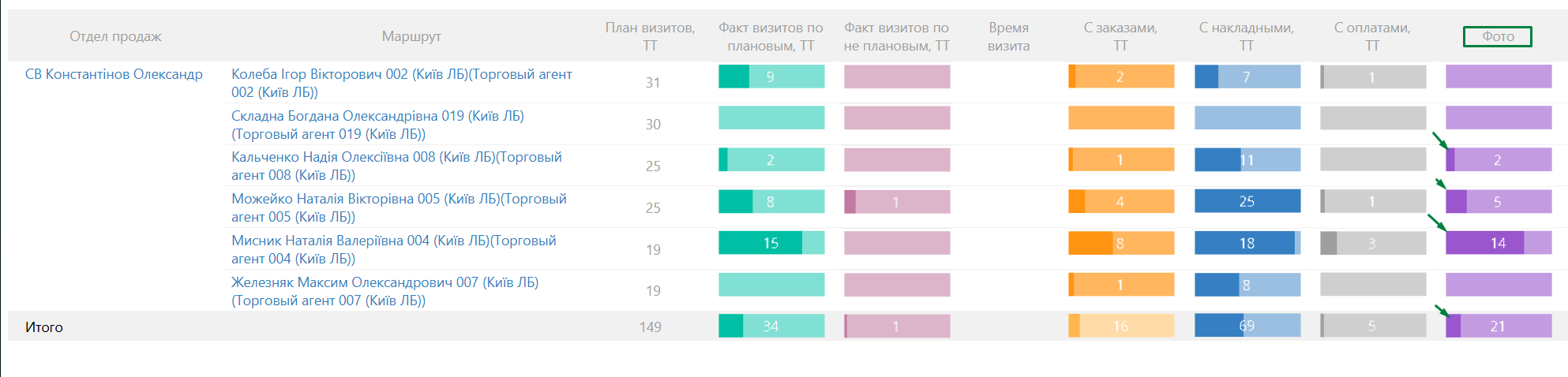](https://wiki.kashkan.org/uploads/images/gallery/2025-03/Zzvimage.png)
##### 4. Щоб подивитись у яких ТТ було зроблене фото, натискаємо на агента і провалюємся до ТТ.
[](https://wiki.kashkan.org/uploads/images/gallery/2025-03/lijimage.png)
##### 5. Щоб перейти у точку натискаємо на іконку будинка.
[](https://wiki.kashkan.org/uploads/images/gallery/2025-03/MsTimage.png)