# Для складу
# Встановлення додатку для запису екрана
##### 1. Заходимо в Google Play. Шукаємо та встановлюємо додаток "ADV Screen Recorder". Якщо потрібна обліковка, ось дані:
##### Логін: kl.sklad300@gmail.com
##### Пароль: Crkfl300[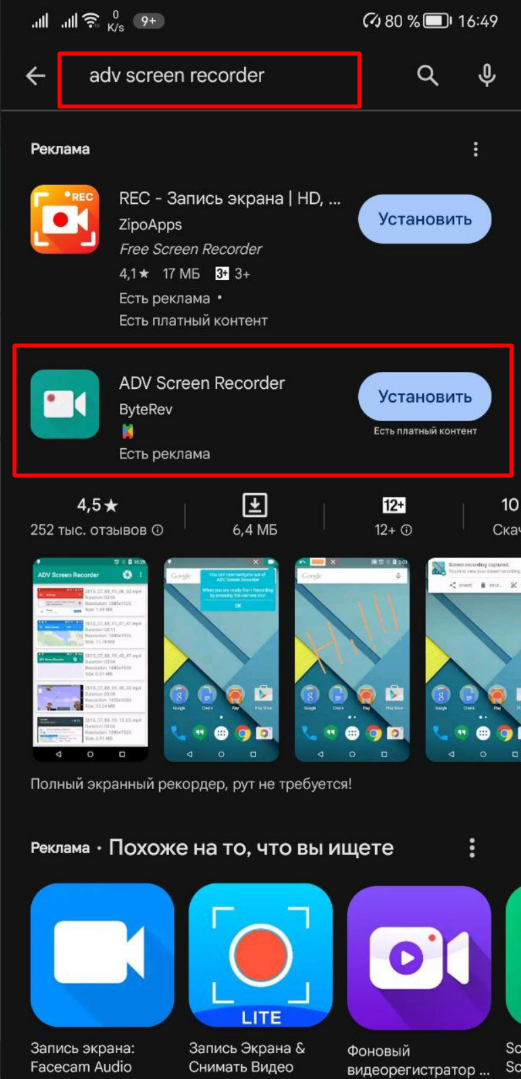](https://wiki.kashkan.org/uploads/images/gallery/2024-02/oFQimage.png)
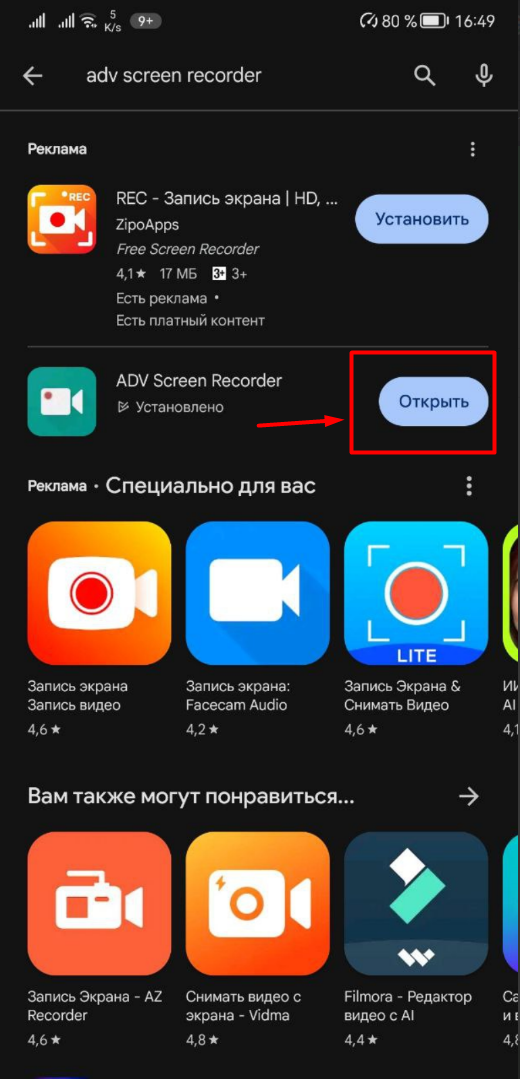
##### 2. Після інсталяції зразу ж відкриваємо додаток:
[](https://wiki.kashkan.org/uploads/images/gallery/2024-02/mWdimage.png)
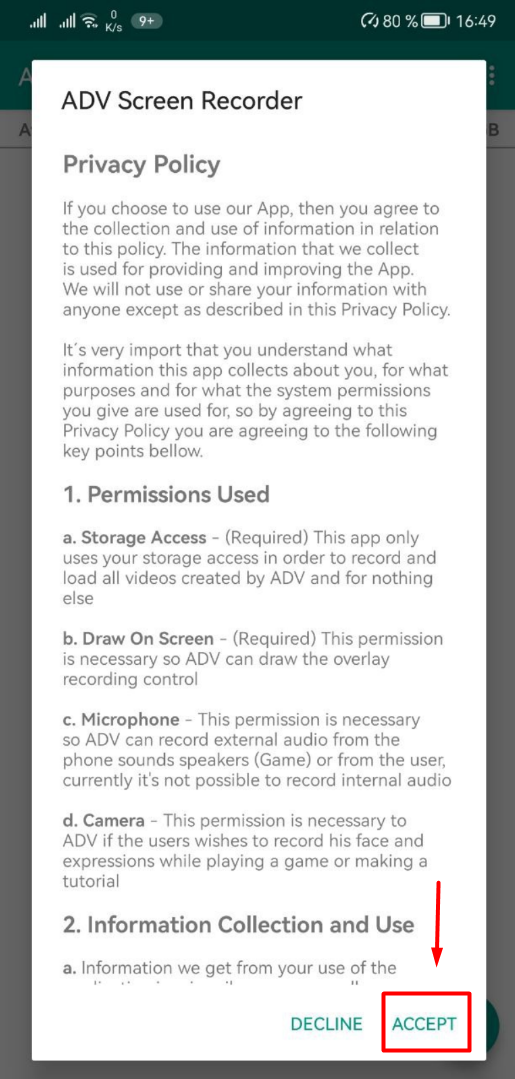
##### 3. У відкритому вікні погоджуємося з політикою використання додатку:
[](https://wiki.kashkan.org/uploads/images/gallery/2024-02/aciimage.png)
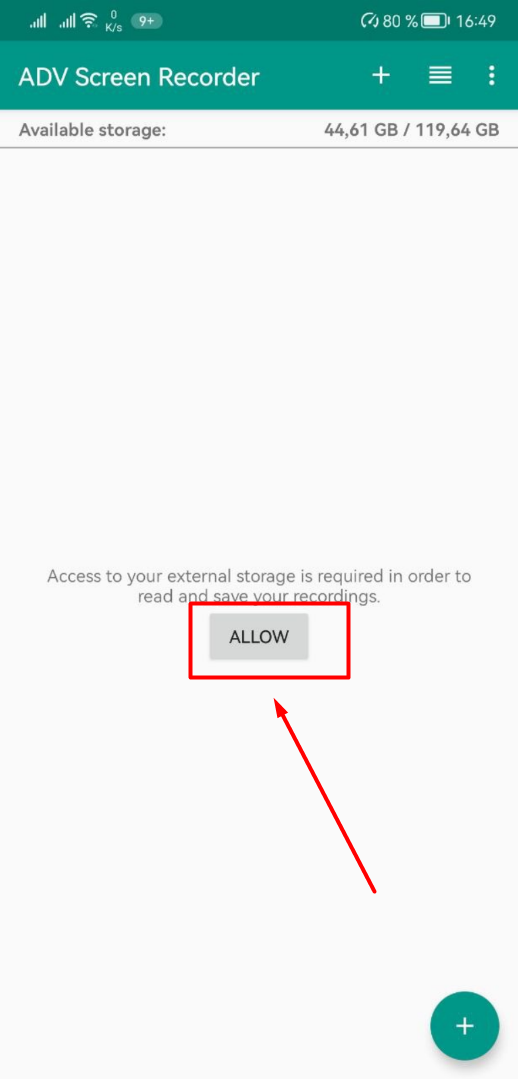
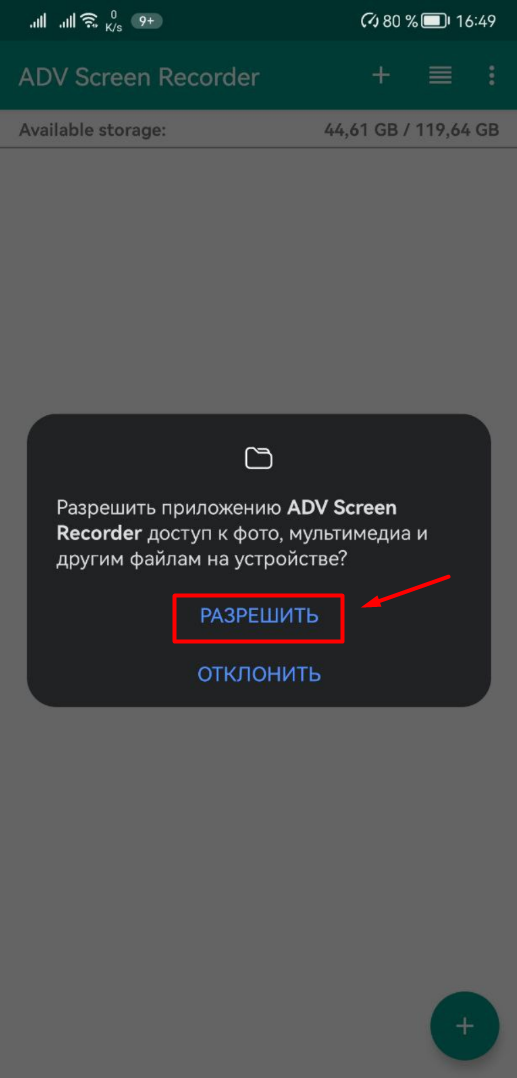
##### 4. Натискаємо кнопку "ALLOW" і надаємо доступ до файлів і папок:
[](https://wiki.kashkan.org/uploads/images/gallery/2024-02/34ximage.png)
[](https://wiki.kashkan.org/uploads/images/gallery/2024-02/t10image.png)
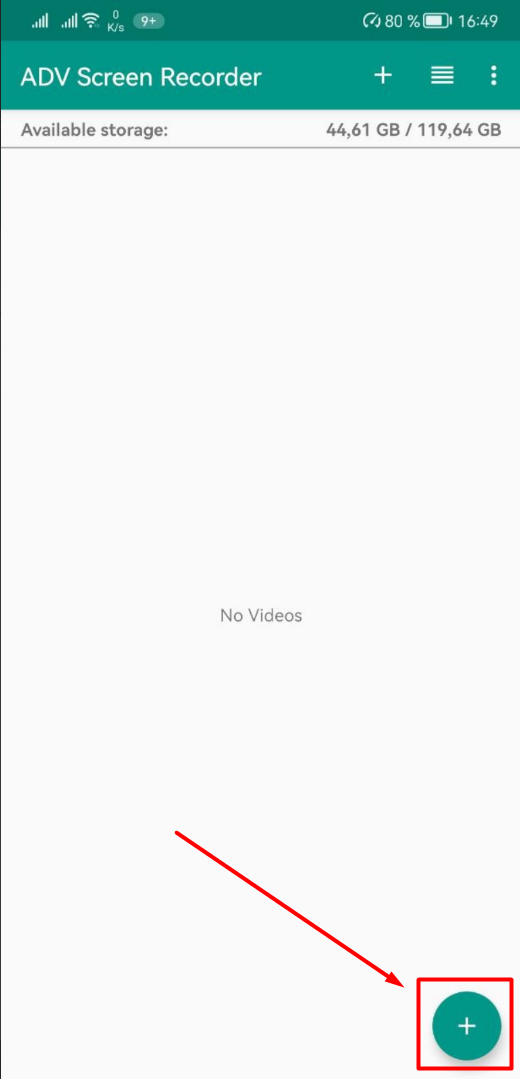
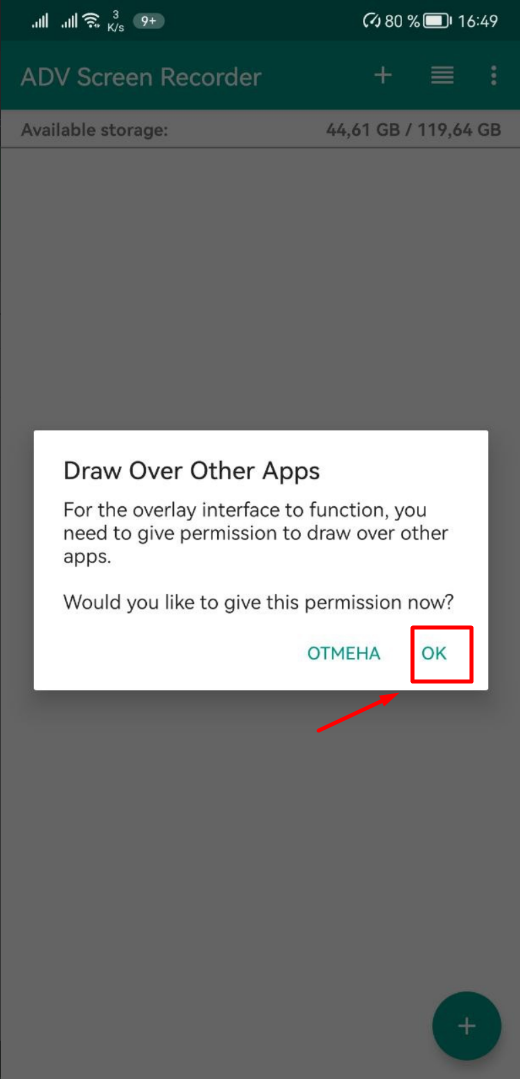
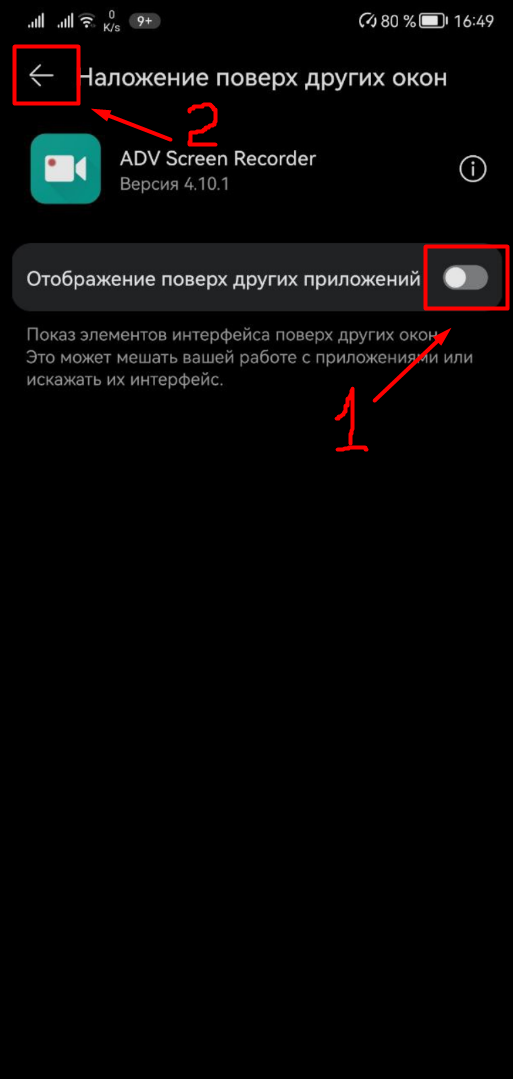
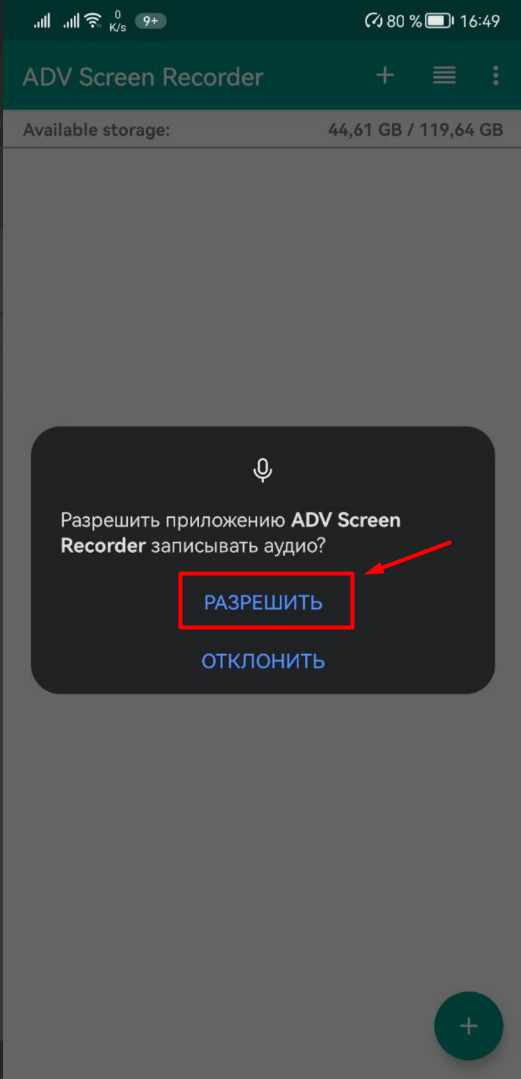
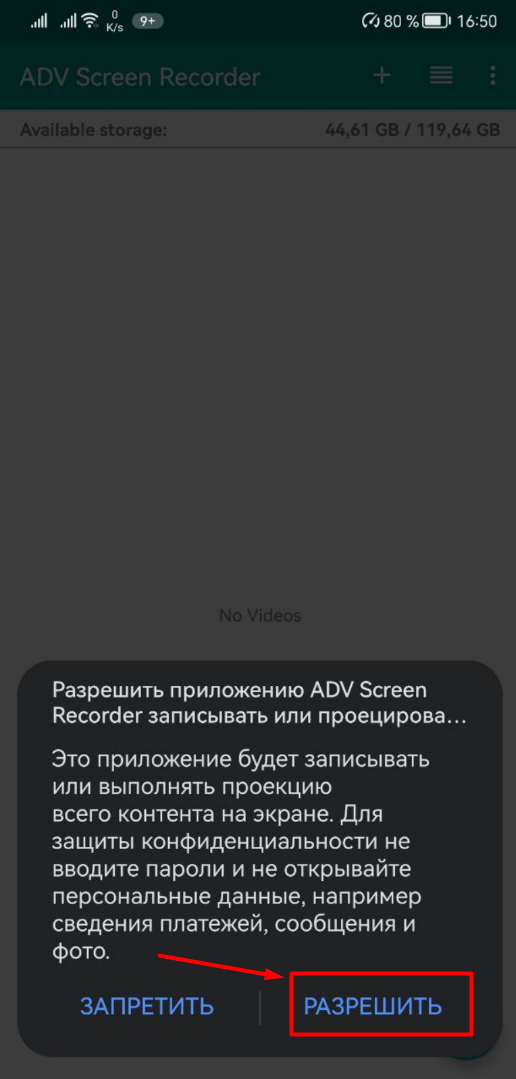
##### 5. Далі натискаємо "+", погоджуємось зі всим, та все підключаєм, що просе додаток:
[](https://wiki.kashkan.org/uploads/images/gallery/2024-02/toiimage.png)
[](https://wiki.kashkan.org/uploads/images/gallery/2024-02/FNhimage.png)
[](https://wiki.kashkan.org/uploads/images/gallery/2024-02/Y9Ximage.png)
[](https://wiki.kashkan.org/uploads/images/gallery/2024-02/2Krimage.png)
[](https://wiki.kashkan.org/uploads/images/gallery/2024-02/Qmcimage.png)
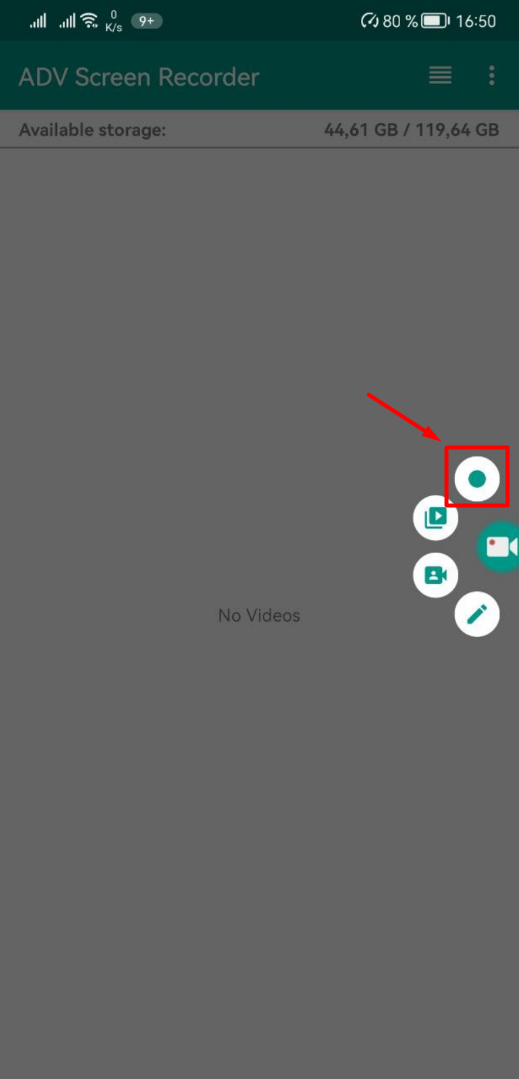
##### 6. Додаток встановлений та готовий до роботи. Для того, щоб почати записивуати дії на екрані, потрібно натиснути на "Меню запису" та на кнопку "Запис":[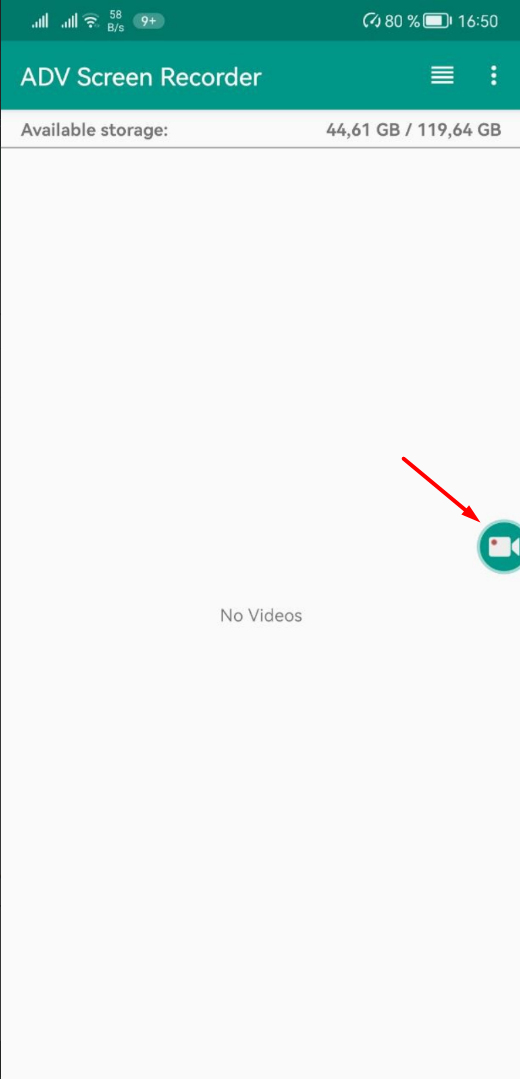](https://wiki.kashkan.org/uploads/images/gallery/2024-02/C4simage.png)
[](https://wiki.kashkan.org/uploads/images/gallery/2024-02/OXIimage.png)
##### 7. Після цього запис почався. "Меню запису" постійно буде відтворюватись на екрані. Коли потрібно зупинити запис, натискаєм на "Меню запису" і кнопку "Стоп":[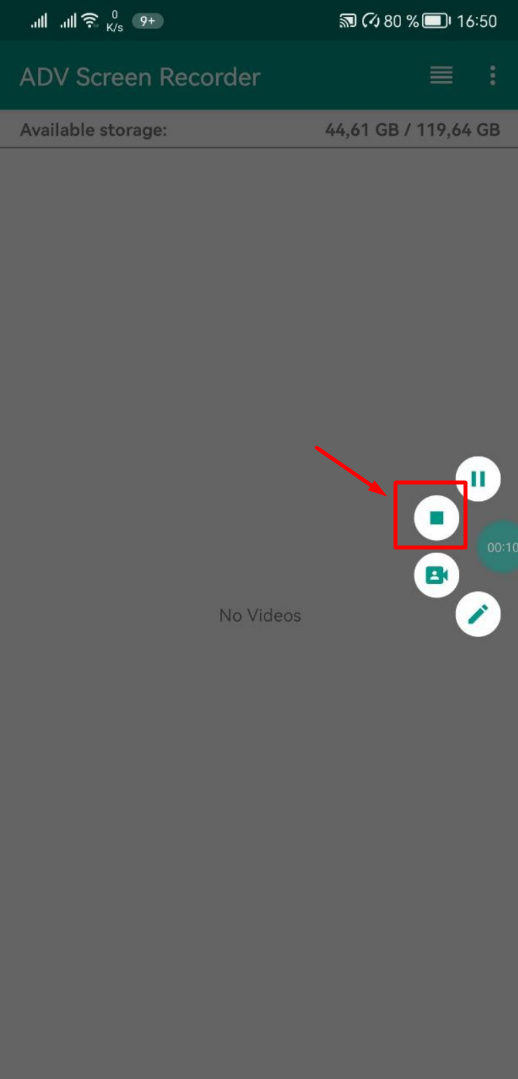](https://wiki.kashkan.org/uploads/images/gallery/2024-02/Cjfimage.png)
##### 8. Записане відео з'явиться в програмі:[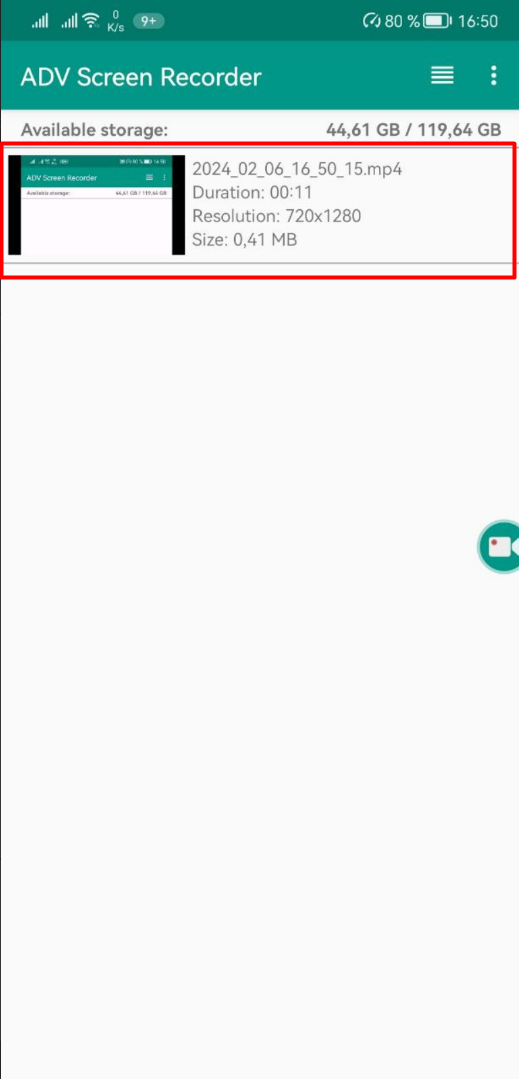](https://wiki.kashkan.org/uploads/images/gallery/2024-02/4Fwimage.png)
##### 9. Його можно переслати, вирізати, редагувати, або видалити. Після затискання на 2сек. на потрібному відео, з'явиться меню:
[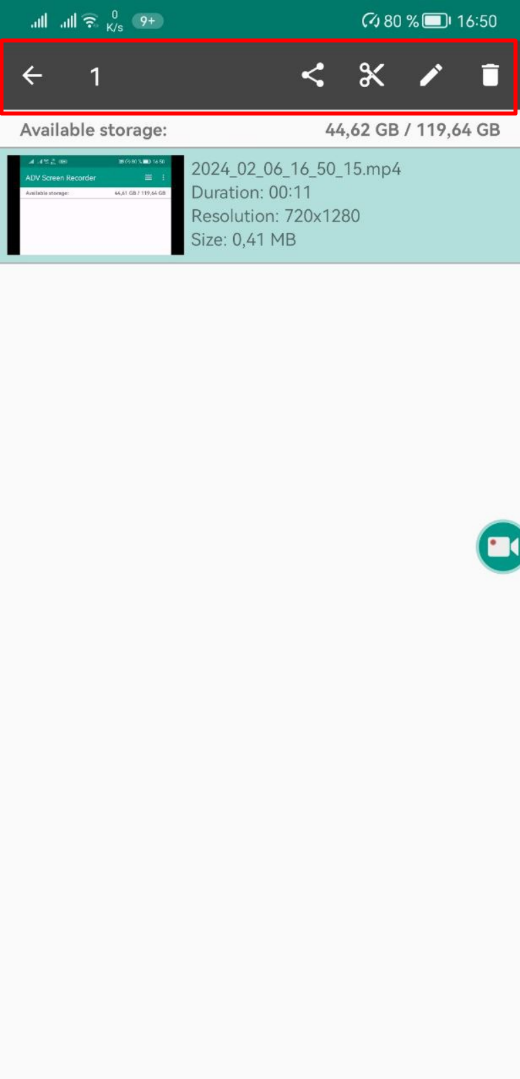](https://wiki.kashkan.org/uploads/images/gallery/2024-02/Eqpimage.png)
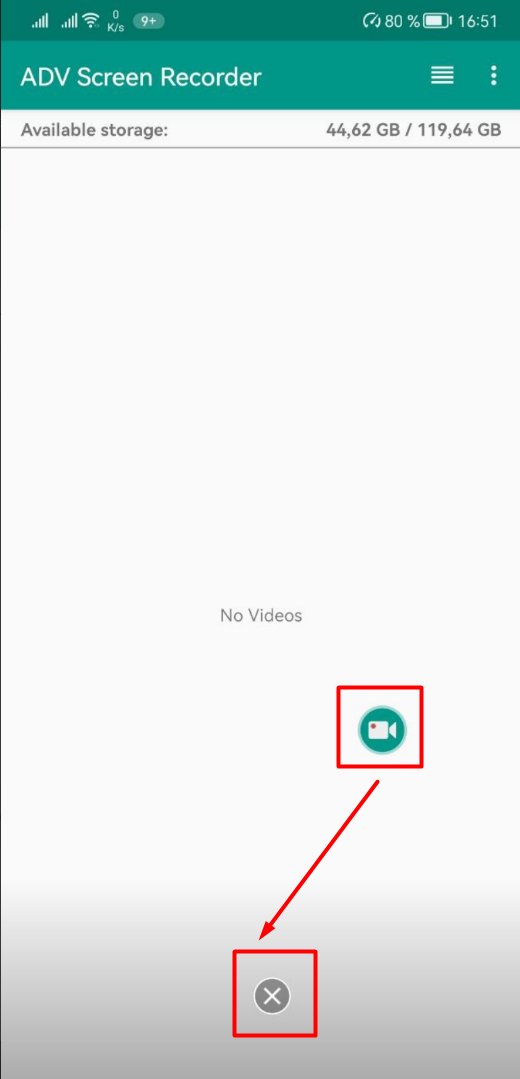
##### Щоб прибрати "Меню запису"
##### Почніть перетаскувати меню - з'явиться "Ярлик видалення". перетащіть меню в центр ярлика:
[](https://wiki.kashkan.org/uploads/images/gallery/2024-02/Z0oimage.png)
# Чистка бази в моб. 1С
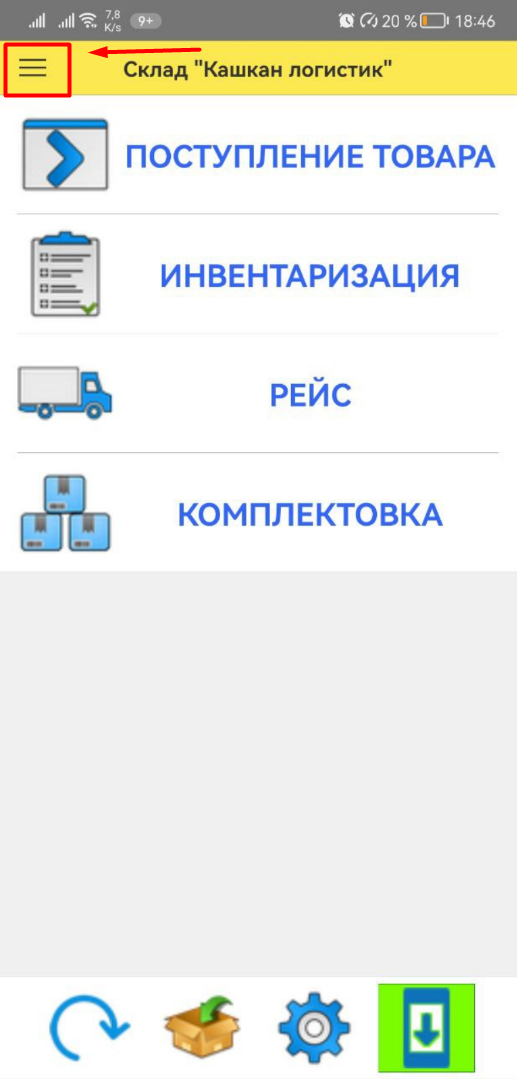
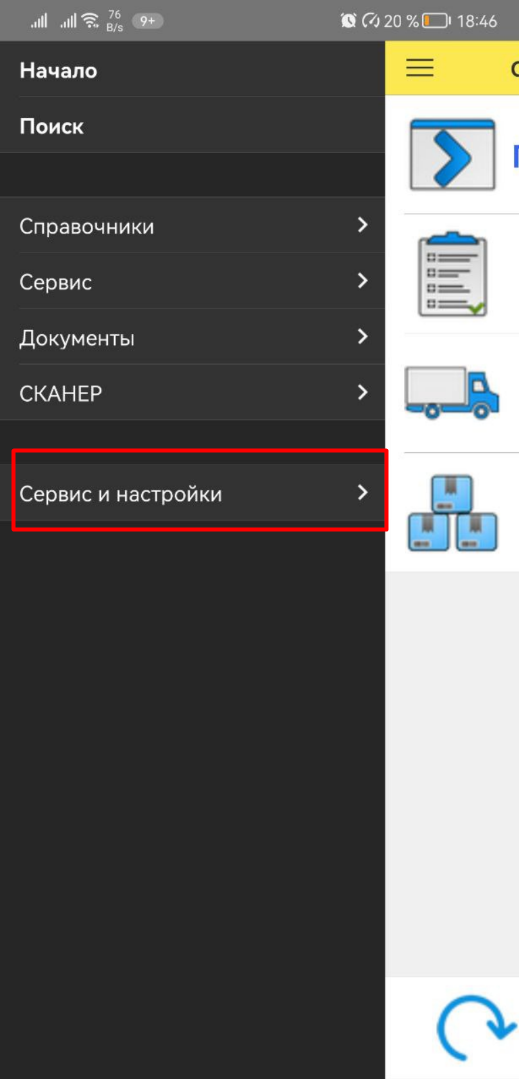
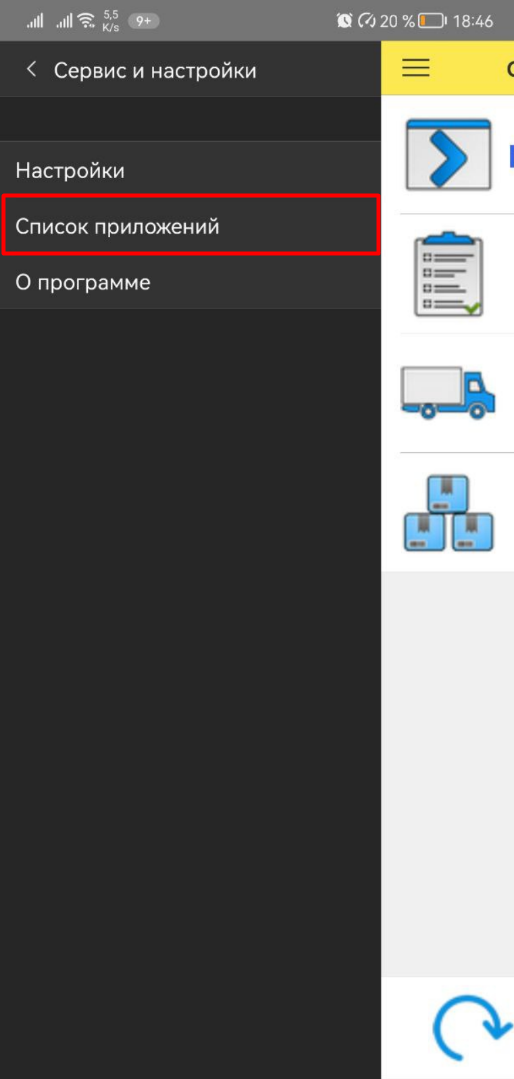
##### **1.** Натискаємо меню та заходимо в "Список приложений":
[](https://wiki.kashkan.org/uploads/images/gallery/2024-03/image.png)
[](https://wiki.kashkan.org/uploads/images/gallery/2024-03/GB2image.png)
[](https://wiki.kashkan.org/uploads/images/gallery/2024-03/Gq2image.png)
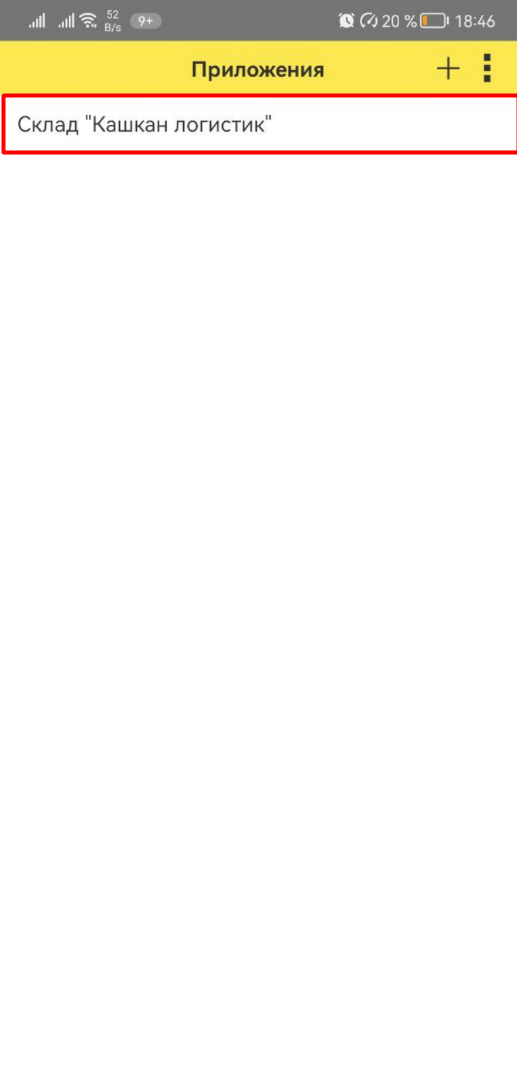
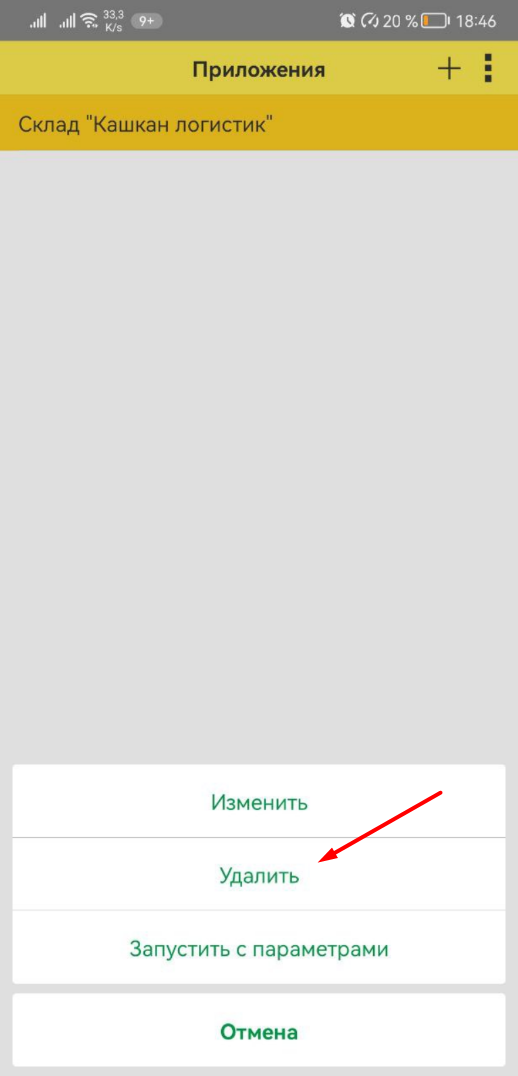
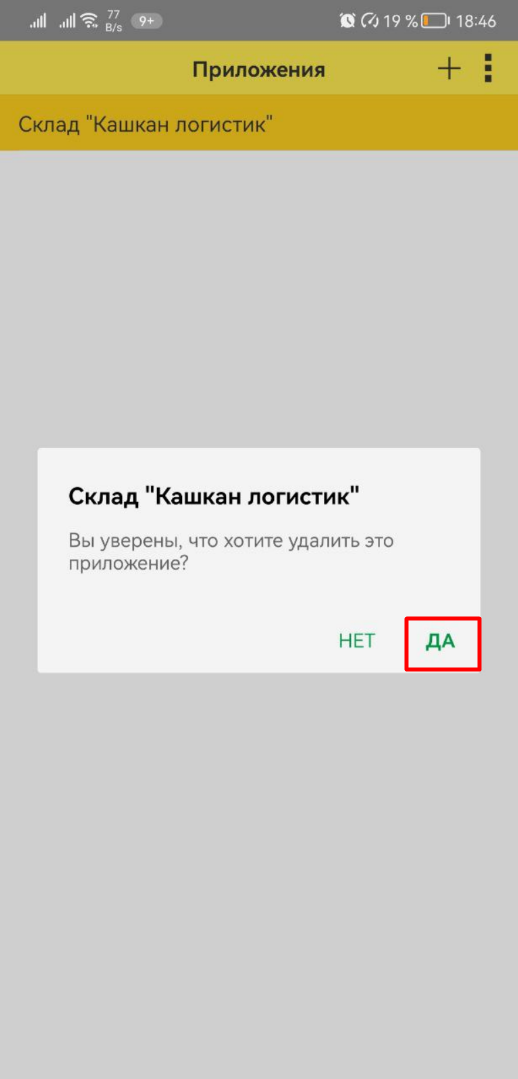
##### **2**. Затискаємо на додатку та видаляємо його:
[](https://wiki.kashkan.org/uploads/images/gallery/2024-03/UTMimage.png)
[](https://wiki.kashkan.org/uploads/images/gallery/2024-03/RZ8image.png)
[](https://wiki.kashkan.org/uploads/images/gallery/2024-03/BMkimage.png)
##### **4.** Після видалення треба зробити синхронізацію та в налаштунках обрати свій підрозділ.
# Работа в АРМе кладовщика
# Інструкція по збірці (Нова пошта)