# Для торгових агентів
# Встановлення на налаштування моб. версії AnyDesk
1\. В Google Play шукаємо, встановлюємо та запускаємо AnyDesk:[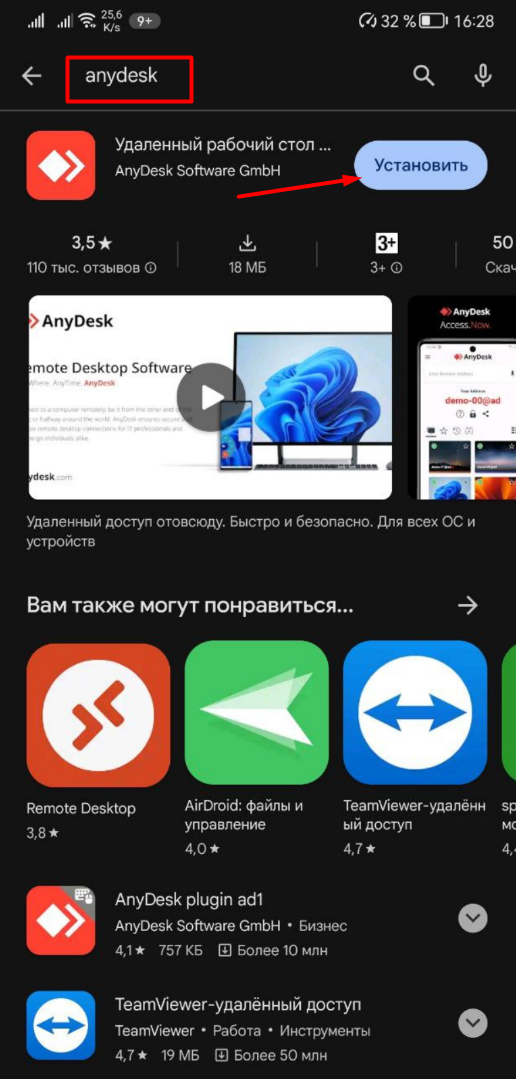](https://wiki.kashkan.org/uploads/images/gallery/2024-04/image.png)
2\. Далі погоджуємось з "Політикою конфідеціальності":
[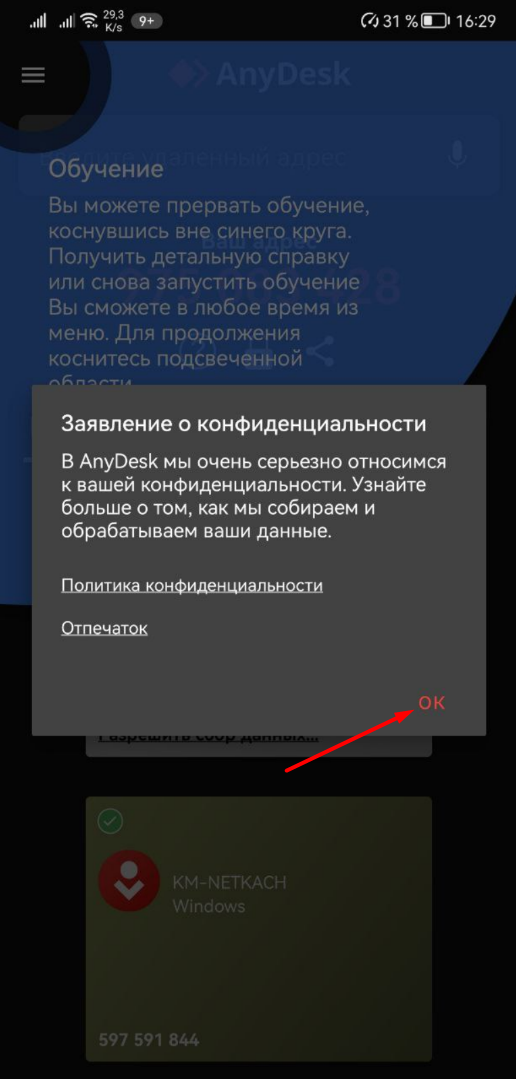](https://wiki.kashkan.org/uploads/images/gallery/2024-04/Bt0image.png)
3\. Встановлюємо плагін для віддаленного управління девайсом:
[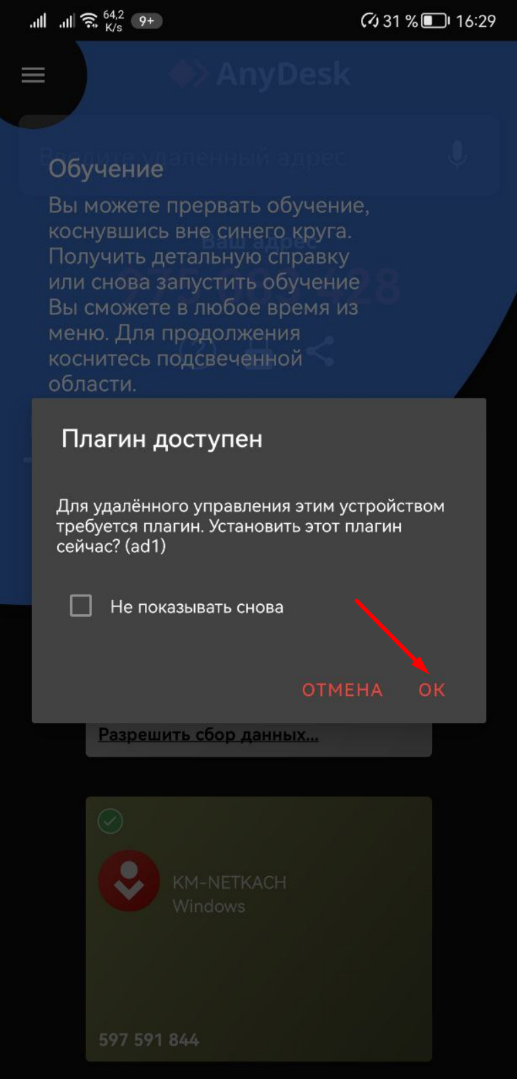](https://wiki.kashkan.org/uploads/images/gallery/2024-04/9Mrimage.png)
[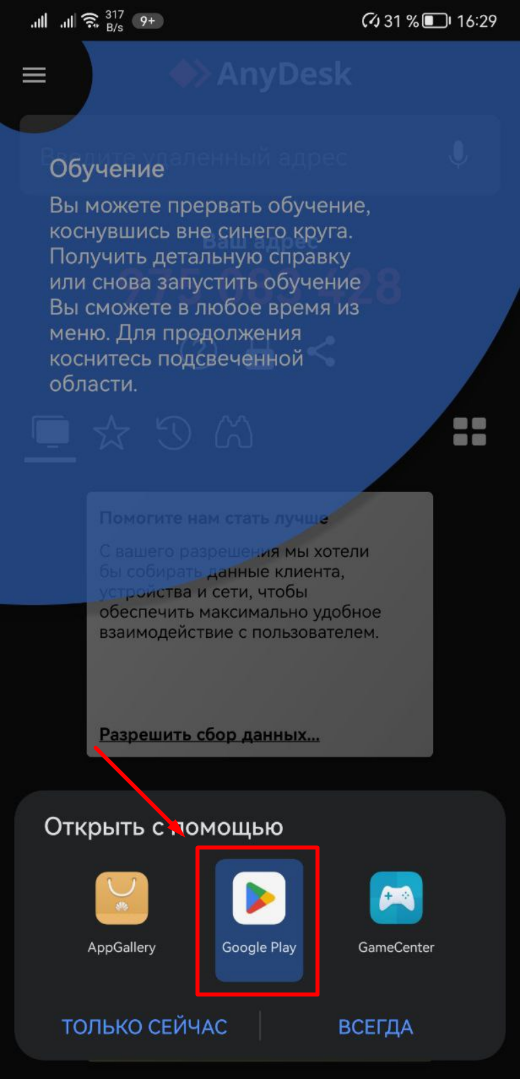](https://wiki.kashkan.org/uploads/images/gallery/2024-04/Rcoimage.png)
[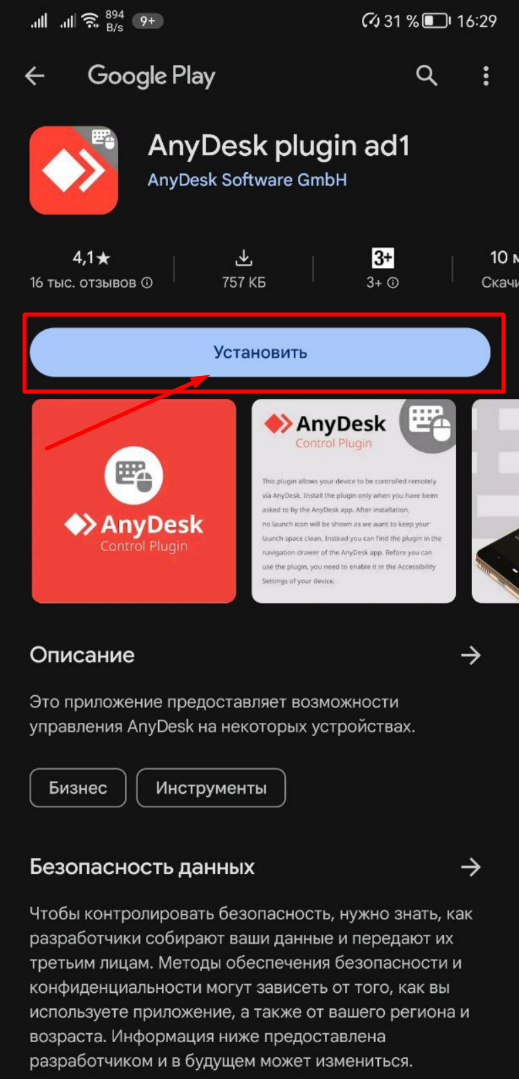](https://wiki.kashkan.org/uploads/images/gallery/2024-04/Upgimage.png)
4\. Після цього заходимо в саму програму і активуємо плагін в налаштунках телефону:
[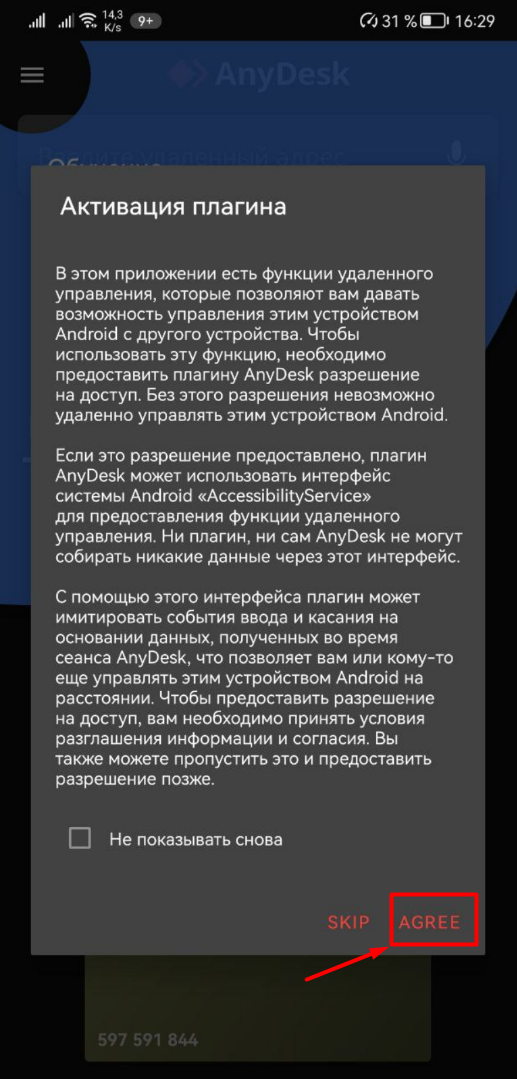](https://wiki.kashkan.org/uploads/images/gallery/2024-04/upSimage.png)
4.1 Опускаємо меню вниз, шкаєм "Установленные службы" та вмикаємо плагін "AnyDesk Control Service AD1":
[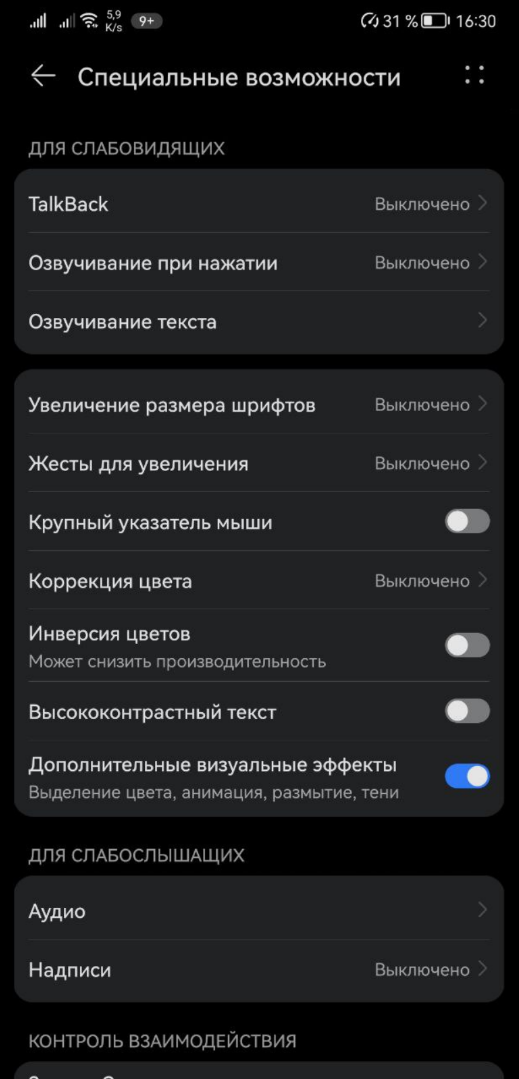](https://wiki.kashkan.org/uploads/images/gallery/2024-04/LpQimage.png)
[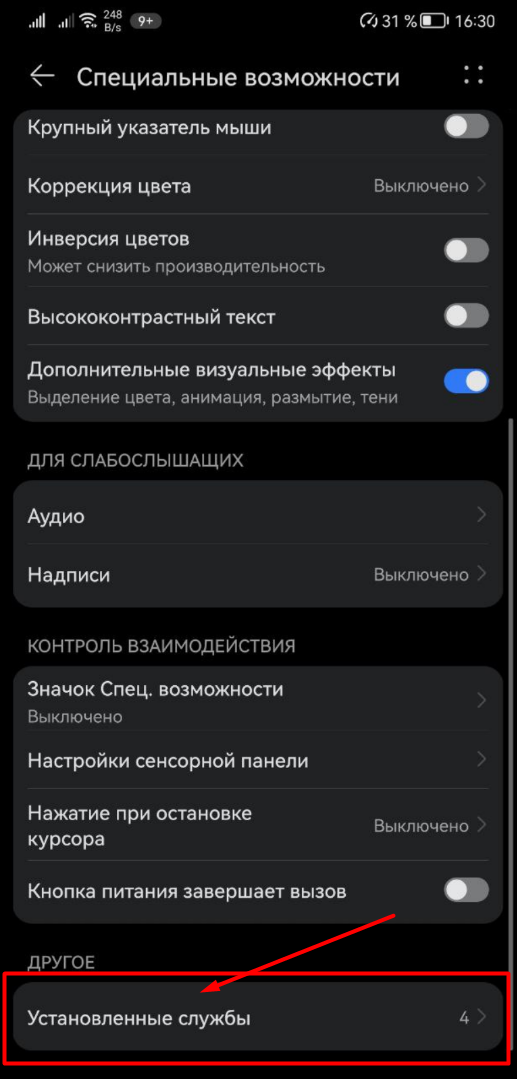](https://wiki.kashkan.org/uploads/images/gallery/2024-04/ycTimage.png)
[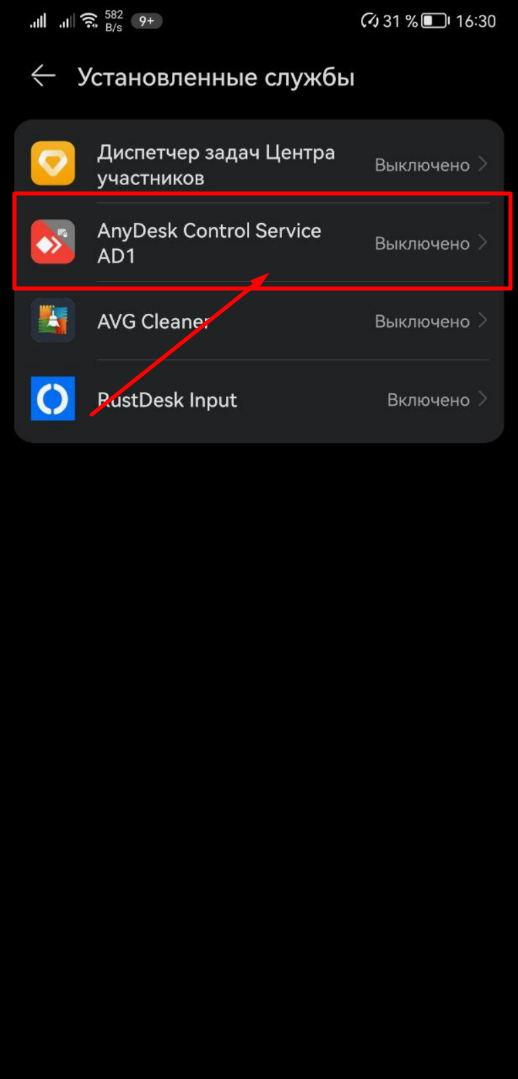](https://wiki.kashkan.org/uploads/images/gallery/2024-04/gH0image.png)
[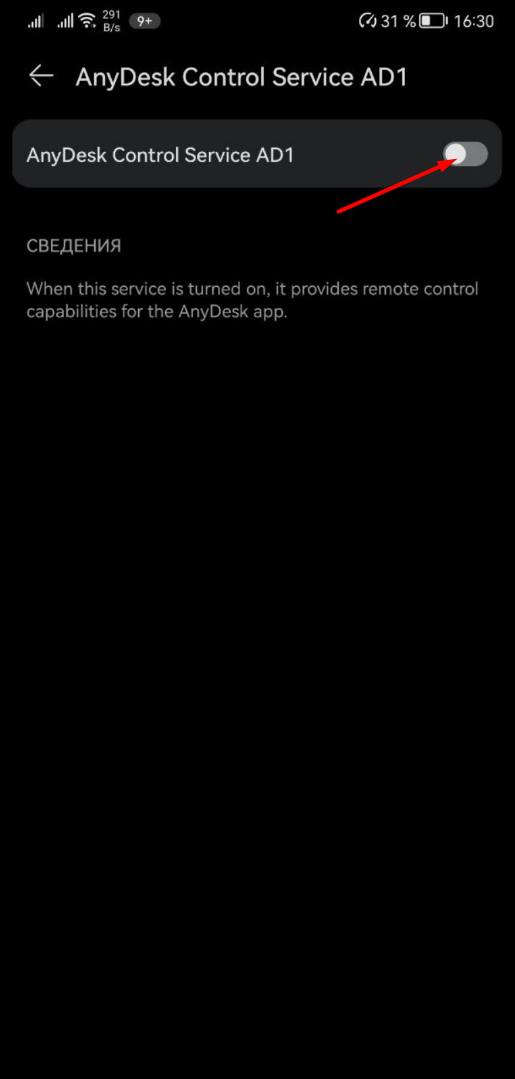](https://wiki.kashkan.org/uploads/images/gallery/2024-04/rgXimage.png)
[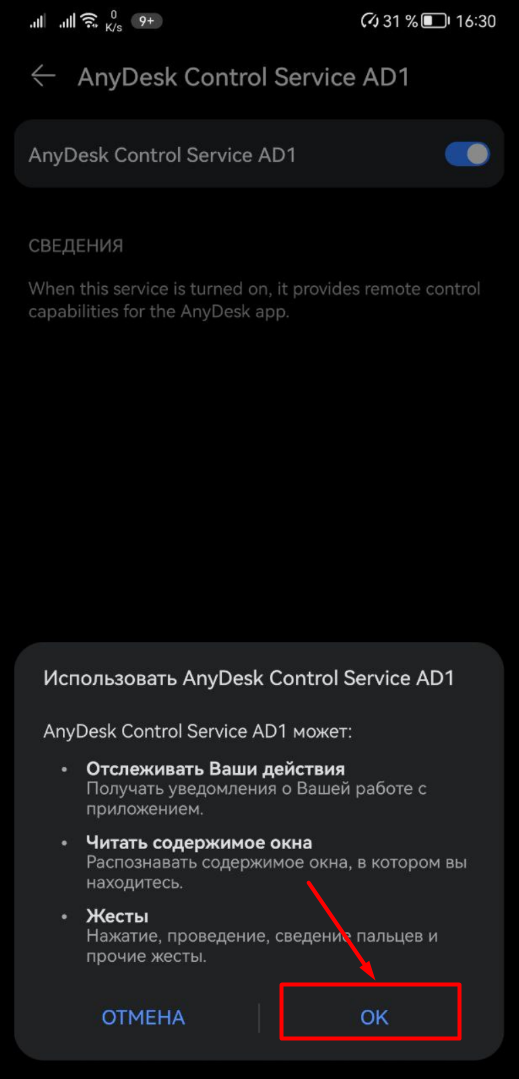](https://wiki.kashkan.org/uploads/images/gallery/2024-04/jJ9image.png)
5\. Заходимо в програму, проходимо навчання, та скидаємо "Адресу" сис. адміністратору:[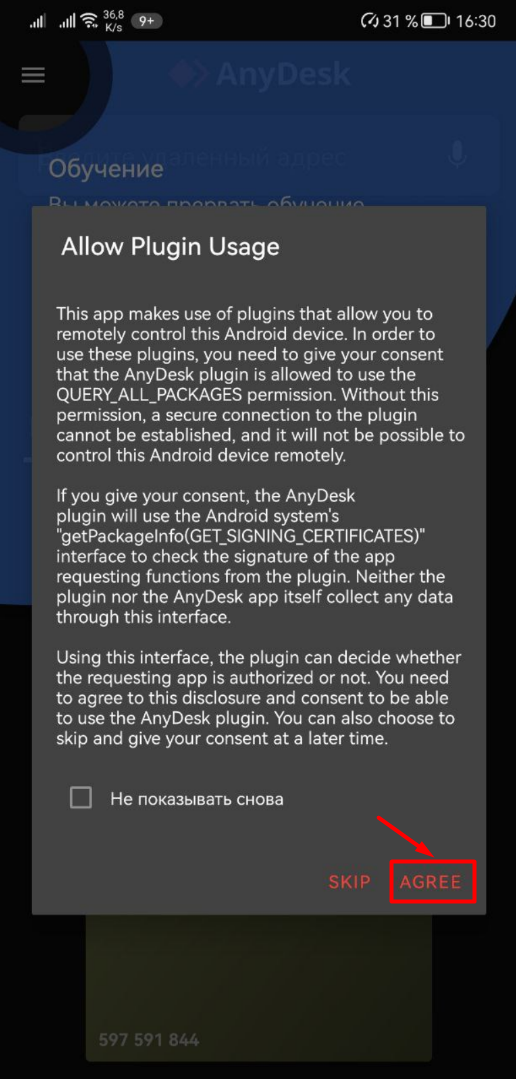](https://wiki.kashkan.org/uploads/images/gallery/2024-04/0uGimage.png)
[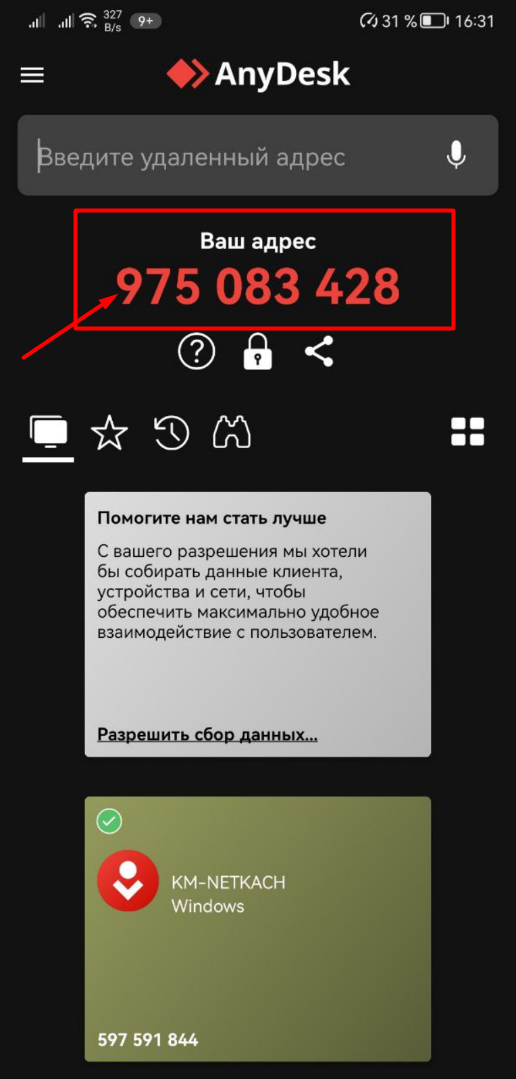](https://wiki.kashkan.org/uploads/images/gallery/2024-04/UIBimage.png)
6\. Після підключення погоджуйтесь на всі допуски, надайте повний доступ:[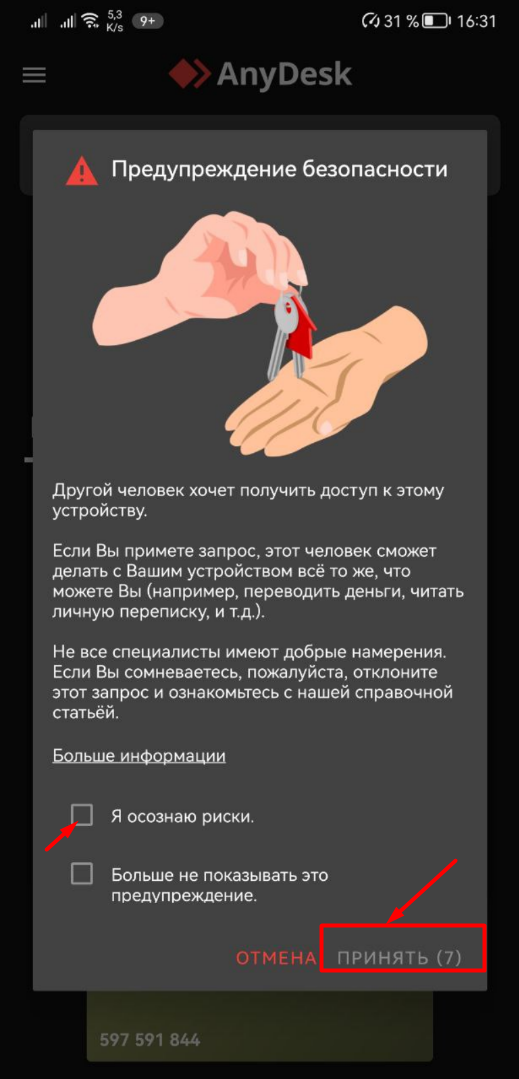](https://wiki.kashkan.org/uploads/images/gallery/2024-04/q4pimage.png)
[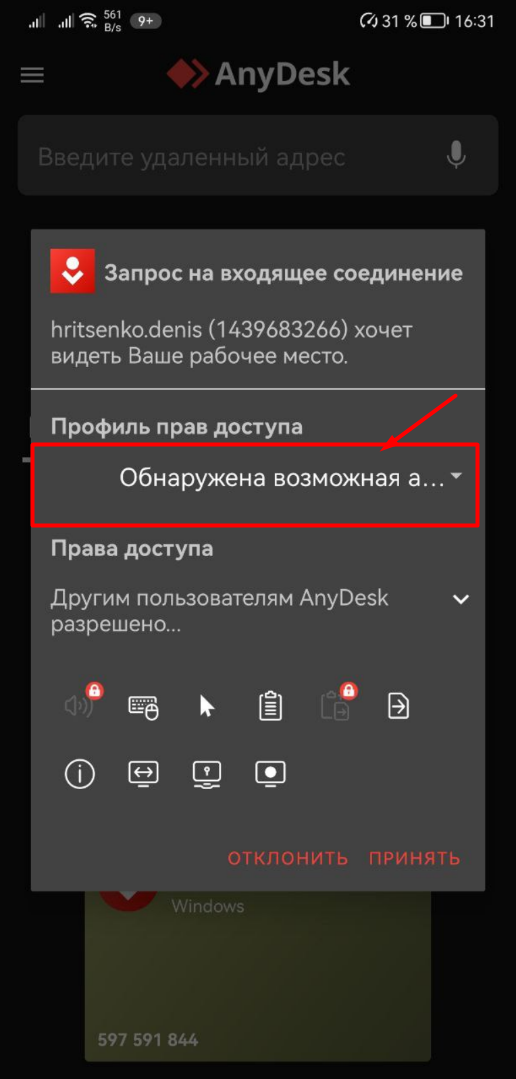](https://wiki.kashkan.org/uploads/images/gallery/2024-04/In3image.png)
[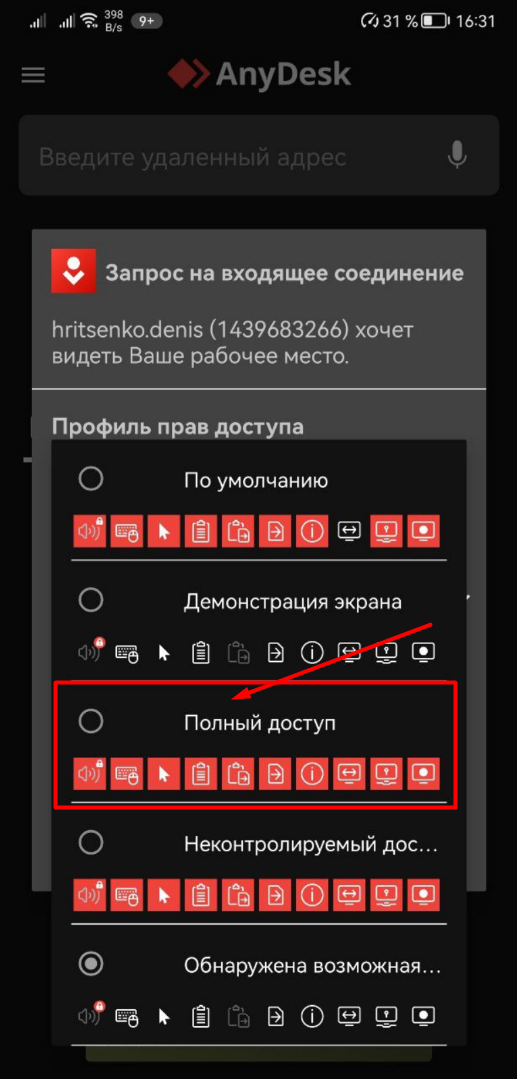](https://wiki.kashkan.org/uploads/images/gallery/2024-04/yvMimage.png)
[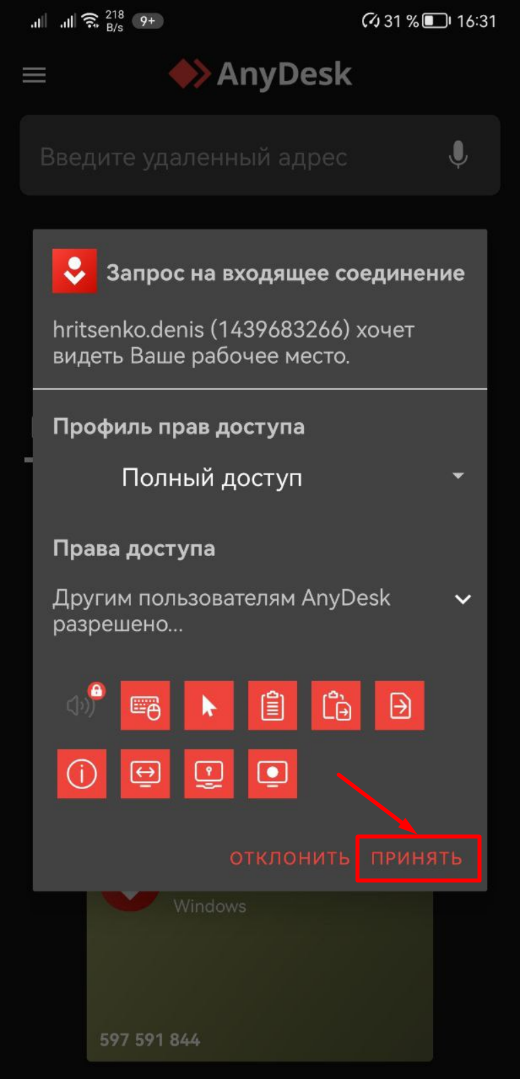](https://wiki.kashkan.org/uploads/images/gallery/2024-04/1DTimage.png)
[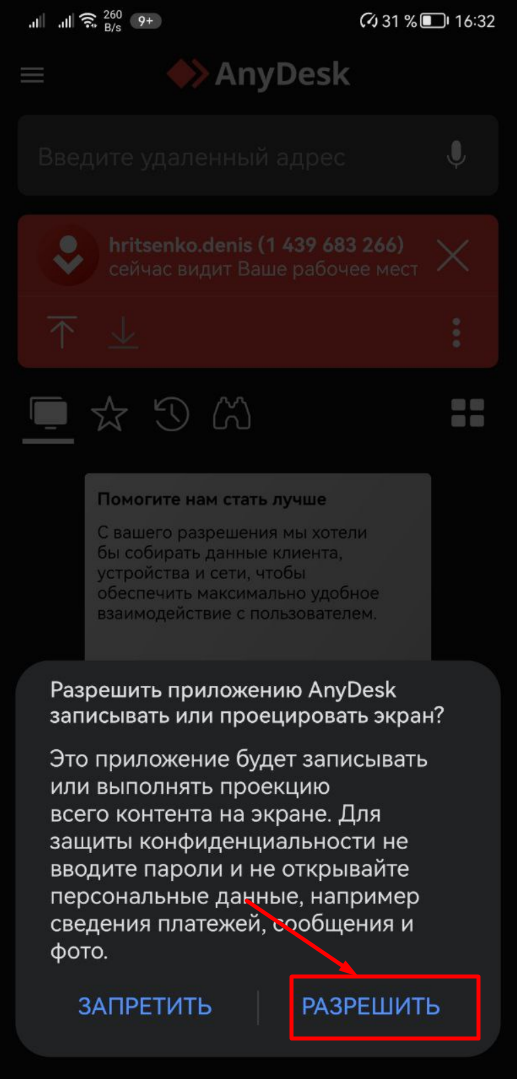](https://wiki.kashkan.org/uploads/images/gallery/2024-04/tncimage.png)
[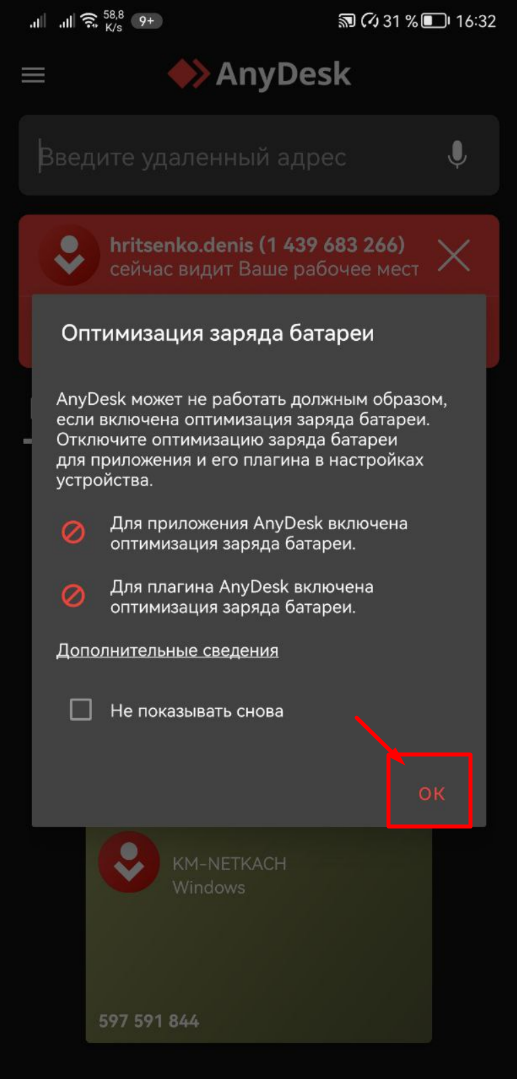](https://wiki.kashkan.org/uploads/images/gallery/2024-04/C2Gimage.png)
# Інструкція по оновленню версії SalesWorks на КПК
---
#### ПІДГОТОВЧИЙ ЕТАП
##### Загальні правила під час оновлення SalesWorks на КПК:
1. Перед оновленням необхідно заздалегідь зберегти на КПК інсталяційний .apk новий файл
версії. Завантажити файл можна за посиланням - [https://sea.lukas.com.ua/f/f6dd221a65/?raw=1](https://sea.lukas.com.ua/f/f6dd221a65/?raw=1)
2. Оновлення має проводитись у погоджений з територіальним менеджером час (рекомендується робити це ввечері, коли всі заявки вже «злиті» або вранці до занесення заявок);
3. Перед оновленням необхідно провести синхронізацію КПК, щоб зберегти всі заявки. Усі не синхронізовані дані SW будуть видалені з КПК та втрачені;
4. Після синхронізації у SWE на КПК через “Менеджер баз даних” необхідно видалити саму БД;
5. Після видалення БД необхідно видалити програму SalesWorks;
6. Після завершення рекомендується перезапустити сам КПК.
##### Після завершення цих дій можна переходити до інсталяції SWE нової версії.
---
#### ВСТАНОВЛЕННЯ НОВОЇ ВЕРСІЇ SWE
- Необхідно знайти інсталяційний .apk файл нової версії на КПК і запустити інсталяцію.
- Після встановлення нової версії SWE необхідно запустити програму, і на екрані входу натиснути кнопку "Менеджер баз даних".
[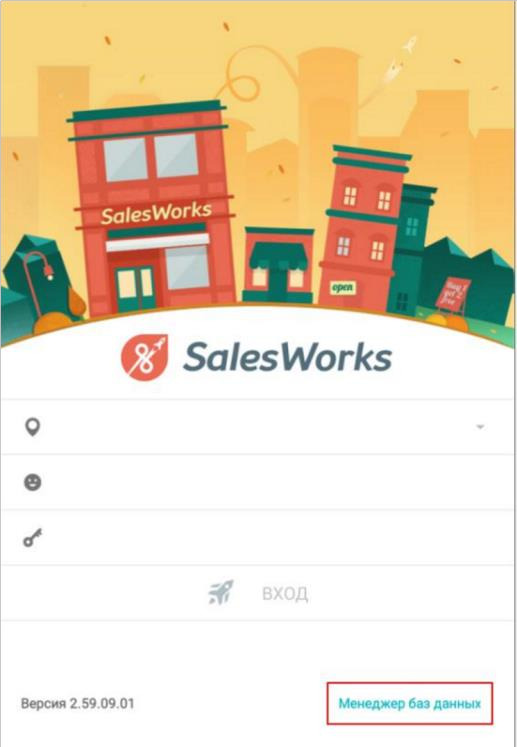](https://wiki.kashkan.org/uploads/images/gallery/2025-01/20191118142224phpbndjrr-pdf-image-000.jpg)
- У вікні Менеджер баз даних потрібно вибрати База даних – Нова
- **Під час запитання «Використовувати новий SyncServer?» необхідно натиснути «СКАСУВАННЯ»**
[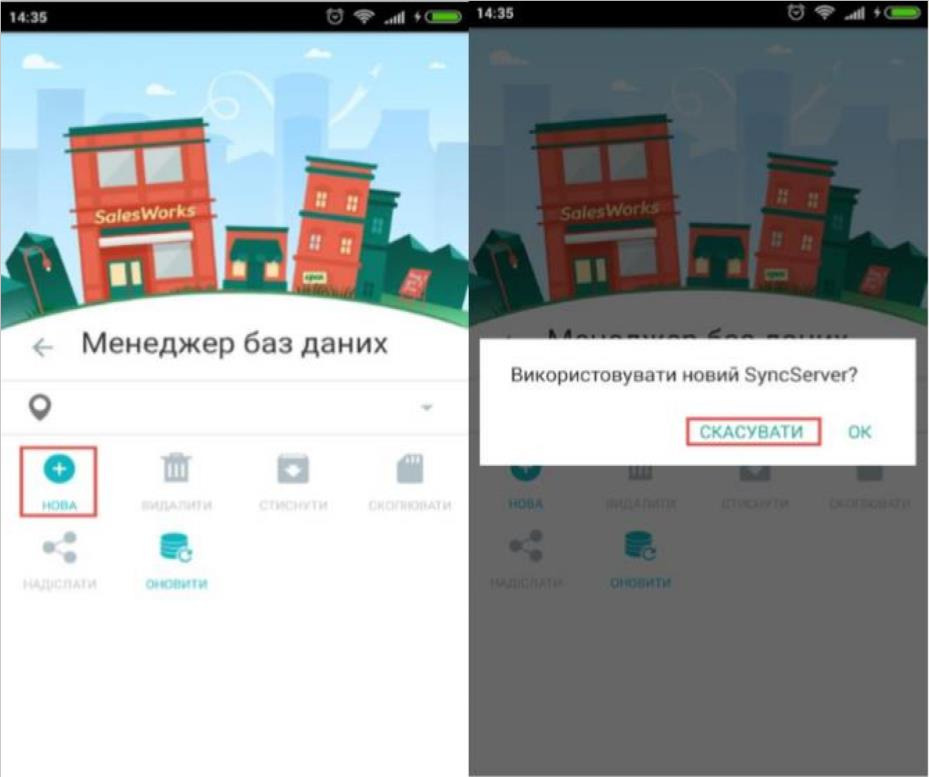](https://wiki.kashkan.org/uploads/images/gallery/2025-01/20191118142224phpbndjrr-pdf-image-002.jpg)
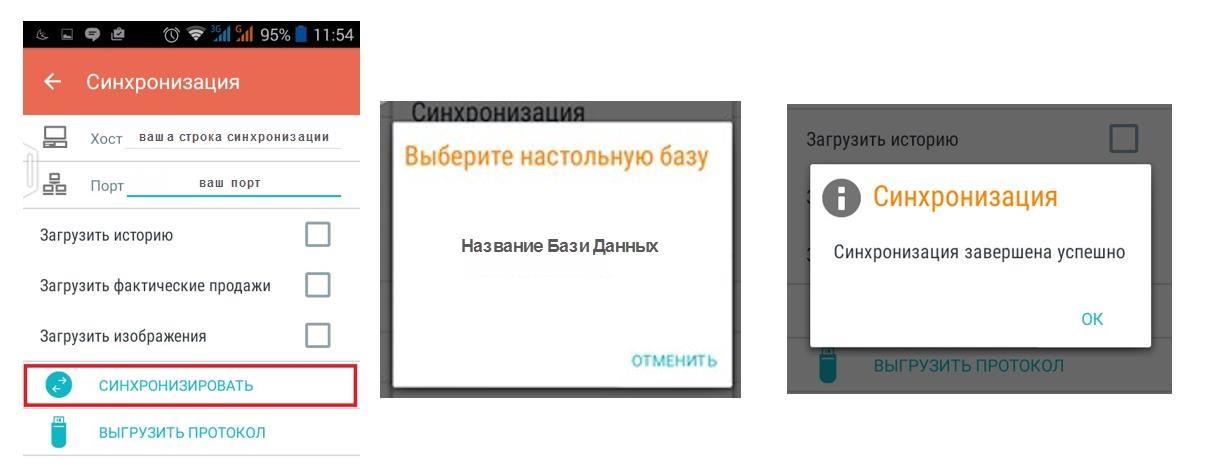
- У Поля «Хост» та «Порт» необхідно внести дані вашого сервера
- **ВАЖЛИВО!**
Для Лукас Полтавська область та Кропивницький :
Хост – ap.kashkan.org Порт – 31001
Для Лукас Дніпропетровська область :
Хост – ap.kashkan.org Порт – 31003
- Натиснути кнопку «Синхронізувати»
- При питанні "Використовувати новий SyncServer?" необхідно натиснути «СКАСУВАННЯ»
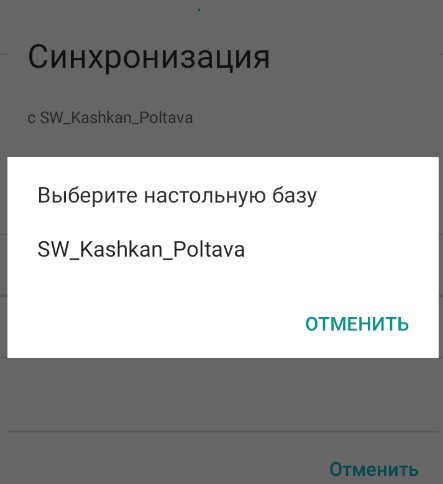
- Коли з'явиться повідомлення «Виберіть настільну базу», виберіть базу ім'я відповідної основи. ( Для Полтавської обл. та Кропивницького - SW\_Kashkan\_Poltava . Дніпропетровська обл. - SW\_Kashkan)
[](https://wiki.kashkan.org/uploads/images/gallery/2025-01/20191118142224phpbndjrr-pdf-image-007.jpg)
[](https://wiki.kashkan.org/uploads/images/gallery/2025-01/20191118142224phpbndjrr-pdf-image-004.png)[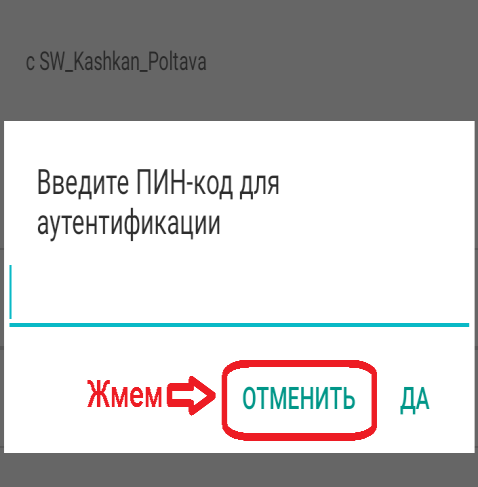](https://wiki.kashkan.org/uploads/images/gallery/2025-01/20191118142224phpbndjrr-pdf-image-005.png)[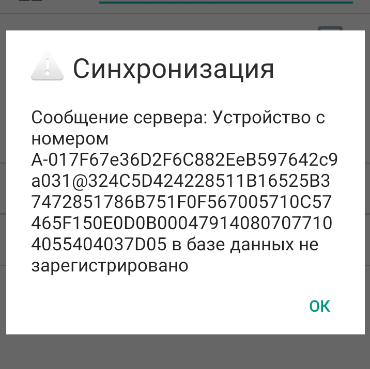](https://wiki.kashkan.org/uploads/images/gallery/2025-01/20191118142224phpbndjrr-pdf-image-006.png)
Після появи помилки що пристрій з номером таким, то в базі не зареєстровано – кидаємо скріншот в групу підтримки у вайбері, або дзвонимо операторам, або дзвонимо в ІТ відділ і повідомляємо місто та номер маршруту Вашого для внесення номера до бази SW.
- Після синхронізації при першому вході є можливість створити пароль. Якщо пароль потрібний, введіть його у відповідне поле. Якщо пароль не потрібний натисніть кнопку «Вхід», не вводячи пароль (Увага! кнопка може бути прихована в нижній частині екрана, для її відображення необхідно
промотати меню входу вгору)
##### У разі виникнення проблем\\питань необхідно звернутися на підтримку :
За заміною номера (ключа) в базі телефонуємо операторам відділу логістики
- Полтавська обл. та Кропивницький м.т. 067 5359110, 066 2280130
- Дніпропетровська обл. м.т. 066 8924122, 067 5306046
За тими запитаннями (не працює, не запускається, видає помилки та ін.) дзвонимо в ІТ відділ м.т. 0675729123, 0504043248
- З організаційних питань дзвонимо на завод відділ підтримки
# Подключение торговых точек к акциям
# Робота з моб. 1С
#### **1.Установка програми.**
На сайті **[техпідтримки](https://kashkan.eddydesk.com/ua/knowledge_base/article/17/category/3/)** завантажуємо програму [Моб.1С для КЛ.apk](https://kashkan.eddydesk.com/ua/knowledge_base/download/17/file/c7acccd38fb2d2a23af9340eaa33603ea44fe177)
Завантажуємо apk файл і встановлюємо. Додаткові дозволи для програми на різних моделях телефону можуть знадобитися. Даємо всі дозволи та встановлюємо.
##### *ВАЖЛИВО! Перед початком роботи не забуваємо синхронізуватися!*
---
#### **2. Робота з програмою.**
##### 2.1 Синхронізація та вибір агента
Робимо слайд зліва в головному меню
[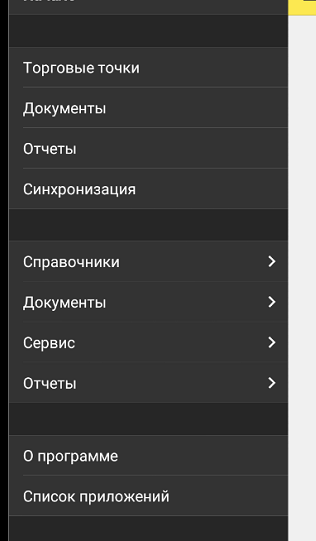](https://wiki.kashkan.org/uploads/images/gallery/2025-01/20191118142757php7pjbit-pdf-image-001.png)
Вибираємо пункт “Сервіс”
[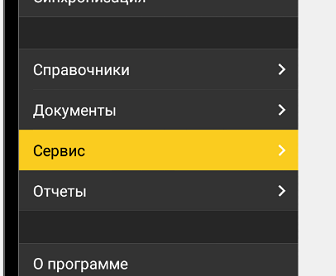](https://wiki.kashkan.org/uploads/images/gallery/2025-01/20191118142757php7pjbit-pdf-image-002.png)
У меню, що відкрилося, вибираємо пункт налаштування.
[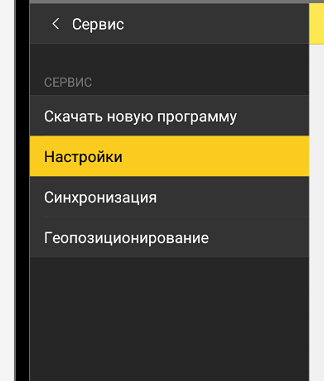](https://wiki.kashkan.org/uploads/images/gallery/2025-01/20191118142757php7pjbit-pdf-image-006.png)
У вікні, що відкрилося, вибираємо Торговий агент. І в наступному меню вибираємо себе-агента. Можна скористатися пошуком
[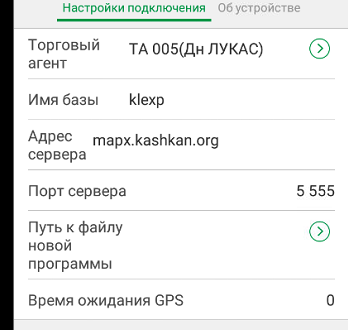](https://wiki.kashkan.org/uploads/images/gallery/2025-01/20191118142757php7pjbit-pdf-image-004.png)[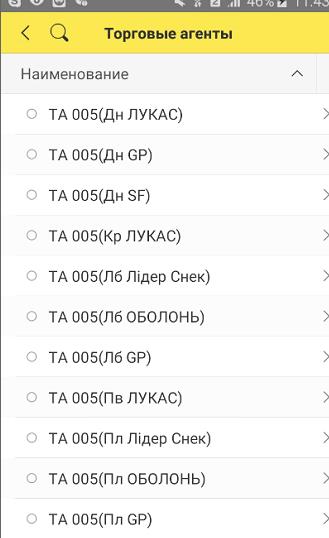](https://wiki.kashkan.org/uploads/images/gallery/2025-01/20191118142757php7pjbit-pdf-image-005.jpg)
Натискаємо синхронізацію. Програма готова до роботи
---
#### **3. Документи, повернення продукції і сертифікати**
##### 3.1 Замовлення та статус замовлень
У графі Замовлення можна переглянути лише статуси замовлень. Колір означає статус замовлення:
- Зелений – відвантажений
- Рожевий – частково відвантажений, але є нестача деякого товару для цього замовлення
- Бірюзовий – нове замовлення
[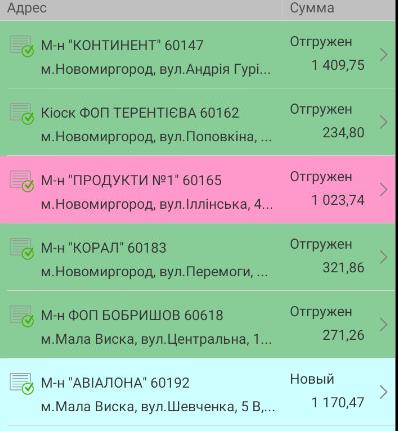](https://wiki.kashkan.org/uploads/images/gallery/2025-01/20191118142757php7pjbit-pdf-image-009.jpg)
##### 3.2 Повернення продукції
У пункті «Документи» Вибираємо Повернення
[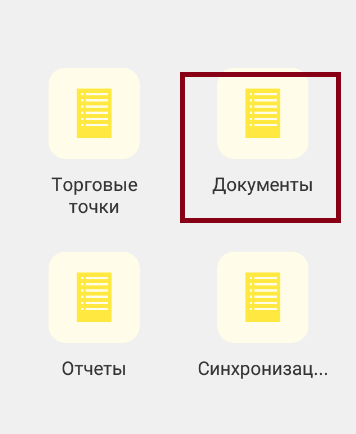](https://wiki.kashkan.org/uploads/images/gallery/2025-01/20191118142757php7pjbit-pdf-image-011.png)[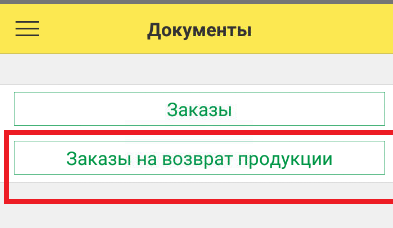](https://wiki.kashkan.org/uploads/images/gallery/2025-01/20191118142757php7pjbit-pdf-image-012.png)
У пункті Повернення Замовлень – набираємо форму повернення, вказавши вид акта, торгову точку, контрагентів та інші атрибути повернення. В закладці Товар – вказуємо товар та фасування.
##### *Важливо! Фасування товару вказано у грамах.*
[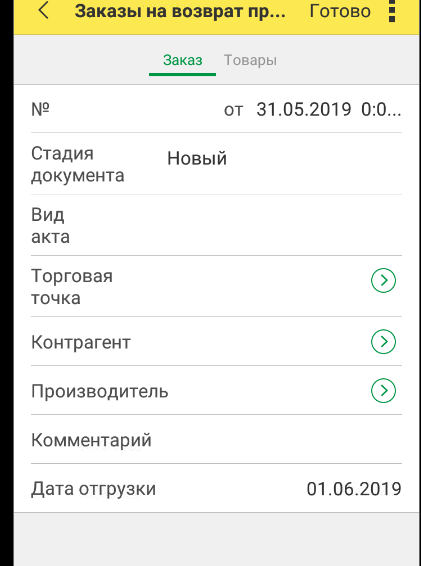](https://wiki.kashkan.org/uploads/images/gallery/2025-01/20191118142757php7pjbit-pdf-image-013.png)[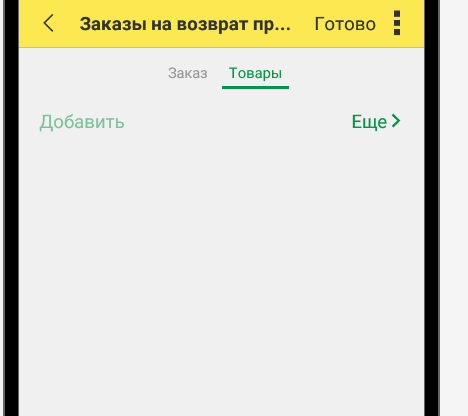](https://wiki.kashkan.org/uploads/images/gallery/2025-01/20191118142757php7pjbit-pdf-image-014.png)
Після цього – натискаємо готово. Документ на повернення продукції створено.
Синхронізуємось.
#### 3.3 – Сертифікати.
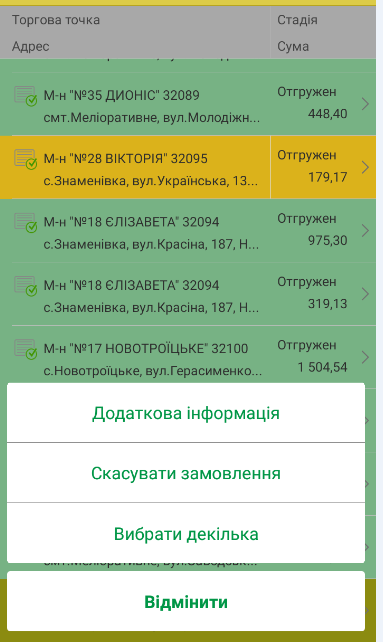
У пункті Замовлення затискаємо на потрібне замовлення
У меню вибираємо Додаткова інформація
[](https://wiki.kashkan.org/uploads/images/gallery/2025-01/20191118142757php7pjbit-pdf-image-015.png)
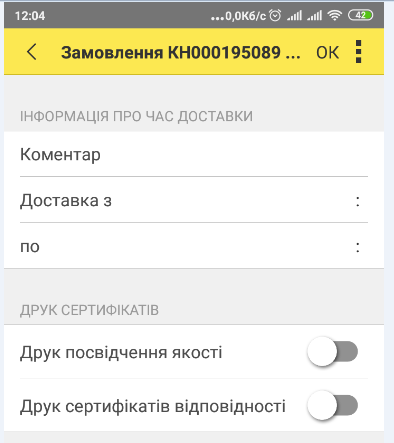
Далі відзначаємо прапорці «Друк посвідчення якості» та/або Друк сертифіката відповідності якщо є потреба роздрукування та отримання сертифікатів
[](https://wiki.kashkan.org/uploads/images/gallery/2025-01/20191118142757php7pjbit-pdf-image-016.png)
Тут же можна встановити терміни доставки та додати коментарі.
Далі відзначаємо прапорці «Друк посвідчення якості» або Друк сертифіката відповідності, якщо є потреба роздрукування та отримання сертифікатів Тут же можна встановити терміни доставки і додати коментарі\\нотатки
##### 3.4 Скасування замовлень
Є можливість у цьому контекстному меню скасування замовлень за допомогою пункту «скасувати замовлення»
---
#### 4. Формування звітів
Розділ «звіти» дозволяє формувати звіти по продукції, акціях, відвідуваннях торгових агентів, доставках, суміжних агентів та невиконаних завданнях.
Для формування звіту потрібно вибрати пункт «звіт» та вибрати тип звіту. У меню, що відкрилося, натиснути «сформувати».
# Альт для торгових
#### Основні програми, необхідні для роботи:
*Бот у телеграмі:*
*[https://t.me/kashkanlogisticbot](https://t.me/kashkanlogisticbot)*
#### Найчастіші проблеми при роботі з альтом:
##### *Довге вантаження сторінки, не вантаже зовсім, підтягує номенклатуру, договори та борги інших маршрутів:*
*У разі, якщо не бачите номенклатури, яку додавали, або бачите зайве (номенклатуру, договори, склади тощо), або при довгому завантажені сторінок в альті можуть допомогти наступні дії:*
1. Релогін (перезахід в Альт з подальшим введенням логіна і пароля);
2. Чистка кеша;
3. Чистка даних, але враховуйте, що не вивантаженні заявки можуть зникнути (відео нижче);
4. Якщо дані дії не допомогли:
- - Зверніться до СВ для перевірки потрібної номенклатури в маршруті агента. Якщо номенклатура додана, перезапишіть маршрут (кнопка "Записать");
- Зверніться до економістів. Товара може не бути в залишках, або товар може бути не оприбуткованим;
#####
##### *У даній ТТ немає договорів:*
*У разі помилки "У даній ТТ немає договорів", перш за все переконайтесь, що дні відвідувань проставленні:*
1. Нове відвідування - ТА створює договори через бота і в 1с воно з'являється автоматично (хіба що з договорами у контрагентів не все гаразд і це потребує втручання оператора), далі ТА має просигналізували СВ, що додана ТТ в маршрут і йому потрібно встановити відвідування (в Альті).
2. Зміна відвідування СВ має зробити синхронно в 1С та Альт.
3. Якщо дні відвідувань проставленні зверніться до операторів для додавання договорів.
##### *Не "знімає" координати (редагування мапи):*
*Дане відео рекомендоване всім ТА для запобігання проблеми з координатами. Але враховуйте той факт, що у прифронтових областях працюють системи РЕБ (Радіоелектронна боротьба) та Ваш сигнал GPS може частково блокуватись, що і призводить до проблем з відбиття координат:*
**
# Додавання фото на точку
1. ##### Після чекіну у точці відкриваємо бокову панель.
2. ##### Обираємо саму останю кнопку, на ній зображена камера.
3. ##### У нас відкривається камера і сбоку вибір виробника.
4. ##### Прокручуємо колесико до необхідного виробника та ОБОВ'ЯЗКОВО натискаємо на виробника.
5. ##### Робимо фото та натискаємо готово у правому нижньому кутку.
6. ##### Далі натискаємо галочку.
7. ##### Фото зберігається у центрі синхронізації та вивантажується автоматично, але якщо цей процес необхідно прискорити, то переходимо у центр синхронізації.
8. ##### На фото є стрілочка вправо, натискаємо та фото відправляється в альт монітор.
##### Увага. Для прифронтових зон, де заборонено фотографувати, обираєте не виробника, а "Фото входу (заборонено фотографувати)"
#### Нижче коротка відеоінструкція
#####