# Для водіїв


# Перевірка надсилання фотографій по рейсу

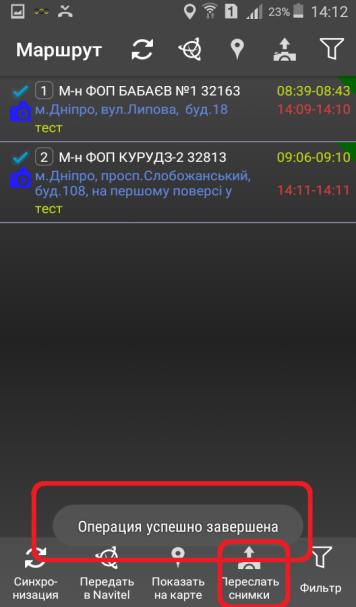
<span class="jCAhz ChMk0b"><span class="ryNqvb">Після того, як були переслані знімки</span></span>

<span class="jCAhz ChMk0b"><span class="ryNqvb">[![20191118140620!phpzSogVI.pdf-image-000.jpg](https://wiki.kashkan.org/uploads/images/gallery/2025-01/scaled-1680-/20191118140620phpzsogvi-pdf-image-000.jpg)](https://wiki.kashkan.org/uploads/images/gallery/2025-01/20191118140620phpzsogvi-pdf-image-000.jpg)</span></span>

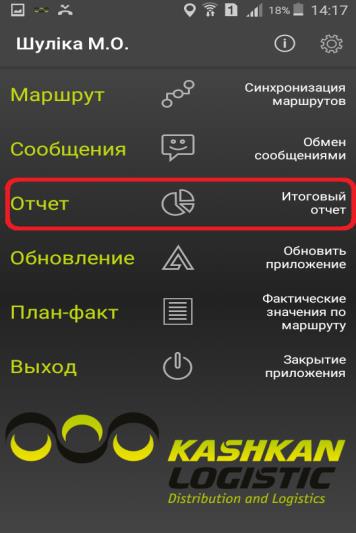
<span class="jCAhz ChMk0b"><span class="ryNqvb">заходимо до пункту - Звіт </span></span>

<span class="jCAhz ChMk0b"><span class="ryNqvb">[![20191118140620!phpzSogVI.pdf-image-001.jpg](https://wiki.kashkan.org/uploads/images/gallery/2025-01/scaled-1680-/20191118140620phpzsogvi-pdf-image-001.jpg)](https://wiki.kashkan.org/uploads/images/gallery/2025-01/20191118140620phpzsogvi-pdf-image-001.jpg)</span></span>

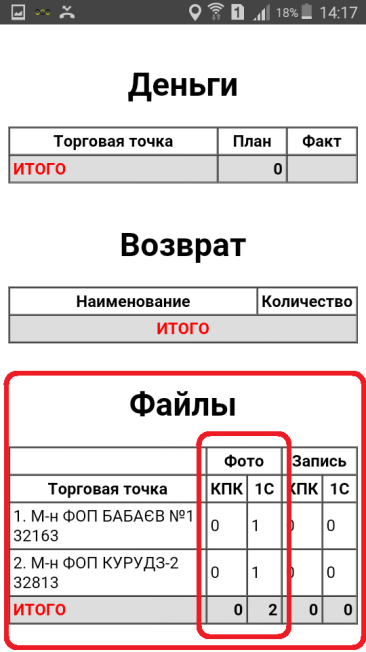
<span class="jCAhz ChMk0b"><span class="ryNqvb">Опускаємося в самий низ і там буде сформована таблиця переданих файлів-фото та аудіозаписів. </span></span>

<span class="jCAhz ChMk0b"><span class="ryNqvb">[![20191118140620!phpzSogVI.pdf-image-002.png](https://wiki.kashkan.org/uploads/images/gallery/2025-01/scaled-1680-/20191118140620phpzsogvi-pdf-image-002.png)](https://wiki.kashkan.org/uploads/images/gallery/2025-01/20191118140620phpzsogvi-pdf-image-002.png)</span></span>

<span class="jCAhz ChMk0b"><span class="ryNqvb">Як видно з прикладу, всі фото передані в базу 1С.</span></span> <span class="jCAhz ChMk0b"><span class="ryNqvb">Але якщо щось не передалося, то в колонці КПК будуть </span></span><span class="jCAhz ChMk0b"><span class="ryNqvb">йти 1, а колонці 1С - 0. Тоді повертаємось і знову робимо - Переслати знімки.</span></span>

# Не працює GPS

##### **1.Диви[](https://wiki.kashkan.org/uploads/images/gallery/2025-01/znOimage.png)мося включений GPS/Геодані/Геолокація.**

[![20191118133818!phpj9fkxY.pdf-image-000.png](https://wiki.kashkan.org/uploads/images/gallery/2025-01/scaled-1680-/20191118133818phpj9fkxy-pdf-image-000.png)](https://wiki.kashkan.org/uploads/images/gallery/2025-01/20191118133818phpj9fkxy-pdf-image-000.png)  
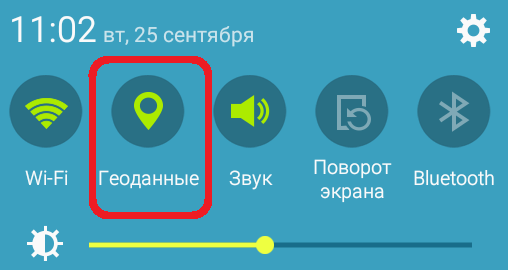
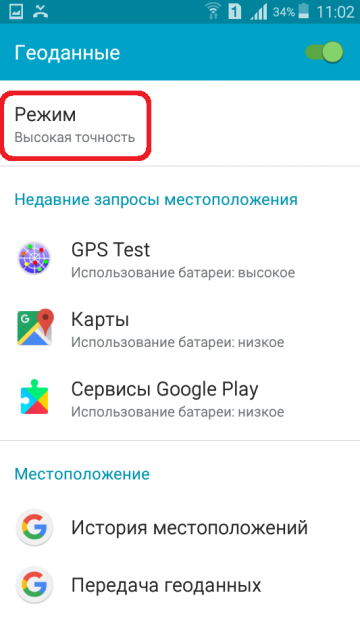
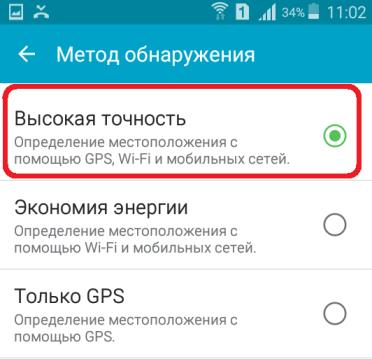
Якщо ні, то включаємо. При цьому в налаштуваннях виставляємо режим (метод виявлення) – висока точність.  
\- вмикати GPS-провести пальцем зверху вниз по екрану з'явиться панель зі значками натиснути на  
відповідну іконку GPS;  
\- виставити режим – викликати панель значків описаним методом вище та натиснути та утримувати на іконці GPS  
до появи підпункту меню де натиснувши на Режим – вибираємо Висока точність

[![20191118133818!phpj9fkxY.pdf-image-001.png](https://wiki.kashkan.org/uploads/images/gallery/2025-01/scaled-1680-/20191118133818phpj9fkxy-pdf-image-001.png)](https://wiki.kashkan.org/uploads/images/gallery/2025-01/20191118133818phpj9fkxy-pdf-image-001.png)[![20191118133818!phpj9fkxY.pdf-image-002.jpg](https://wiki.kashkan.org/uploads/images/gallery/2025-01/scaled-1680-/20191118133818phpj9fkxy-pdf-image-002.jpg)](https://wiki.kashkan.org/uploads/images/gallery/2025-01/20191118133818phpj9fkxy-pdf-image-002.jpg)
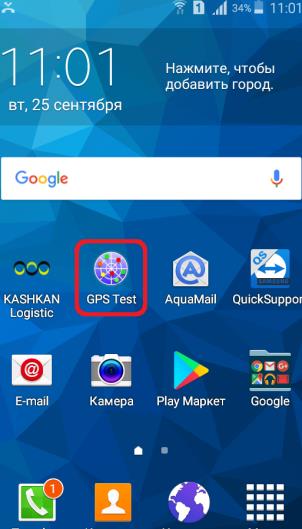
##### **2. Запускаємо програму GPS TEST.**

[![20191118133818!phpj9fkxY.pdf-image-003.jpg](https://wiki.kashkan.org/uploads/images/gallery/2025-01/scaled-1680-/20191118133818phpj9fkxy-pdf-image-003.jpg)](https://wiki.kashkan.org/uploads/images/gallery/2025-01/20191118133818phpj9fkxy-pdf-image-003.jpg)
Дивимося GPS статус-має бути ВКЛ.

[![20191118133818!phpj9fkxY.pdf-image-004.png](https://wiki.kashkan.org/uploads/images/gallery/2025-01/scaled-1680-/20191118133818phpj9fkxy-pdf-image-004.png)](https://wiki.kashkan.org/uploads/images/gallery/2025-01/20191118133818phpj9fkxy-pdf-image-004.png)
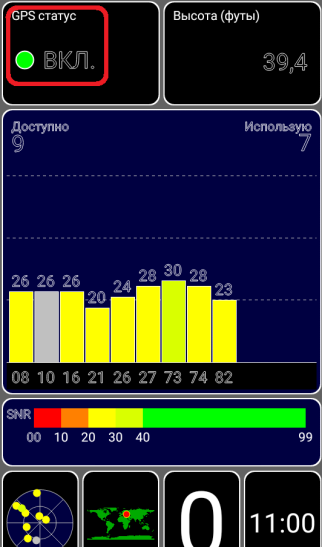
Доступно та використовуються супутники

[![20191118133818!phpj9fkxY.pdf-image-005.png](https://wiki.kashkan.org/uploads/images/gallery/2025-01/scaled-1680-/20191118133818phpj9fkxy-pdf-image-005.png)](https://wiki.kashkan.org/uploads/images/gallery/2025-01/20191118133818phpj9fkxy-pdf-image-005.png)
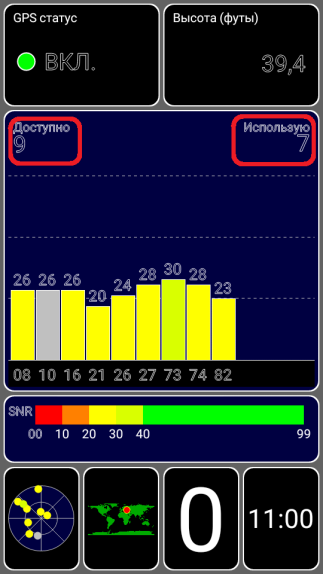
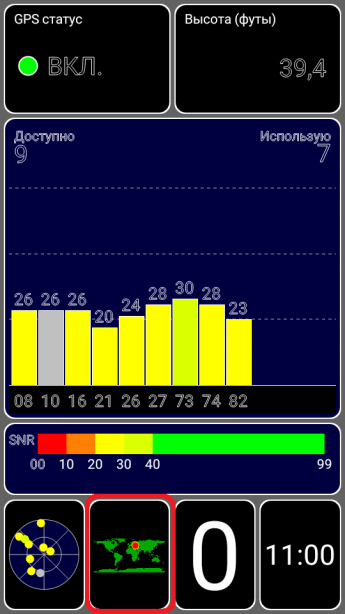
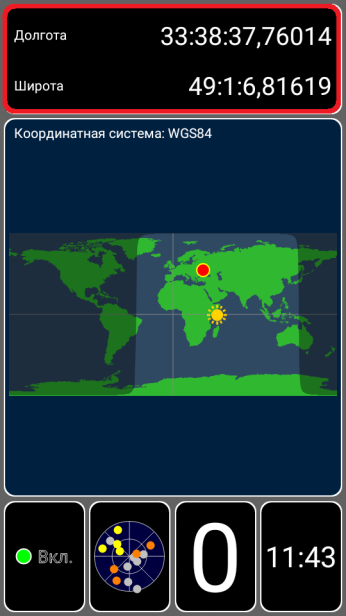
Показує координати. Натискаємо на карту знизу та бачимо координати.

[![20191118133818!phpj9fkxY.pdf-image-006.png](https://wiki.kashkan.org/uploads/images/gallery/2025-01/scaled-1680-/20191118133818phpj9fkxy-pdf-image-006.png)](https://wiki.kashkan.org/uploads/images/gallery/2025-01/20191118133818phpj9fkxy-pdf-image-006.png)[![20191118133818!phpj9fkxY.pdf-image-007.png](https://wiki.kashkan.org/uploads/images/gallery/2025-01/scaled-1680-/20191118133818phpj9fkxy-pdf-image-007.png)](https://wiki.kashkan.org/uploads/images/gallery/2025-01/20191118133818phpj9fkxy-pdf-image-007.png)
##### **3 . Перевантажуємо КПК. Перевіряємо програмою GPS TEST**