# Робота з 1С
# ІНСТРУКЦІЯ З НАЛАШТУВАННЯ КОМПЛЕКТІВ ДРУКУ
### 1 Створення комплекту друку.
1\. Для створення комплекту переходимо Операції (операции) - Довідники (справочники) - Комплекти друку (Комплекты печати).
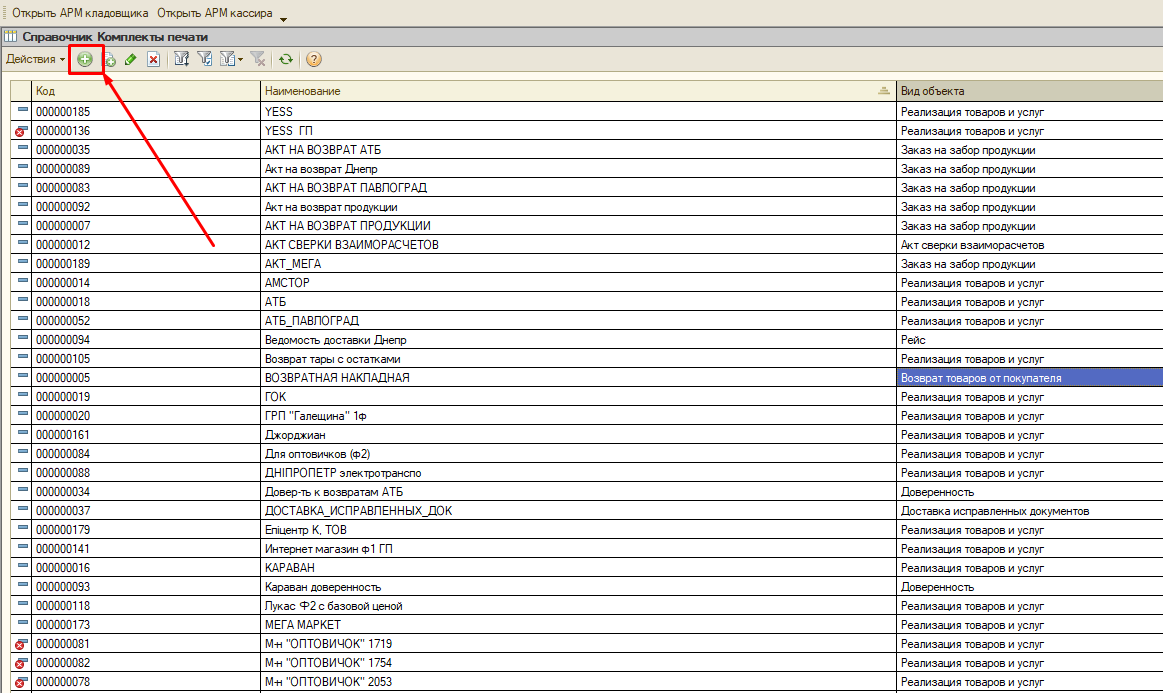
2\. Натискаємо кнопку "Додати".
[](https://wiki.kashkan.org/uploads/images/gallery/2025-02/kWUimage.png)
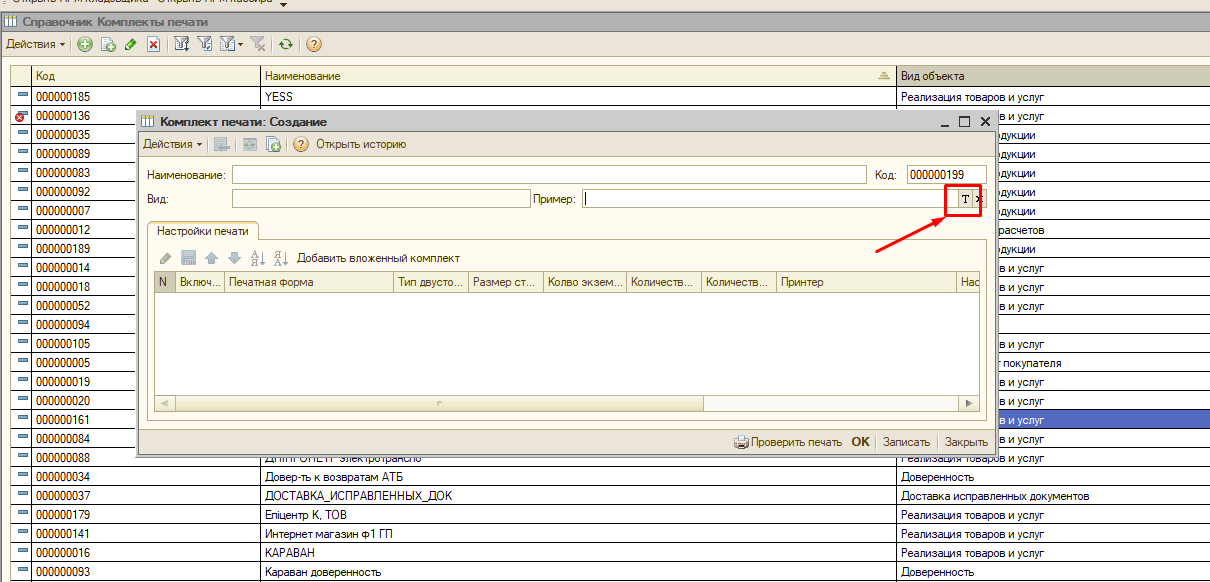
3\. У формі, яка відкрилась нам необхідно обрати приклад. Натискаємо на кнопку "Т".
[](https://wiki.kashkan.org/uploads/images/gallery/2025-02/h72image.png)
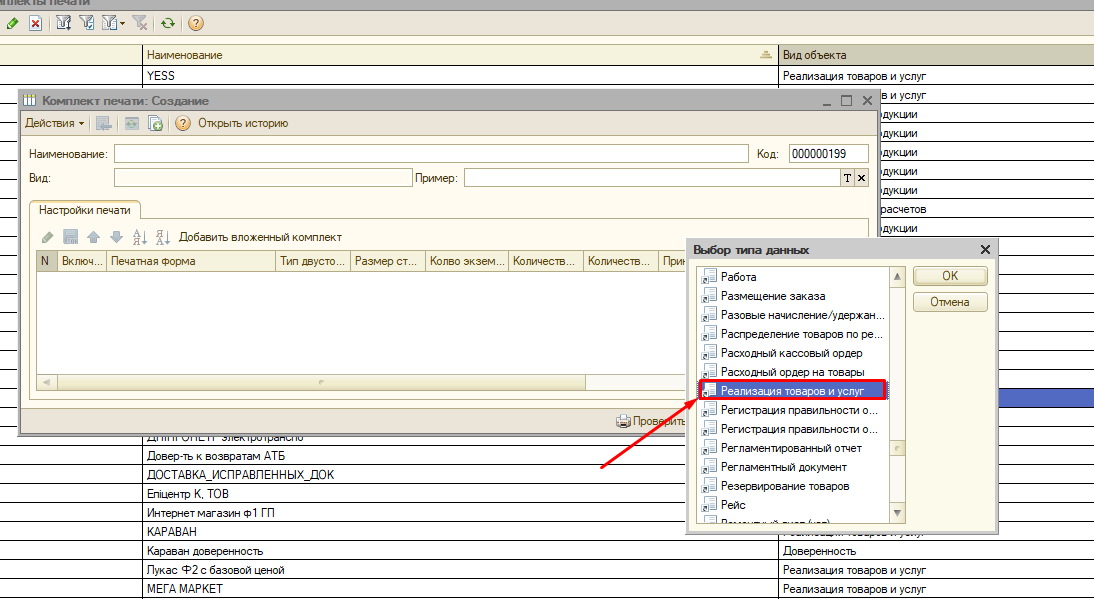
4\. Обираємо "Реалізація товарів та послуг" (реализации товаров и услуг).
[](https://wiki.kashkan.org/uploads/images/gallery/2025-02/1iiimage.png)
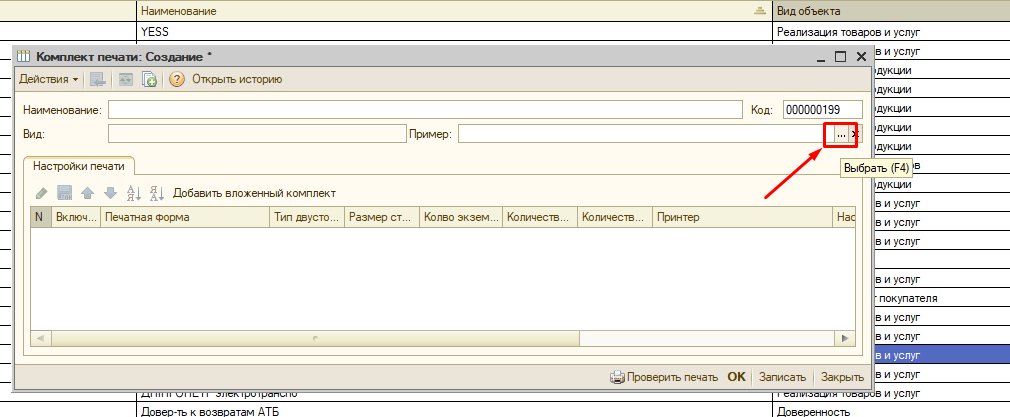
5\. На місці "Т" з'являються три крапки, натискаємо.
[](https://wiki.kashkan.org/uploads/images/gallery/2025-02/MTnimage.png)
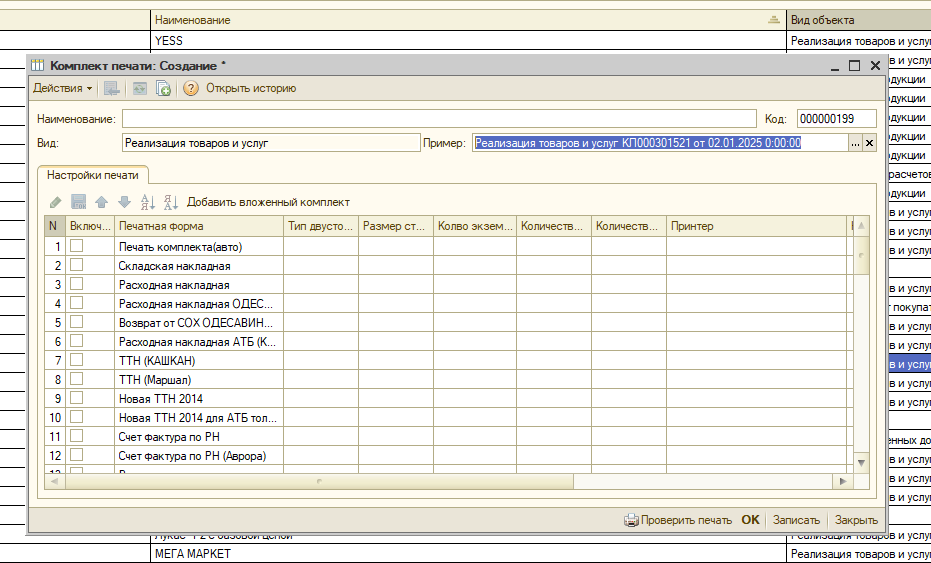
6\. Обравши необхідну реалізацію у нас відкриваються "налаштування друку".
[](https://wiki.kashkan.org/uploads/images/gallery/2025-02/DQSimage.png)
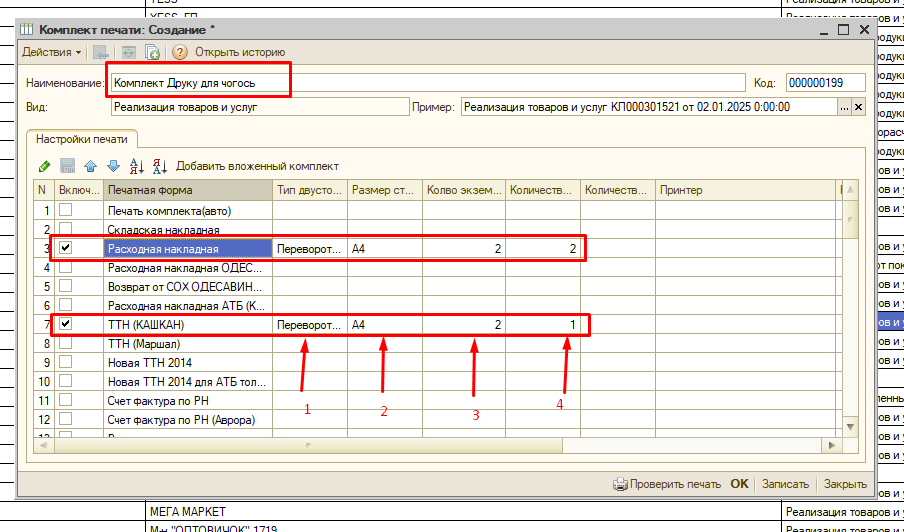
7\. Вводимо назву комплекту друку.
8\. Обираємо галочками необхідні форми друку (для прикладу можна подивитись інші вже налаштовані комплекти друку.) та обираємо необхідні налаштування:
1. Тип двухтороннього друку;
2. Розмір сторінки;
3. Кол-во екземплярів;
4. Кол-во забрати.
[](https://wiki.kashkan.org/uploads/images/gallery/2025-02/To7image.png)
9\. Зберігаємо комплект друку.
10\. Для редагування відкривємо необхідний комплект друку, вносимо зміни та зберігаємо.
### 2 Прив'язка комплекту друку до контрагента.
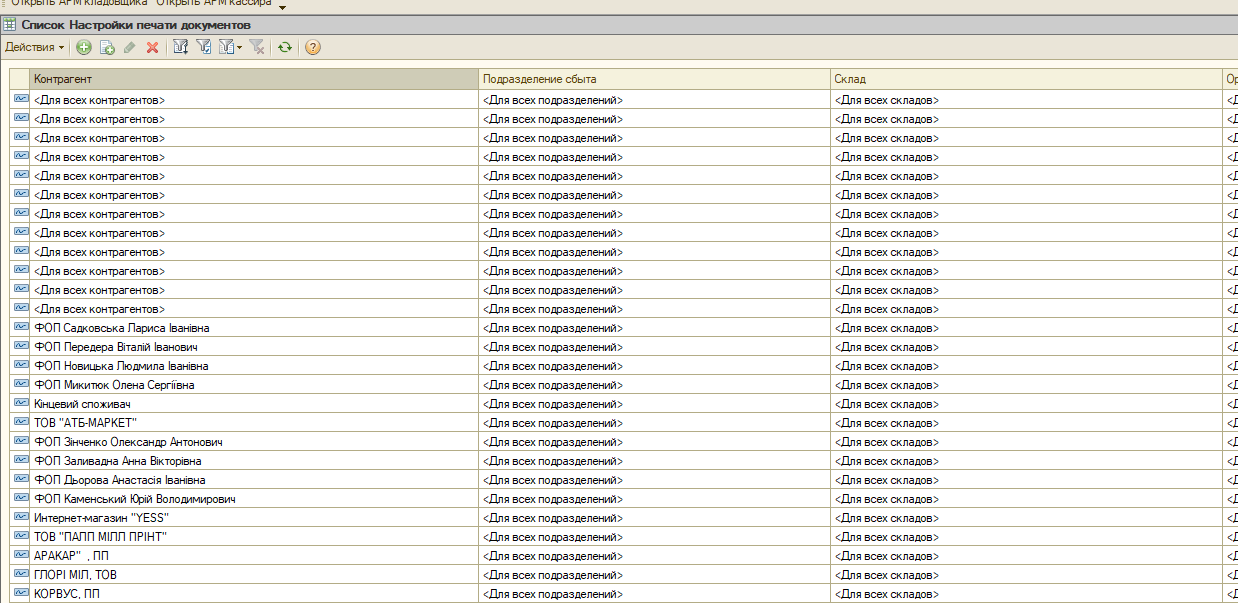
1\. Для прив'язки переходимо: Регістр відомостей (регистр сведений) - Налаштування документів друку (Настройки печати документов).
[](https://wiki.kashkan.org/uploads/images/gallery/2025-02/zO1image.png)
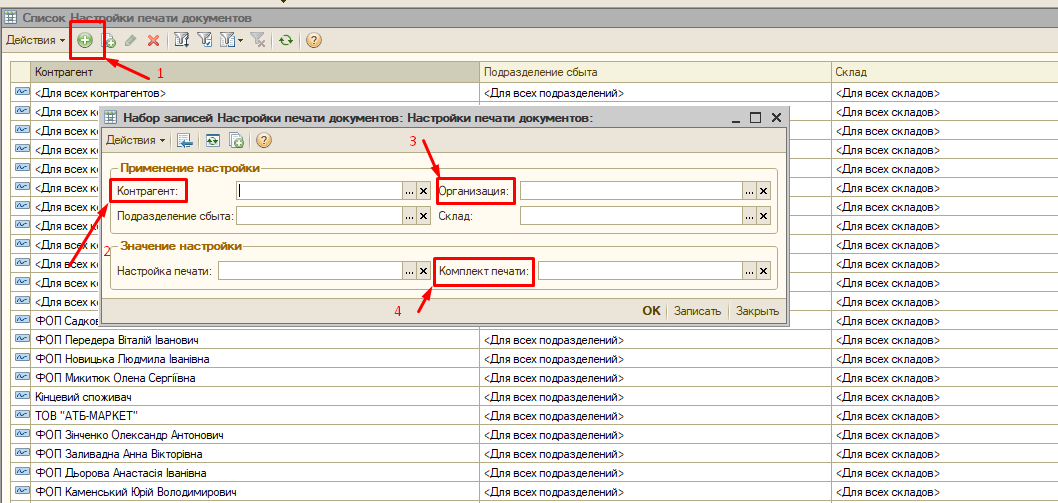
2\. Якщо немає необхідного контрагента, натискаємо додати (1).
3\. Обираємо контрагента (2), комплект друку (4), за необхідності обираємо організацію (3) та підрозділ та зберігаємо.
[](https://wiki.kashkan.org/uploads/images/gallery/2025-02/8pbimage.png)
4\. Якщо контрагент є, відкриваємо його, клікаючи два рази.
5\. Змінюємо на необхідний комплект друку, натискаючи на комплект друку та зберігаємо.
[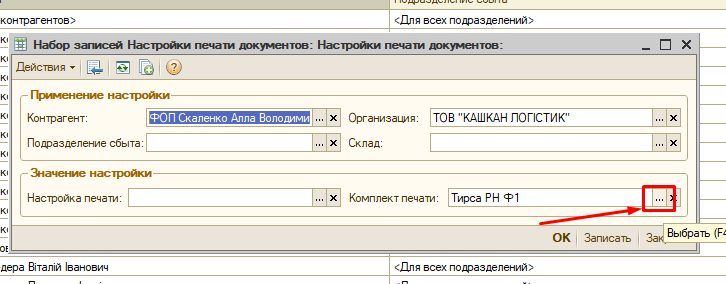](https://wiki.kashkan.org/uploads/images/gallery/2025-02/yDfimage.png)
### 3 Проблеми при друкуванні. Приклад: неправильний формат друку.
1\. Спочатку перевіряємо, який комплект друку наразі. Переходимо у необхідну реалізацію, натискаємо друк (1). У відрившомуся вікні знов натискаємо друк (2).
[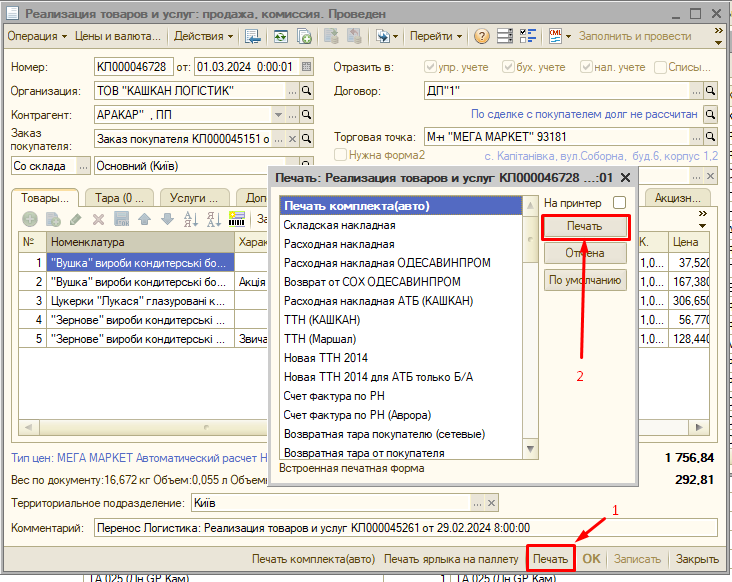](https://wiki.kashkan.org/uploads/images/gallery/2025-02/0hqimage.png)
2\. У службових повідомленнях ми можемо побачити який комплект друку використовується, а також налаштування друку. Дивимось, якщо вказаний невірний формат друку, або взагалі не вказаний (Размер: ), то переходимо далі.
[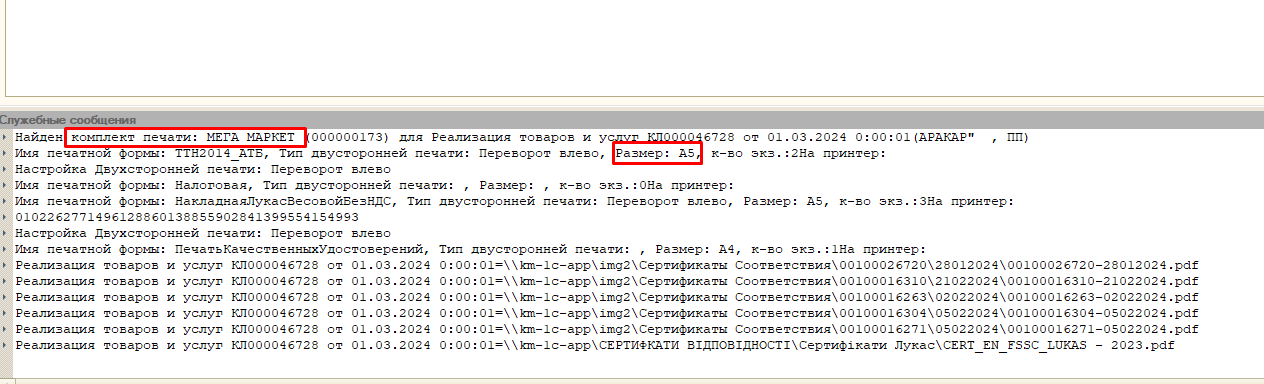](https://wiki.kashkan.org/uploads/images/gallery/2025-02/REQimage.png)
3\. Переходимо до комплектів друку (п. 1.1) та копіюємо комплект, який ми побачили в службових повідомленнях. Правою кнопкою миші натискємо та обираємо скопіювати.
[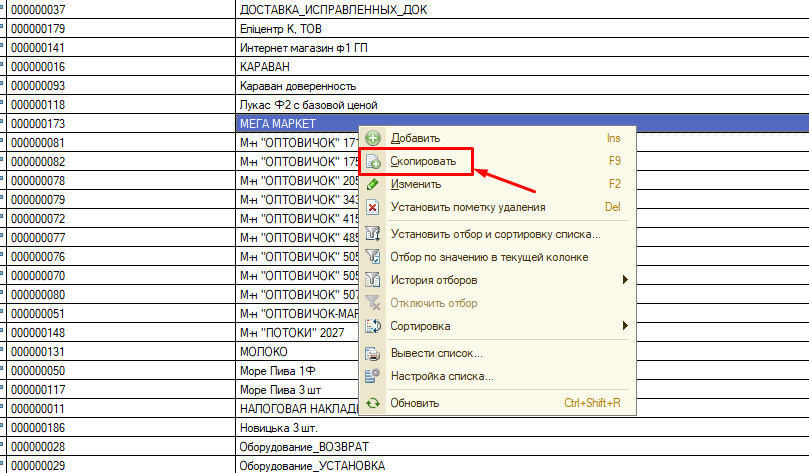](https://wiki.kashkan.org/uploads/images/gallery/2025-02/8o0image.png)
4\. На копії змінюємо назву та змінюємо налаштування на необхідні. Далі зберігаємо.
[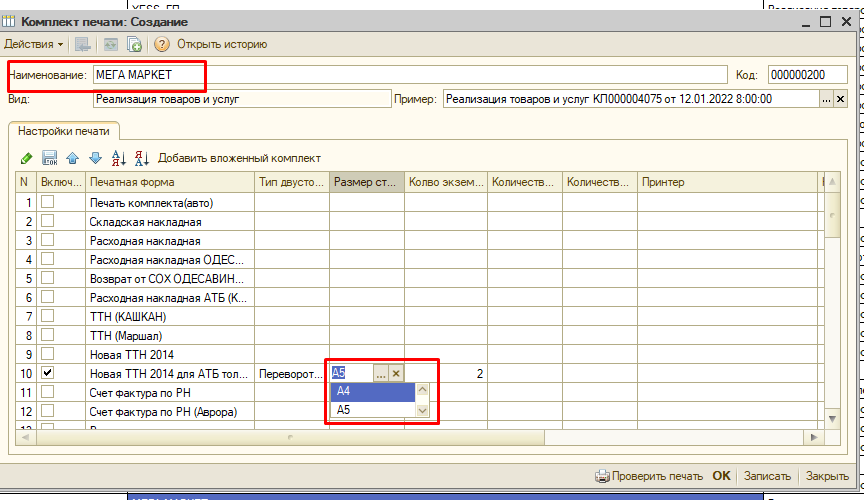](https://wiki.kashkan.org/uploads/images/gallery/2025-02/Kw0image.png)
5\. Переходимо до зміни форми друку у контрагента (п. 2.1).
6\. Знаходимо необхідного контрагента та змінюємо комплект друку.
[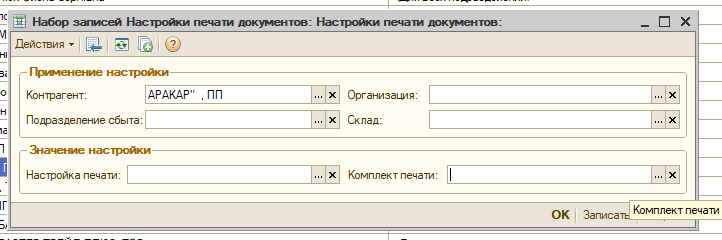](https://wiki.kashkan.org/uploads/images/gallery/2025-02/5IAimage.png)
7\. Перевіряємо (п. 3.1 та п. 3.2).
# Работа с маршрутами агентов
### Способы работы:
##### 1. Агент может самостоятельно добавить себе уже заведенную точку через бот. [https://youtu.be/JJsFXc\_w-Fk](https://youtu.be/JJsFXc_w-Fk)
##### 2. Если маршрут передается полностью проще привязать другого агента в маршрут.
##### 3. Если нужно отредактировать только порядок посещения точек - это проще сделать через справочник «маршруты агентов»
#### Разбор третьего пункта:
Справочник доступен через меню или меню Операции \\ Справочники\\ маршруты агентов
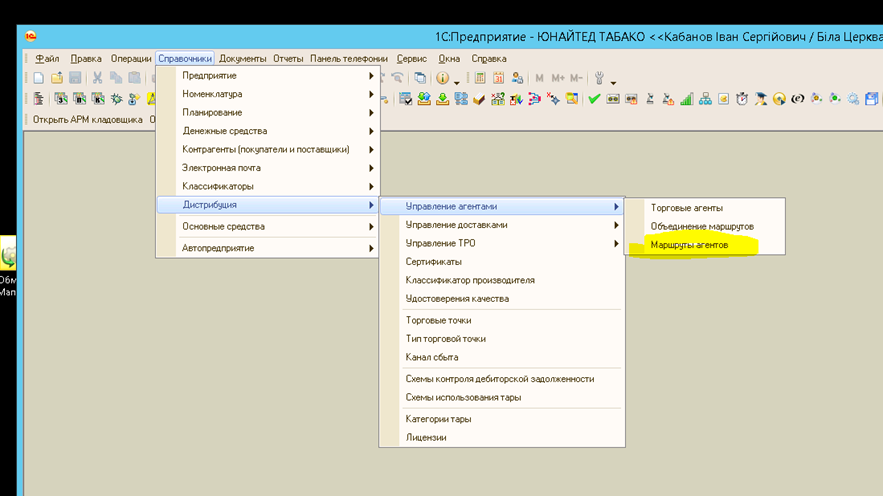
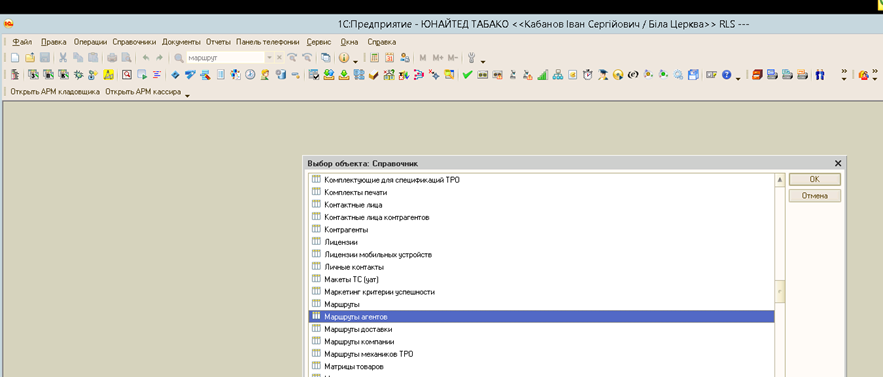
Для работы с порядком посещения – выбираем в маршруте вкладку посещаемость и ставим галочку «показать порядок».
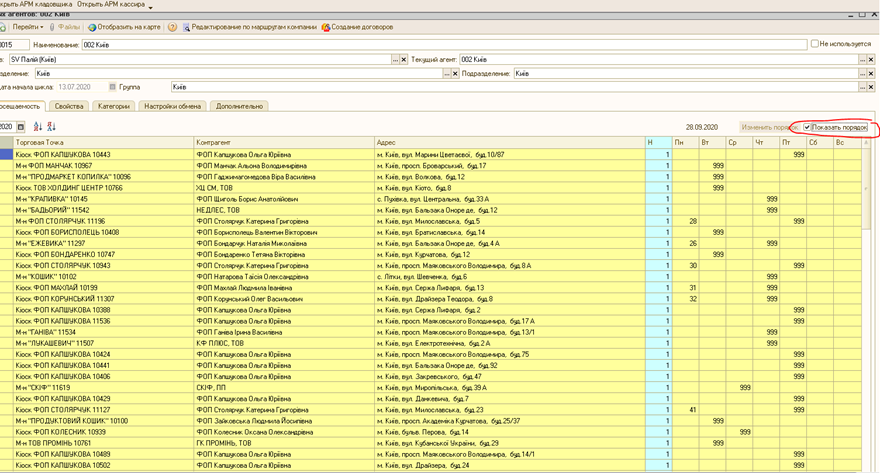
999 означает что порядок посещения не установлен. Порядок посещения устанавливается цифрами, нумерация с 1.
##### Для изменения наполнения маршрутов точками используется механизм выгрузки загрузки через EXCEL.
Например, нужно перенести точку 10102 из 2-го маршрута Киевского подразделения в третий.
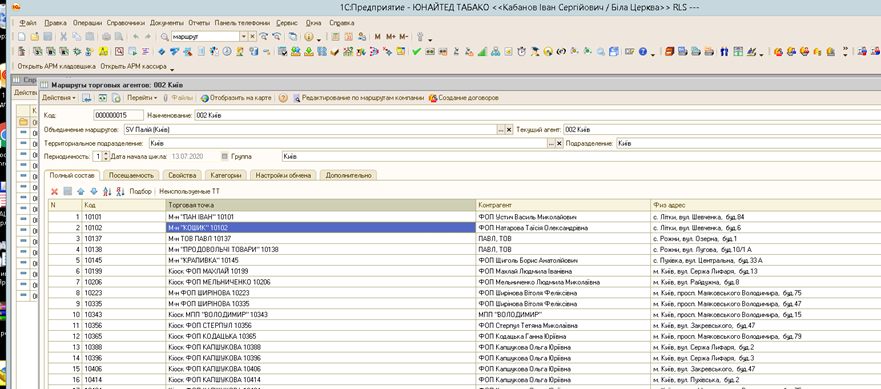
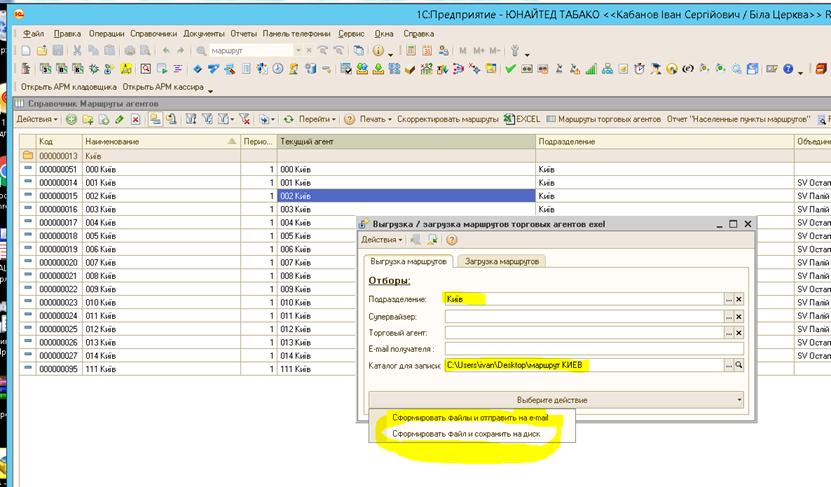
**Запускаем обработку выгрузки загрузки EXCEL из формы списка маршрутов агентов**
- Выбираем подразделение с маршрутами которого работаем. Заполняем супервайзера если необходимо поработать только с агентами определенного супервайзера. Заполняем агента если нужно выгрузить только по одному агенту.
- Выбираем каталог, куда сохранят файлы.
- Если выбрано только подразделение и каталог – будут выгружены все маршруты.
- Нажимаем «сформировать файлы и сохранить на диск»
Получаем все маршруты в каталоге:
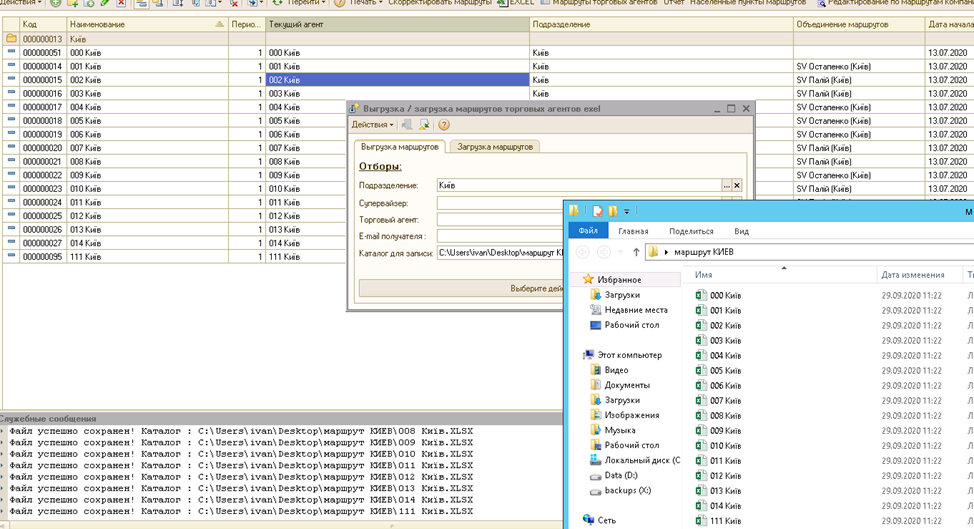
Далее открываем маршрут источник, копируем строки, которые нужно перенести:
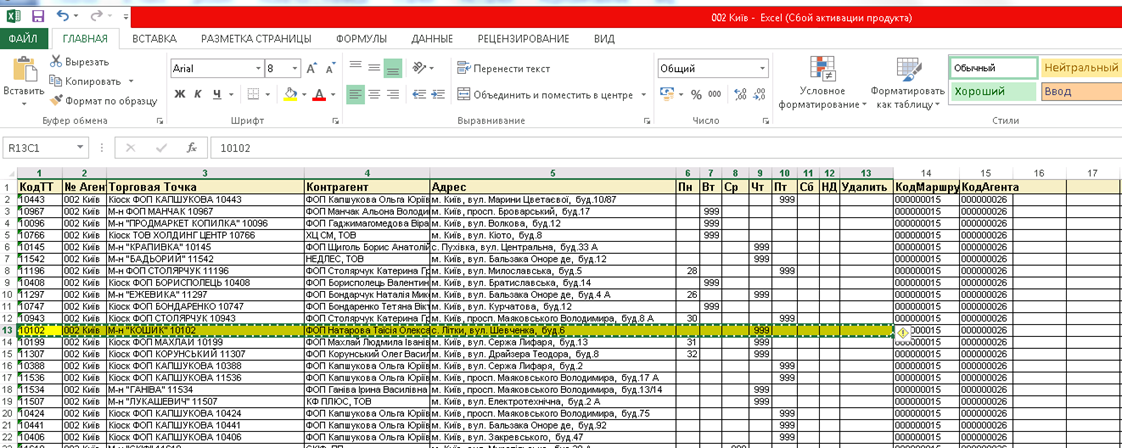
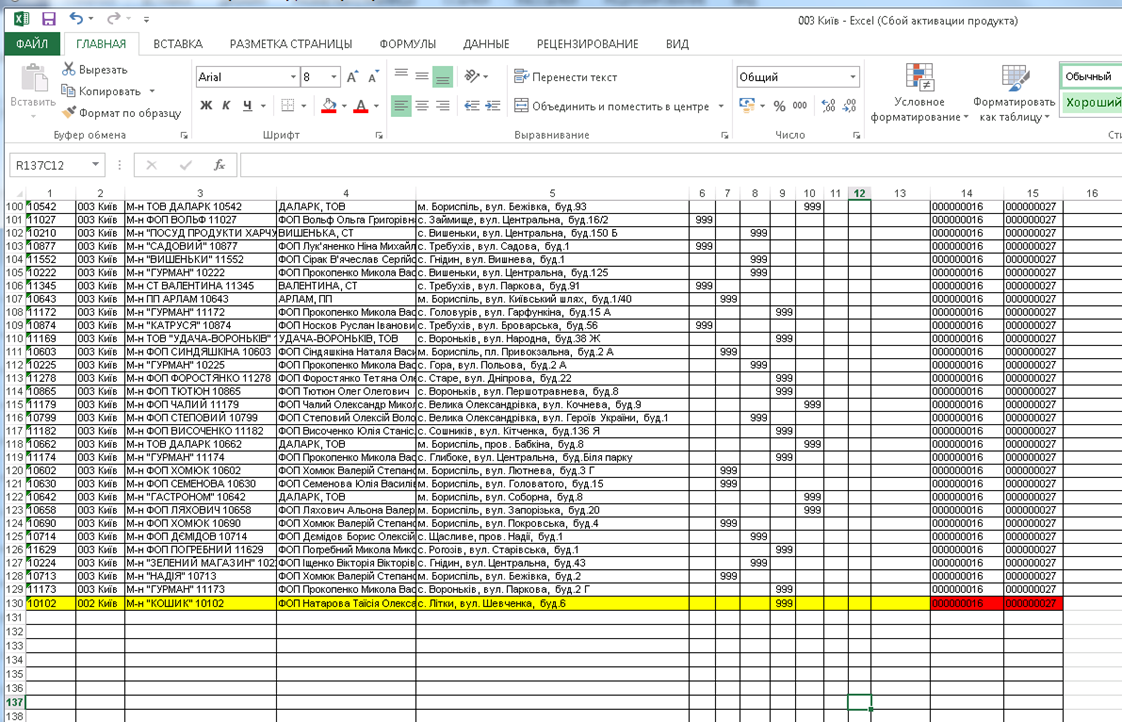
Вставляем в маршрут куда переносим. Коды ставим протягиваем из маршрута куда вставляем:
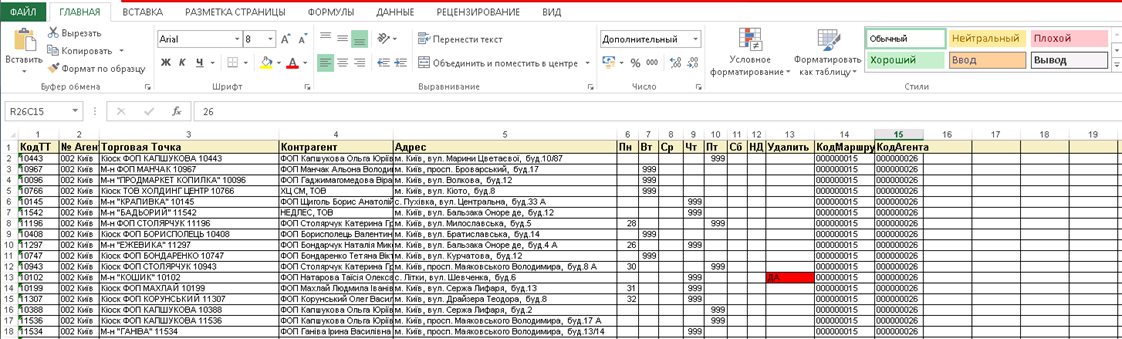
Если необходимо не просто скопировать а и убрать точку из маршрута источника – необходимо в ячейке Удалить написать слово «ДА» (большие буквы без кавычек):
Так же можно удалять точки из маршрутов и без переноса.
**Сохраняем файлы. На вкладке загрузка загружаем по очереди измененные маршруты.**
При загрузке система показывает, что хочет менять. Если все в порядке – нажимаем «Загрузить в 1с»
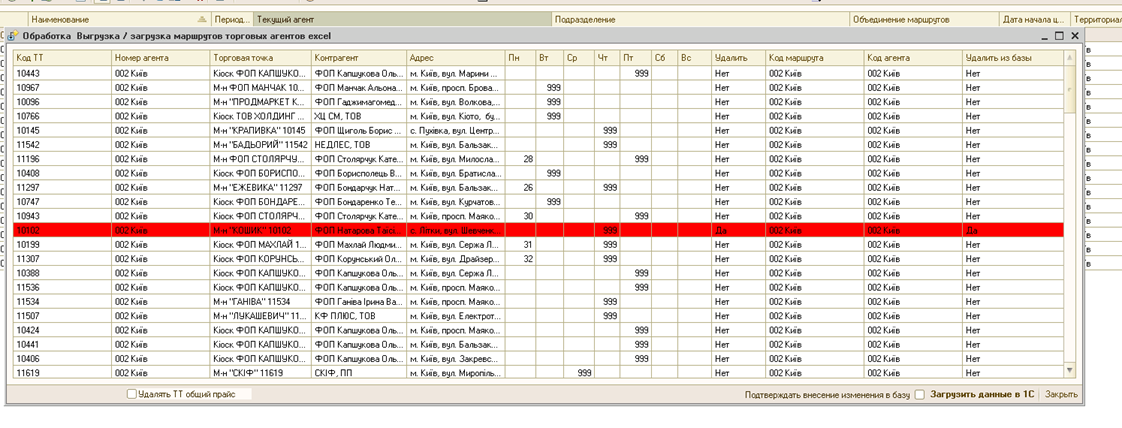
Точки, которые удаляются с маршрута подсвечиваются красным.
Изменения и добавления отмечаются зеленым. При загрузке третьего маршрута видим, что в него добавляется точка:
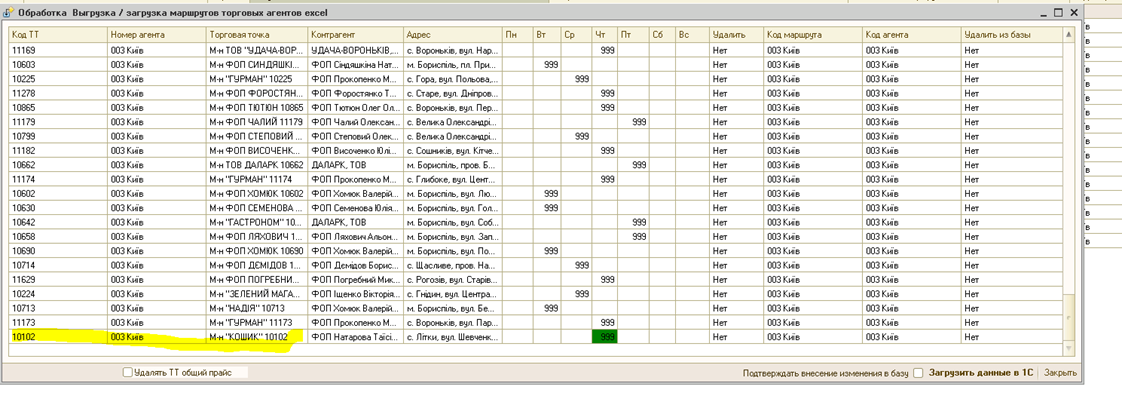
Таким образом можно произвольно переносить точки.