# Інструкції

# Альт - монітор


# Server Error in '/' Aplication

[![image.png](https://wiki.kashkan.org/uploads/images/gallery/2024-01/scaled-1680-/image.png)](https://wiki.kashkan.org/uploads/images/gallery/2024-01/image.png)

Дана помилка виникає, якщо заповнюється кеш в браузері. Для його чистки виконайте наступні дії:

**Google Chrome:**

1. Натискаєм меню і зходим в "Налаштування":

[![image.png](https://wiki.kashkan.org/uploads/images/gallery/2024-01/scaled-1680-/nO0image.png)](https://wiki.kashkan.org/uploads/images/gallery/2024-01/nO0image.png)

[![image.png](https://wiki.kashkan.org/uploads/images/gallery/2024-01/scaled-1680-/Os4image.png)](https://wiki.kashkan.org/uploads/images/gallery/2024-01/Os4image.png)

2\. В лівому меню натискаєм "Конфіденційність і безпека" та обираємо "Очистити історію":

[![image.png](https://wiki.kashkan.org/uploads/images/gallery/2024-01/scaled-1680-/vvvimage.png)](https://wiki.kashkan.org/uploads/images/gallery/2024-01/vvvimage.png)

3\. У з'явившомуся вікні натискаємо кнопку "Видалити дані", теж саме робимо в іншій вкладці "Розширені":

[![image.png](https://wiki.kashkan.org/uploads/images/gallery/2024-01/scaled-1680-/jYVimage.png)](https://wiki.kashkan.org/uploads/images/gallery/2024-01/jYVimage.png)

# Створення фокусного набору

#### 1. Відкриваємо альт монітор та переходимо <span style="background-color: rgb(191, 237, 210);">"Справочники - каталог - наборы товаров"</span>.  


[![image.png](https://wiki.kashkan.org/uploads/images/gallery/2025-03/scaled-1680-/image.png)](https://wiki.kashkan.org/uploads/images/gallery/2025-03/image.png)

#### 2. Натискаємо на плюсик.

[![image.png](https://wiki.kashkan.org/uploads/images/gallery/2025-03/scaled-1680-/2QXimage.png)](https://wiki.kashkan.org/uploads/images/gallery/2025-03/2QXimage.png)

#### 3. Заповнення даних.

##### 3.1 У VendorID вводимо будь-які цифри, але вони не повинні співпадати з уже існуючими.  
3.2 Назву обираєте самі.  
3.3 Далі обираєте дати в які буде діяти цей набір.

[![image.png](https://wiki.kashkan.org/uploads/images/gallery/2025-03/scaled-1680-/1hXimage.png)](https://wiki.kashkan.org/uploads/images/gallery/2025-03/1hXimage.png)

##### 3.4 При виборі на яких ТТ буде діяти набір ви обираєте або область, або тип ТТ, або формат ТТ, або окремі ТТ, які необхідні.

<span style="background-color: rgb(248, 202, 198);">УВАГА. Якщо ви оберете і область, і якісь окремі ТТ фільтр обере усі ТТ відповідної обл. + ті окремі ТТ.</span>

[![image.png](https://wiki.kashkan.org/uploads/images/gallery/2025-03/scaled-1680-/HRmimage.png)](https://wiki.kashkan.org/uploads/images/gallery/2025-03/HRmimage.png)

##### 3.5 Щоб додати ТТ натискаємо "Добавить торговые точки.". Ставимо галочки на відповідні ТТ, та натискаємо додати. 

[![image.png](https://wiki.kashkan.org/uploads/images/gallery/2025-03/scaled-1680-/5o9image.png)](https://wiki.kashkan.org/uploads/images/gallery/2025-03/5o9image.png)

Точки можна відфільтрувати по області, категорії, маршуту та днях.

##### 3.6 Порядок сортування також можна указати свій.

##### 3.7 Додаємо продукцію. Натискаємо додати продукцію. Продукцію можно подивитись по групах та по брендах.

##### [![image.png](https://wiki.kashkan.org/uploads/images/gallery/2025-03/scaled-1680-/J74image.png)](https://wiki.kashkan.org/uploads/images/gallery/2025-03/J74image.png)

[![image.png](https://wiki.kashkan.org/uploads/images/gallery/2025-03/scaled-1680-/RNvimage.png)](https://wiki.kashkan.org/uploads/images/gallery/2025-03/RNvimage.png)

Обираємо необхідні групи або бренди та переходимо до вибору продуктів.

[![image.png](https://wiki.kashkan.org/uploads/images/gallery/2025-03/scaled-1680-/xdqimage.png)](https://wiki.kashkan.org/uploads/images/gallery/2025-03/xdqimage.png)

Щоб обрати за раз до 50 продуктів ставимо галочку угорі та натискаємо додати.

[![image.png](https://wiki.kashkan.org/uploads/images/gallery/2025-03/scaled-1680-/lxIimage.png)](https://wiki.kashkan.org/uploads/images/gallery/2025-03/lxIimage.png)

#### 4. Після виконання усіх дій, натискаємо "сохранить".

[![image.png](https://wiki.kashkan.org/uploads/images/gallery/2025-03/scaled-1680-/C0himage.png)](https://wiki.kashkan.org/uploads/images/gallery/2025-03/C0himage.png)

# Робота з фото в АльтМонітор

#### Де Супервайзер (СВ) може подивитись фото, зроблені торговим агентом (ТА).

##### 1. СВ може подивитись фотографії зайшовши у довідник / клієнти / торгові точки.

[![image.png](https://wiki.kashkan.org/uploads/images/gallery/2025-03/scaled-1680-/3WSimage.png)](https://wiki.kashkan.org/uploads/images/gallery/2025-03/3WSimage.png)
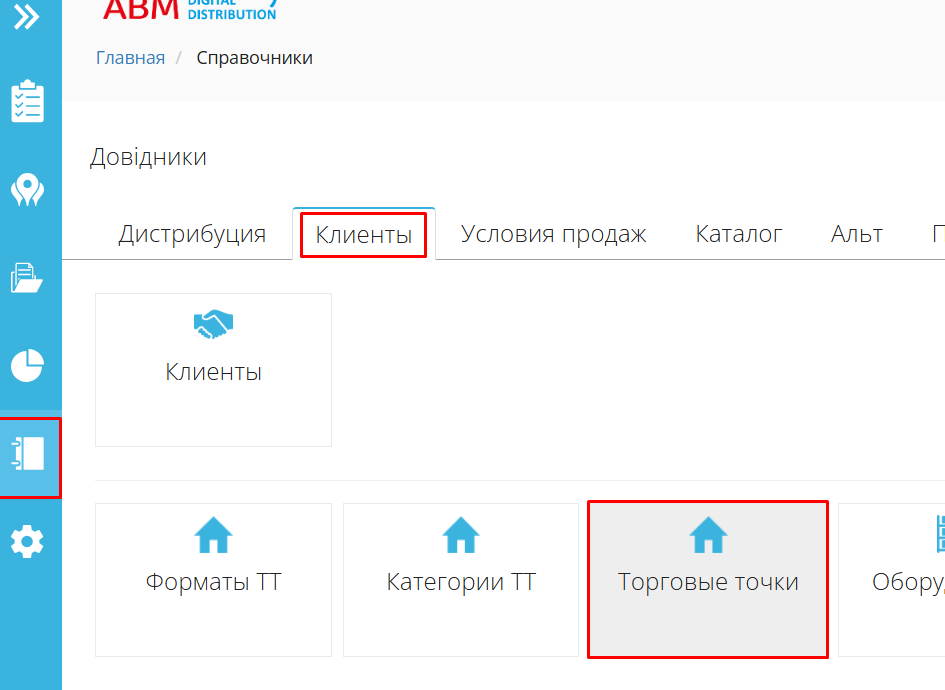
##### 2. Далі через пошук знаходимо необхідну ТТ.

[![image.png](https://wiki.kashkan.org/uploads/images/gallery/2025-03/scaled-1680-/oDHimage.png)](https://wiki.kashkan.org/uploads/images/gallery/2025-03/oDHimage.png)
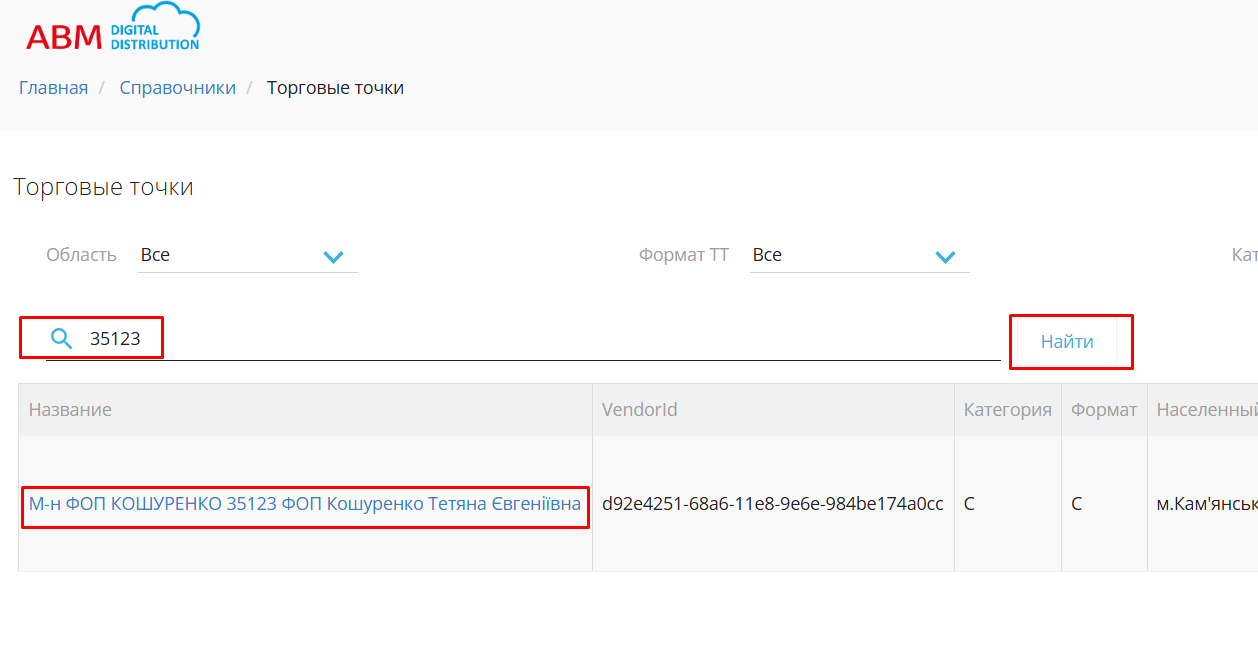
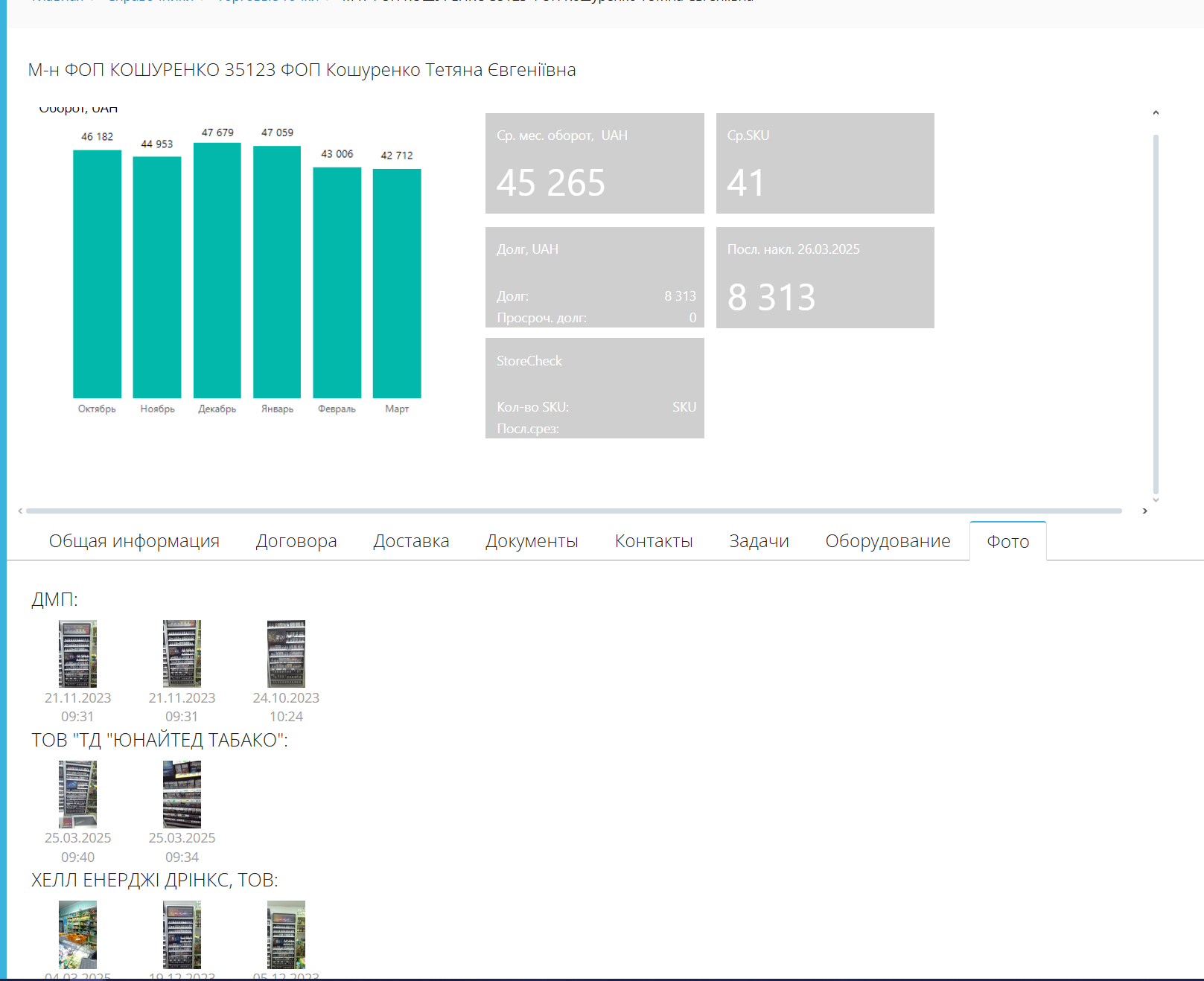
##### 3. Натискаємо на точку, та провалюємся у неї. Переходимо у вкладку фото. Там ми бачимо фото розділені по типу, який обрав ТА. Інструкція для ТА тут: [https://wiki.kashkan.org/books/instrukciyi/page/dodavavannia-foto-na-tocku](https://wiki.kashkan.org/books/instrukciyi/page/dodavannia-foto-na-tocku)

[![image.png](https://wiki.kashkan.org/uploads/images/gallery/2025-03/scaled-1680-/dReimage.png)](https://wiki.kashkan.org/uploads/images/gallery/2025-03/dReimage.png)
#### Де в аналітиці побачити кількість зроблених фото. 

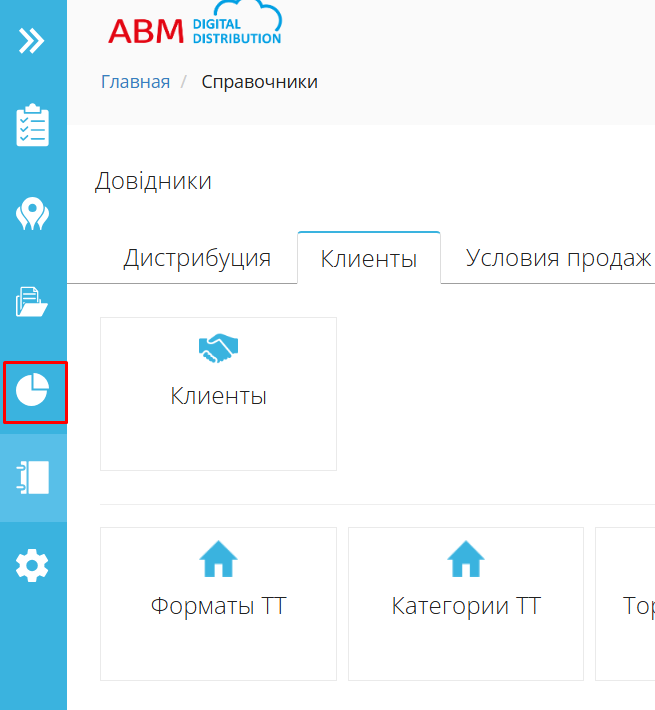
##### 1. У Альтмоніторі СВ переходить у аналітику.

[![image.png](https://wiki.kashkan.org/uploads/images/gallery/2025-03/scaled-1680-/IZgimage.png)](https://wiki.kashkan.org/uploads/images/gallery/2025-03/IZgimage.png)
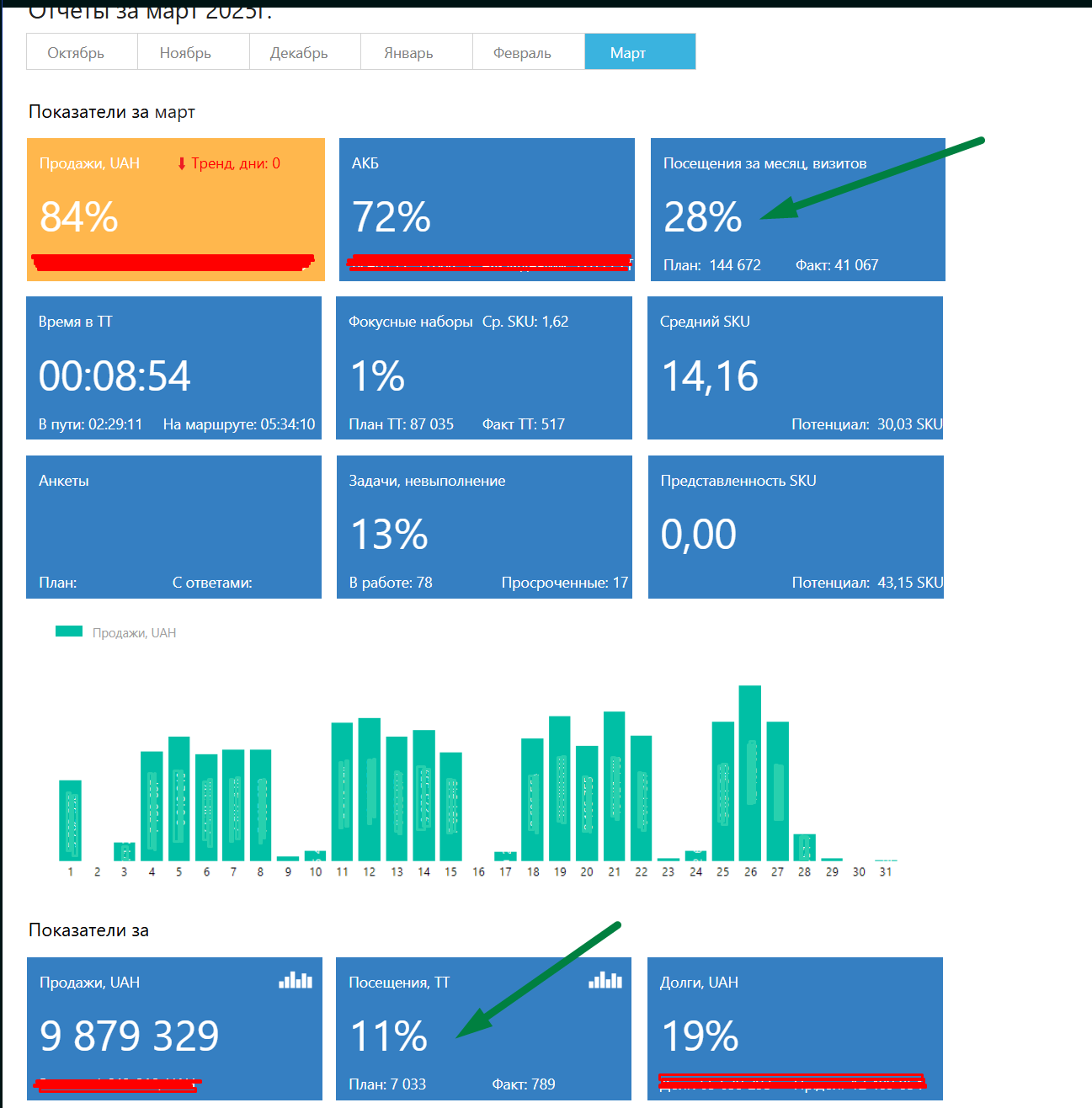
##### 2. У аналітиці обираємо відвідування або за місяць, або за день, в залежності від того, що необхідно та натискаємо.

[![image.png](https://wiki.kashkan.org/uploads/images/gallery/2025-03/scaled-1680-/y4Zimage.png)](https://wiki.kashkan.org/uploads/images/gallery/2025-03/y4Zimage.png)
##### 3. Натискаємо на необхідного СВ та провалюємся до ТА. У колонці фото бачимо скільки фото зробили торгові.

[![image.png](https://wiki.kashkan.org/uploads/images/gallery/2025-03/scaled-1680-/Zzvimage.png)](https://wiki.kashkan.org/uploads/images/gallery/2025-03/Zzvimage.png)
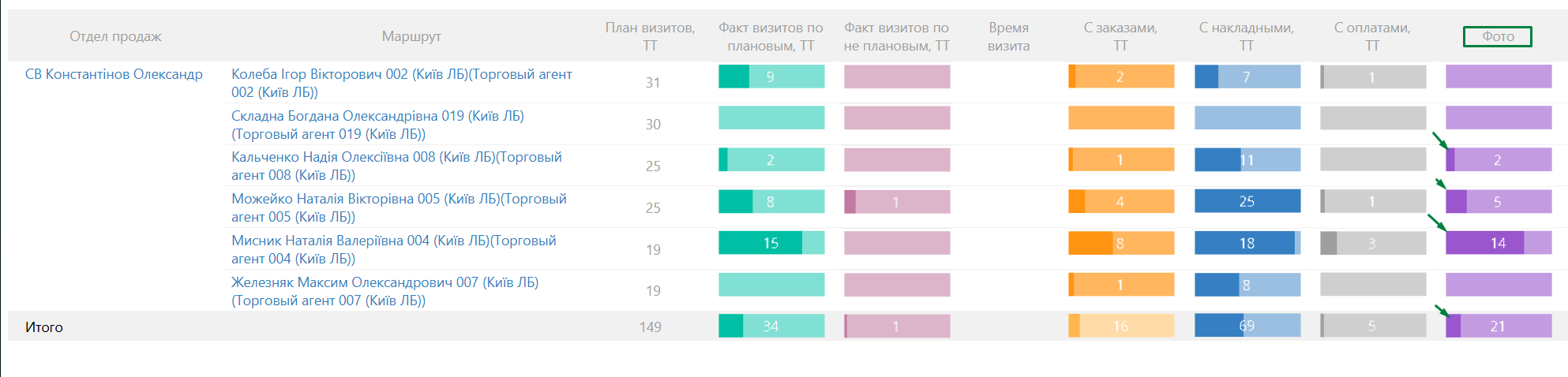
##### 4. Щоб подивитись у яких ТТ було зроблене фото, натискаємо на агента і провалюємся до ТТ.

[![image.png](https://wiki.kashkan.org/uploads/images/gallery/2025-03/scaled-1680-/lijimage.png)](https://wiki.kashkan.org/uploads/images/gallery/2025-03/lijimage.png)

##### 5. Щоб перейти у точку натискаємо на іконку будинка.

[![image.png](https://wiki.kashkan.org/uploads/images/gallery/2025-03/scaled-1680-/MsTimage.png)](https://wiki.kashkan.org/uploads/images/gallery/2025-03/MsTimage.png)

# Для складу


# Встановлення додатку для запису екрана

##### 1. Заходимо в Google Play. Шукаємо та встановлюємо додаток "ADV Screen Recorder". Якщо потрібна обліковка, ось дані:

##### Логін: kl.sklad300@gmail.com

##### Пароль: Crkfl300[![image.png](https://wiki.kashkan.org/uploads/images/gallery/2024-02/scaled-1680-/oFQimage.png)](https://wiki.kashkan.org/uploads/images/gallery/2024-02/oFQimage.png)
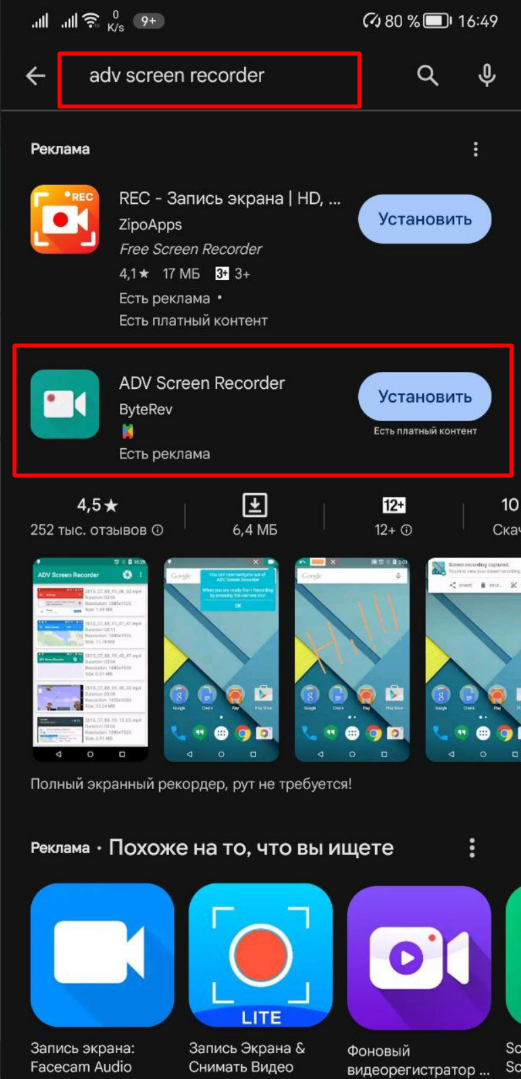
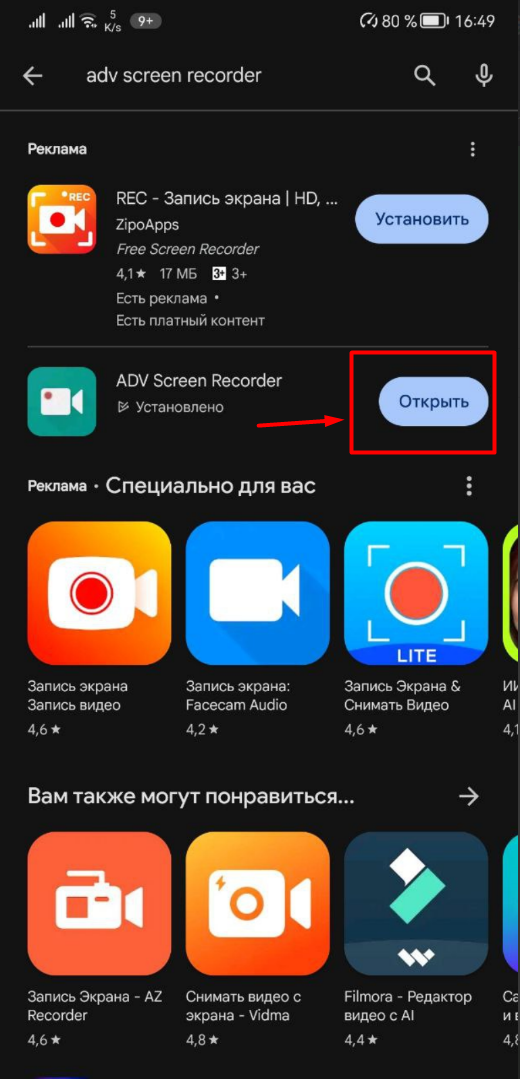
##### 2. Після інсталяції зразу ж відкриваємо додаток:

[![image.png](https://wiki.kashkan.org/uploads/images/gallery/2024-02/scaled-1680-/mWdimage.png)](https://wiki.kashkan.org/uploads/images/gallery/2024-02/mWdimage.png)
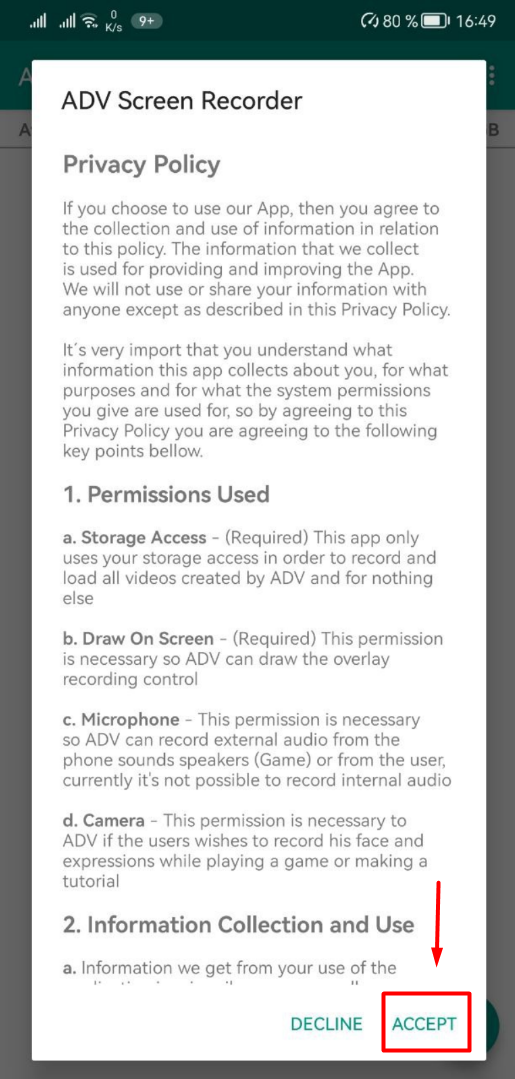
##### 3. У відкритому вікні погоджуємося з політикою використання додатку:

[![image.png](https://wiki.kashkan.org/uploads/images/gallery/2024-02/scaled-1680-/aciimage.png)](https://wiki.kashkan.org/uploads/images/gallery/2024-02/aciimage.png)
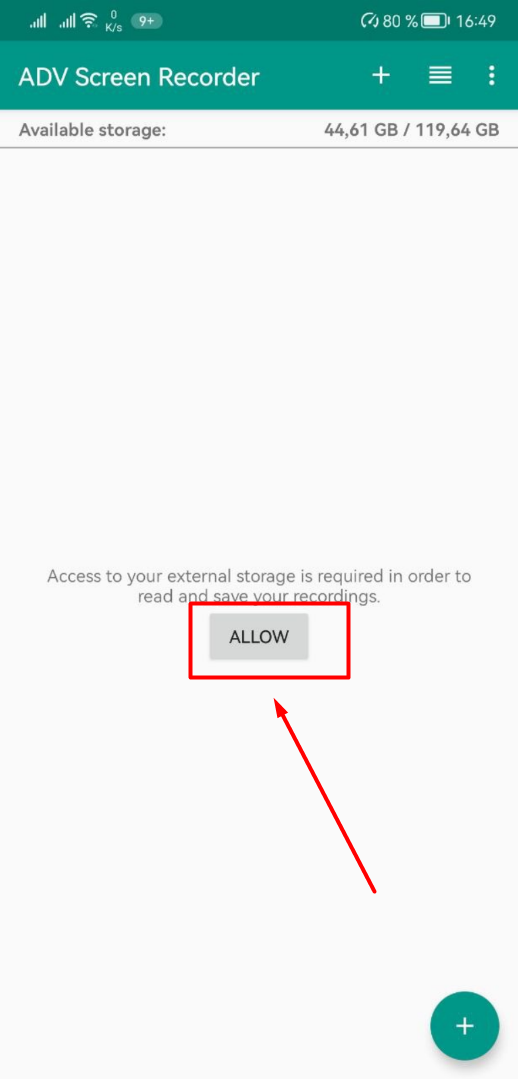
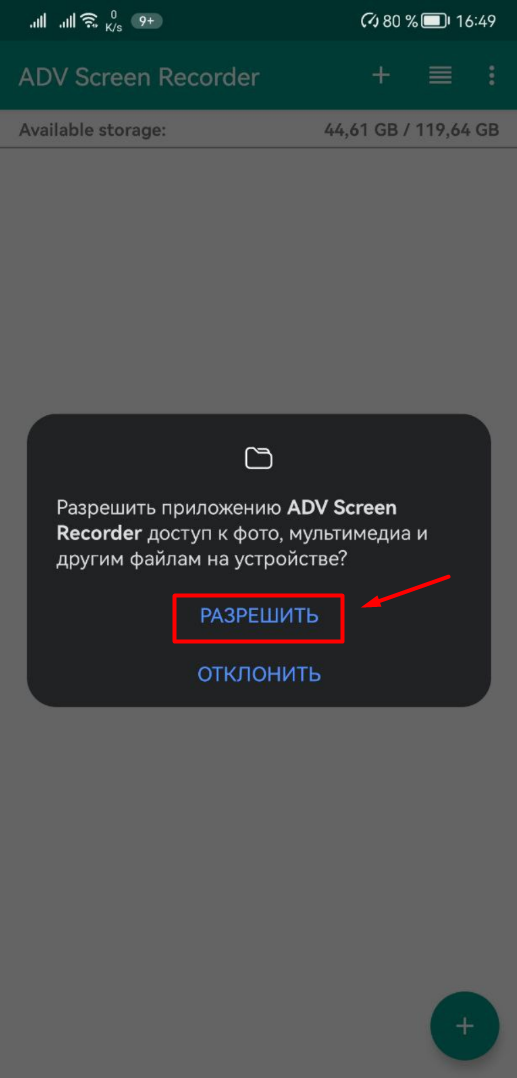
##### 4. Натискаємо кнопку "ALLOW" і надаємо доступ до файлів і папок:

[![image.png](https://wiki.kashkan.org/uploads/images/gallery/2024-02/scaled-1680-/34ximage.png)](https://wiki.kashkan.org/uploads/images/gallery/2024-02/34ximage.png)
[![image.png](https://wiki.kashkan.org/uploads/images/gallery/2024-02/scaled-1680-/t10image.png)](https://wiki.kashkan.org/uploads/images/gallery/2024-02/t10image.png)
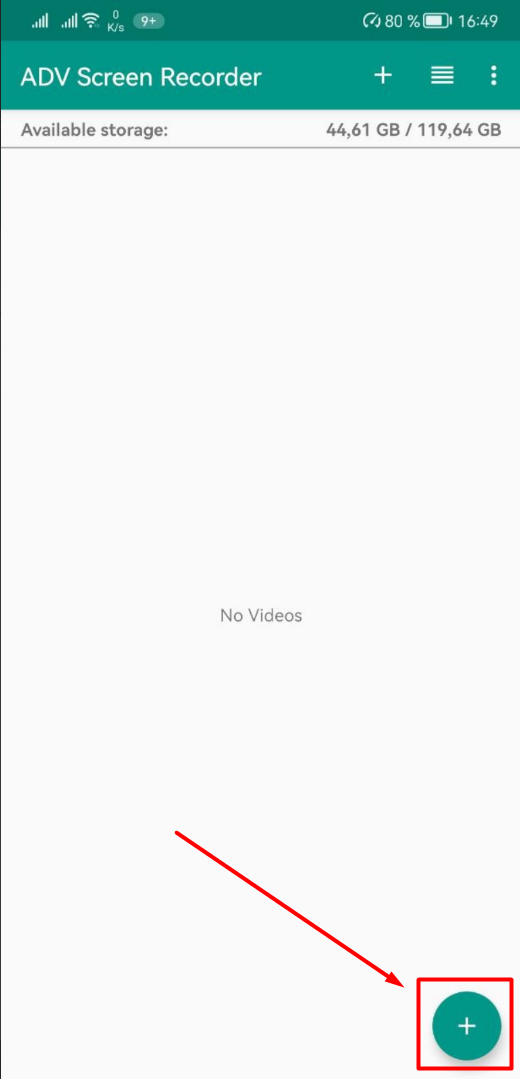
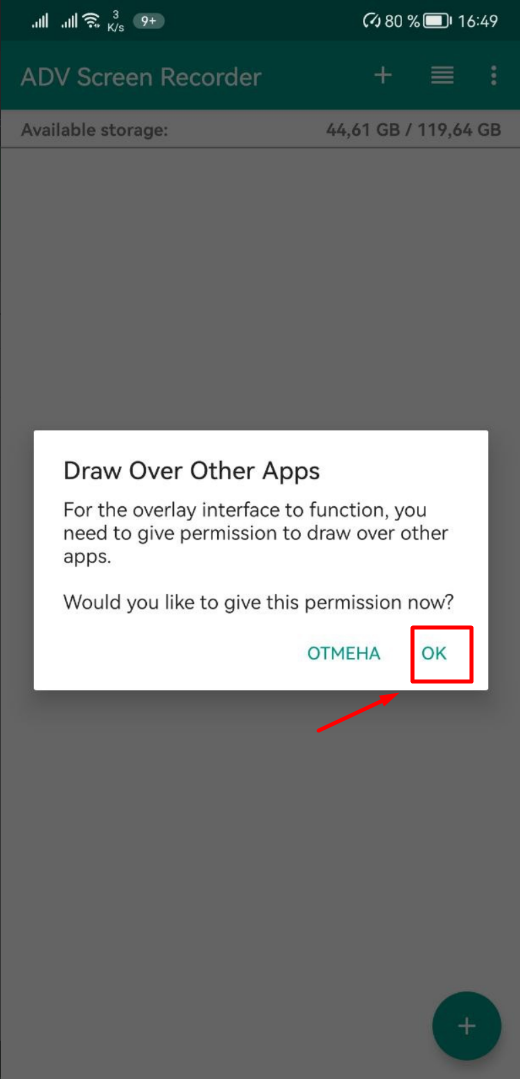
##### 5. Далі натискаємо "+", погоджуємось зі всим, та все підключаєм, що просе додаток:

[![image.png](https://wiki.kashkan.org/uploads/images/gallery/2024-02/scaled-1680-/toiimage.png)](https://wiki.kashkan.org/uploads/images/gallery/2024-02/toiimage.png)
[![image.png](https://wiki.kashkan.org/uploads/images/gallery/2024-02/scaled-1680-/FNhimage.png)](https://wiki.kashkan.org/uploads/images/gallery/2024-02/FNhimage.png)
[![image.png](https://wiki.kashkan.org/uploads/images/gallery/2024-02/scaled-1680-/Y9Ximage.png)](https://wiki.kashkan.org/uploads/images/gallery/2024-02/Y9Ximage.png)
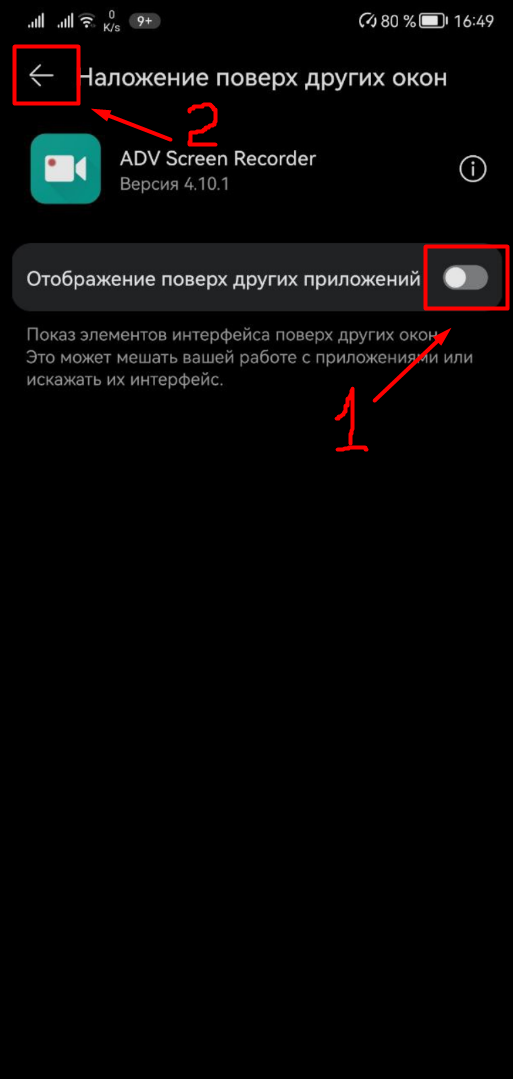
[![image.png](https://wiki.kashkan.org/uploads/images/gallery/2024-02/scaled-1680-/2Krimage.png)](https://wiki.kashkan.org/uploads/images/gallery/2024-02/2Krimage.png)
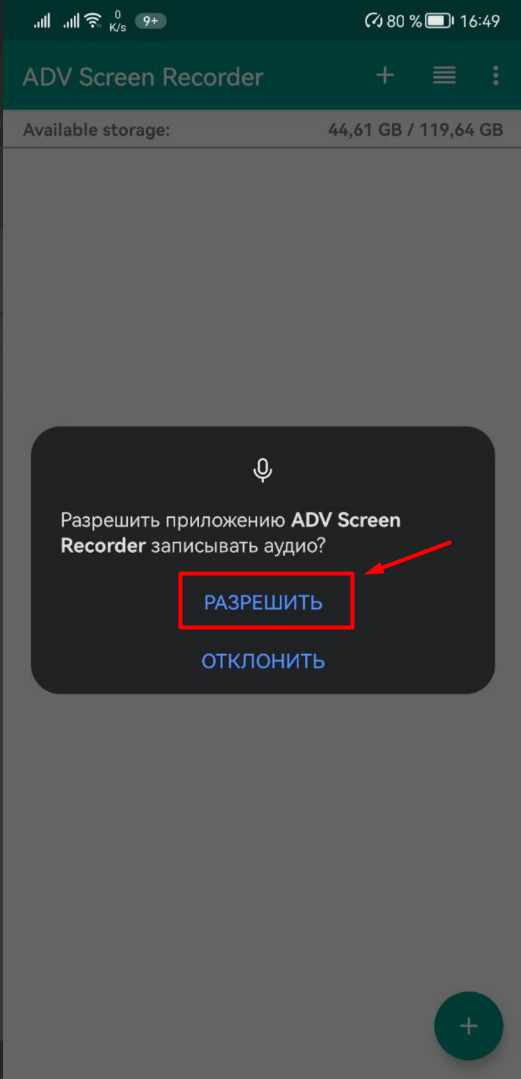
[![image.png](https://wiki.kashkan.org/uploads/images/gallery/2024-02/scaled-1680-/Qmcimage.png)](https://wiki.kashkan.org/uploads/images/gallery/2024-02/Qmcimage.png)
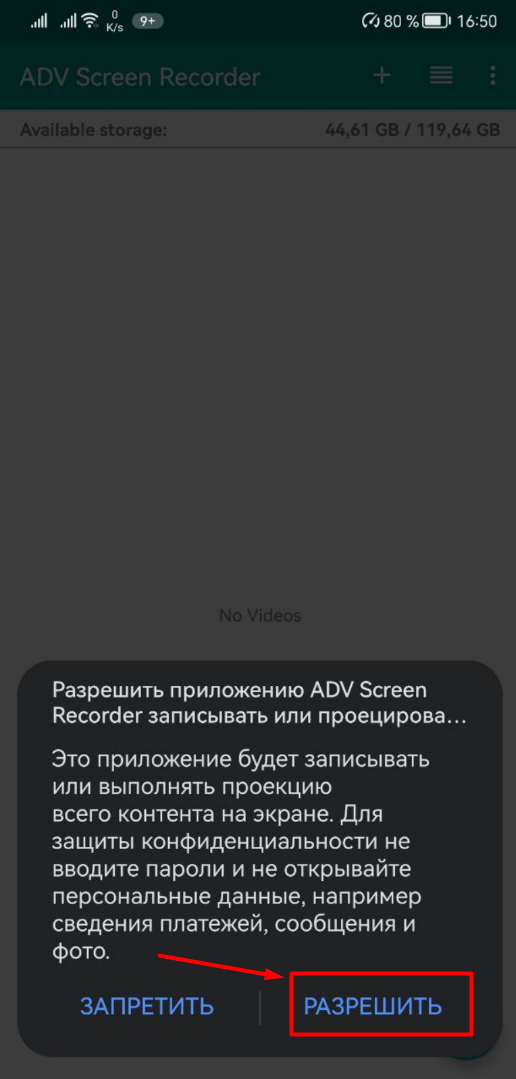
##### 6. Додаток встановлений та готовий до роботи. Для того, щоб почати записивуати дії на екрані, потрібно натиснути на "Меню запису" та на кнопку "Запис":[![image.png](https://wiki.kashkan.org/uploads/images/gallery/2024-02/scaled-1680-/C4simage.png)](https://wiki.kashkan.org/uploads/images/gallery/2024-02/C4simage.png)
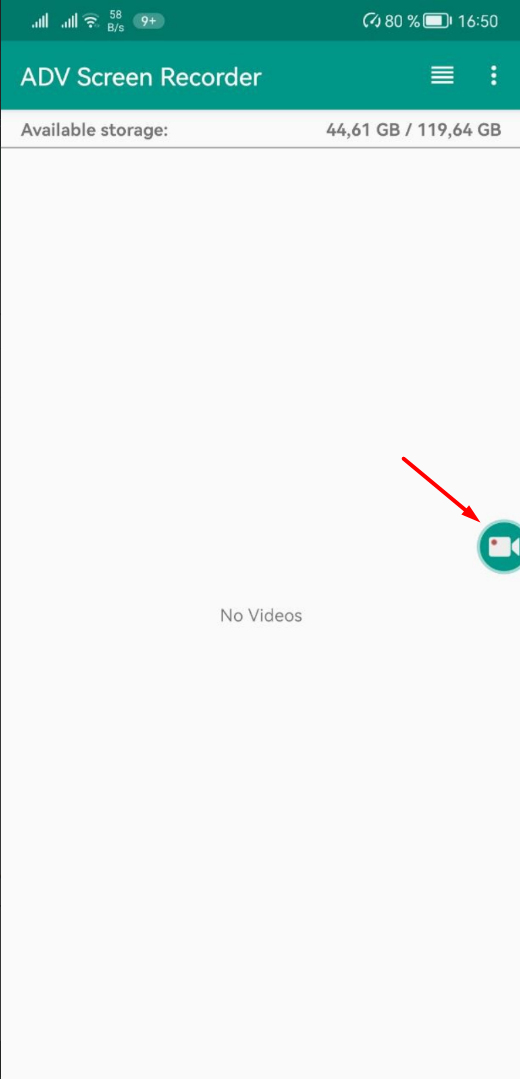
[![image.png](https://wiki.kashkan.org/uploads/images/gallery/2024-02/scaled-1680-/OXIimage.png)](https://wiki.kashkan.org/uploads/images/gallery/2024-02/OXIimage.png)
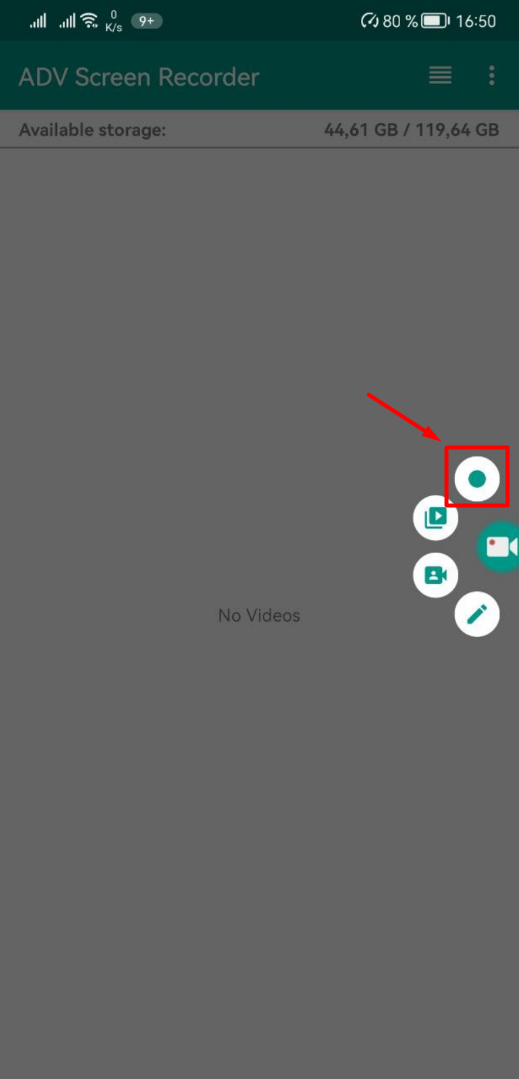
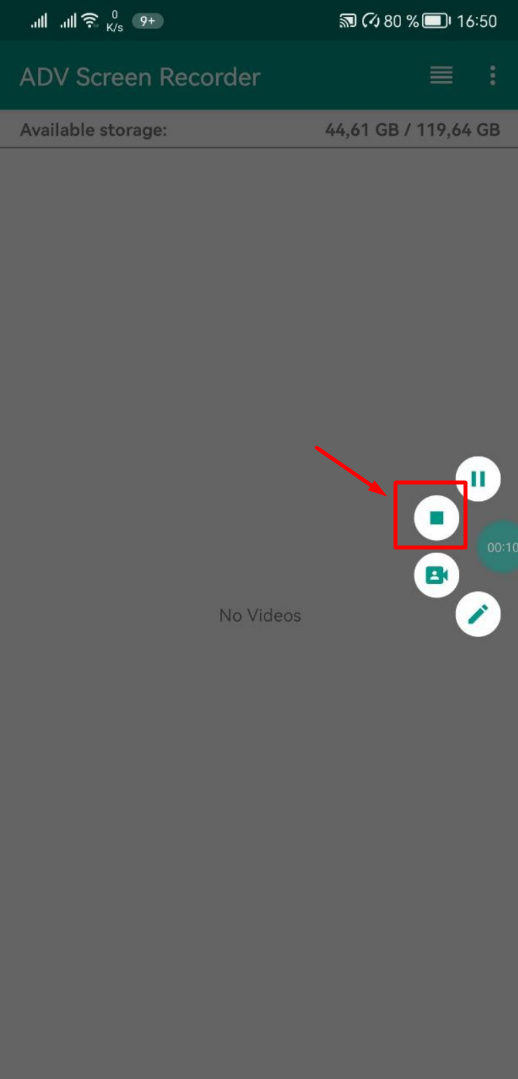
##### 7. Після цього запис почався. "Меню запису" постійно буде відтворюватись на екрані. Коли потрібно зупинити запис, натискаєм на "Меню запису" і кнопку "Стоп":[![image.png](https://wiki.kashkan.org/uploads/images/gallery/2024-02/scaled-1680-/Cjfimage.png)](https://wiki.kashkan.org/uploads/images/gallery/2024-02/Cjfimage.png)
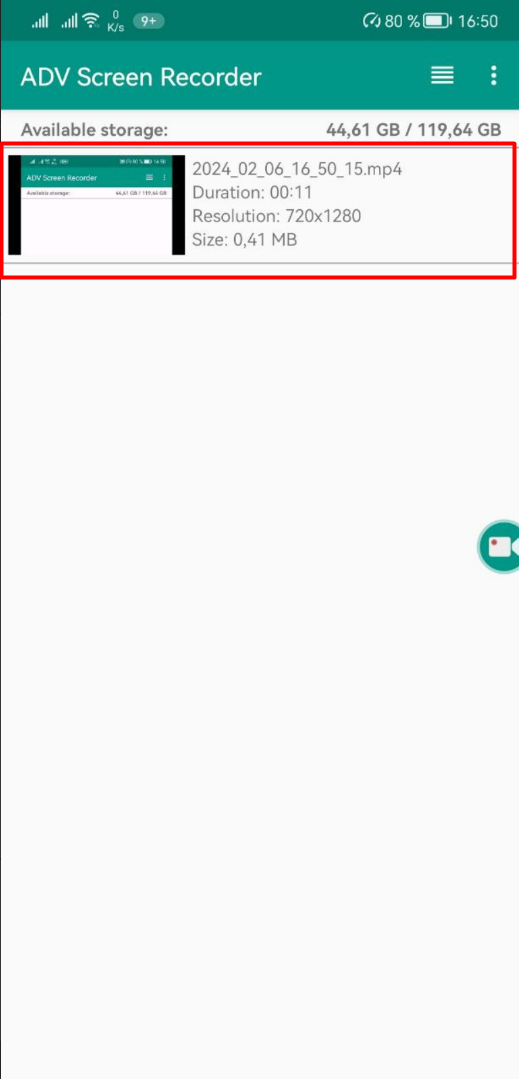
##### 8. Записане відео з'явиться в програмі:[![image.png](https://wiki.kashkan.org/uploads/images/gallery/2024-02/scaled-1680-/4Fwimage.png)](https://wiki.kashkan.org/uploads/images/gallery/2024-02/4Fwimage.png)
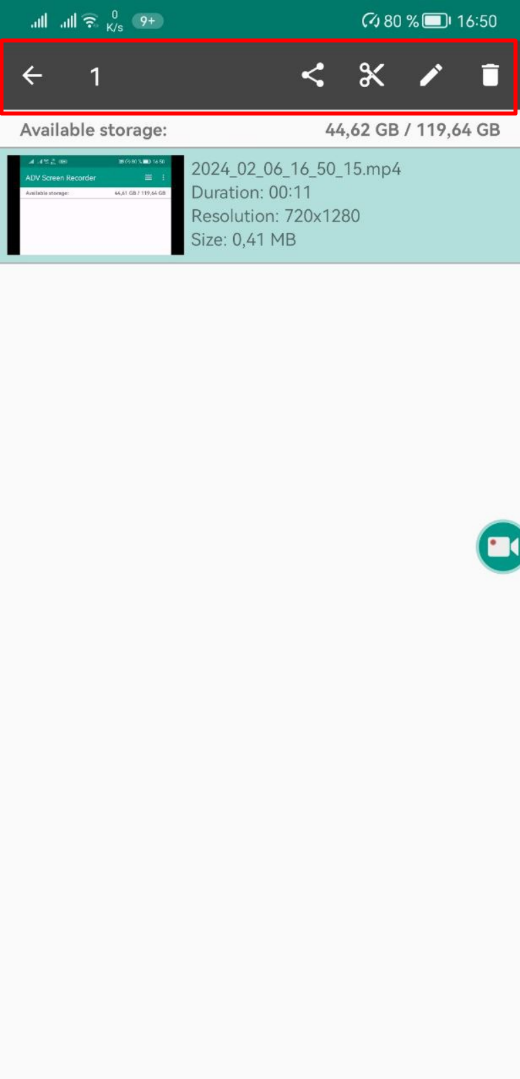
##### 9. Його можно переслати, вирізати, редагувати, або видалити. Після затискання на 2сек. на потрібному відео, з'явиться меню:

[![image.png](https://wiki.kashkan.org/uploads/images/gallery/2024-02/scaled-1680-/Eqpimage.png)](https://wiki.kashkan.org/uploads/images/gallery/2024-02/Eqpimage.png)
#####  Щоб прибрати "Меню запису"

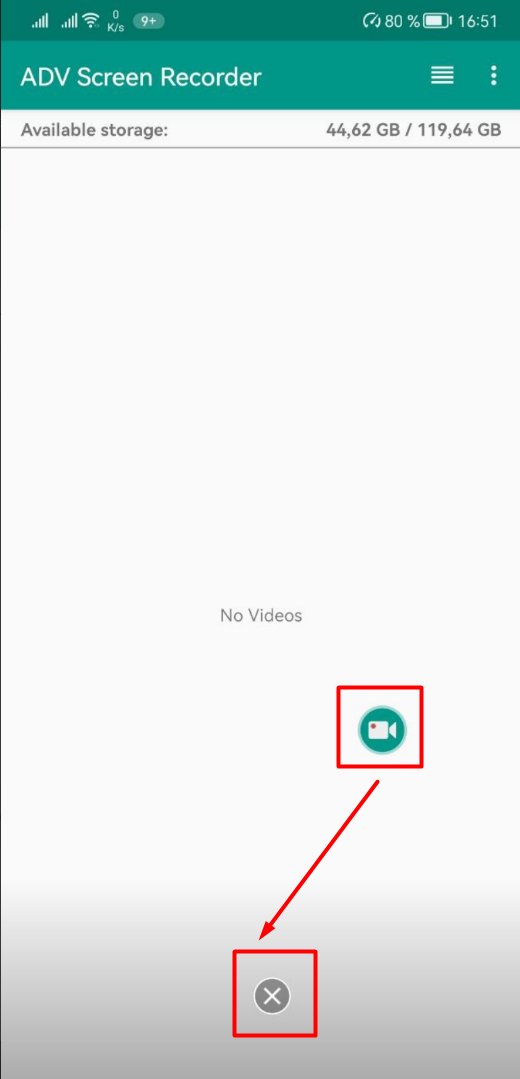
##### Почніть перетаскувати меню - з'явиться "Ярлик видалення". перетащіть меню в центр ярлика:

[![image.png](https://wiki.kashkan.org/uploads/images/gallery/2024-02/scaled-1680-/Z0oimage.png)](https://wiki.kashkan.org/uploads/images/gallery/2024-02/Z0oimage.png)
# Чистка бази в моб. 1С

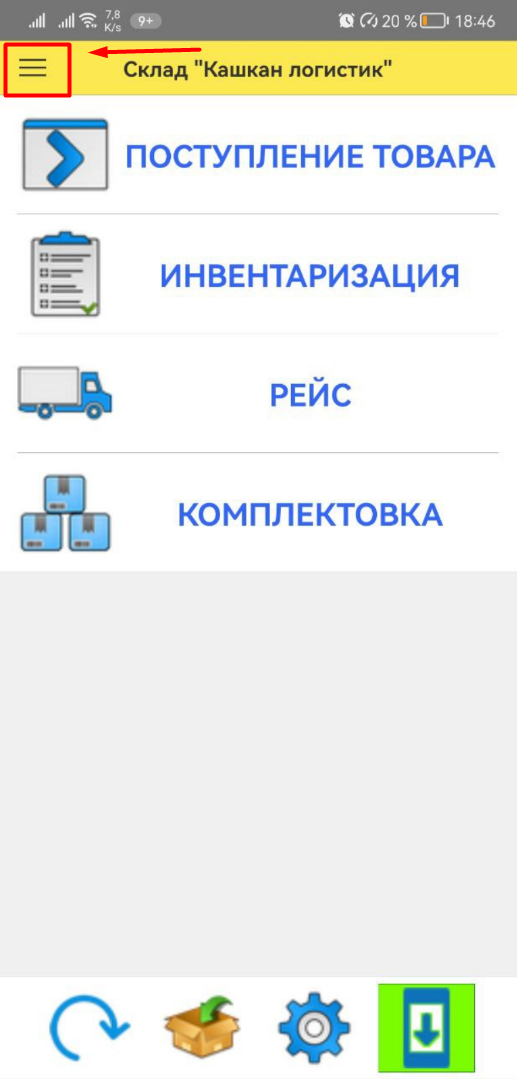
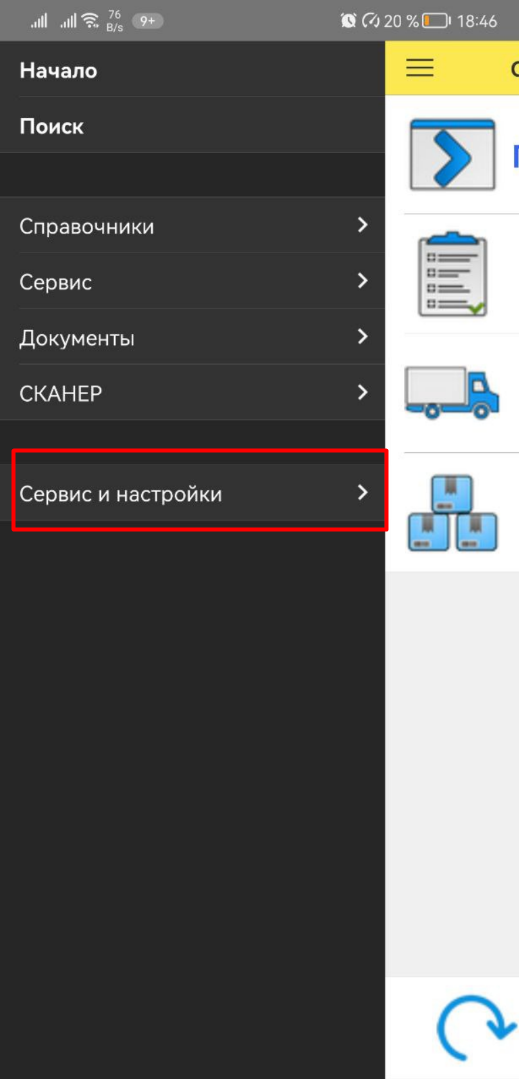
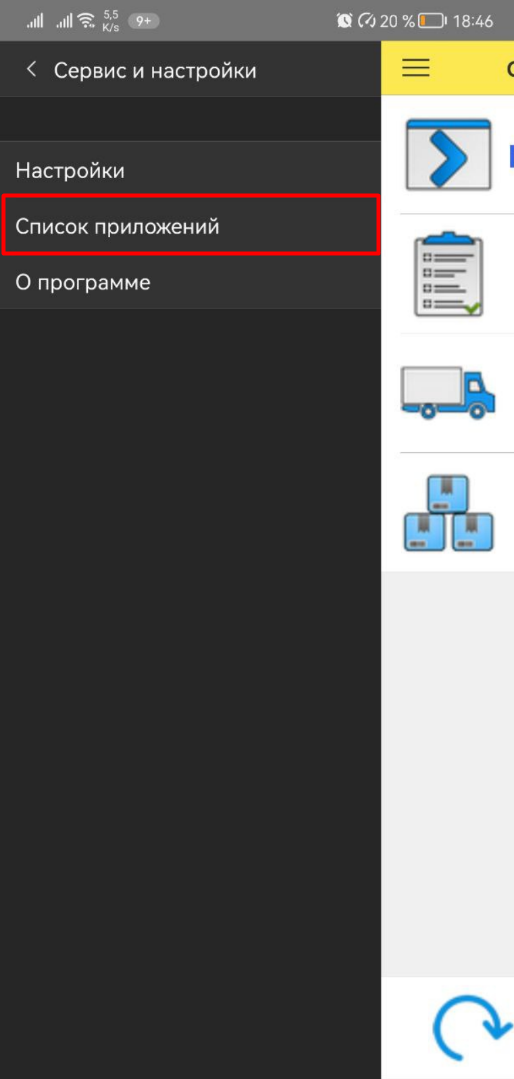
##### **1.** Натискаємо меню та заходимо в "Список приложений":

[![image.png](https://wiki.kashkan.org/uploads/images/gallery/2024-03/scaled-1680-/image.png)](https://wiki.kashkan.org/uploads/images/gallery/2024-03/image.png)
[![image.png](https://wiki.kashkan.org/uploads/images/gallery/2024-03/scaled-1680-/GB2image.png)](https://wiki.kashkan.org/uploads/images/gallery/2024-03/GB2image.png)
[![image.png](https://wiki.kashkan.org/uploads/images/gallery/2024-03/scaled-1680-/Gq2image.png)](https://wiki.kashkan.org/uploads/images/gallery/2024-03/Gq2image.png)
##### **2**. Затискаємо на додатку та <span style="color: rgb(0, 0, 0);">видаляємо</span> його:

[![image.png](https://wiki.kashkan.org/uploads/images/gallery/2024-03/scaled-1680-/UTMimage.png)](https://wiki.kashkan.org/uploads/images/gallery/2024-03/UTMimage.png)

[![image.png](https://wiki.kashkan.org/uploads/images/gallery/2024-03/scaled-1680-/RZ8image.png)](https://wiki.kashkan.org/uploads/images/gallery/2024-03/RZ8image.png)
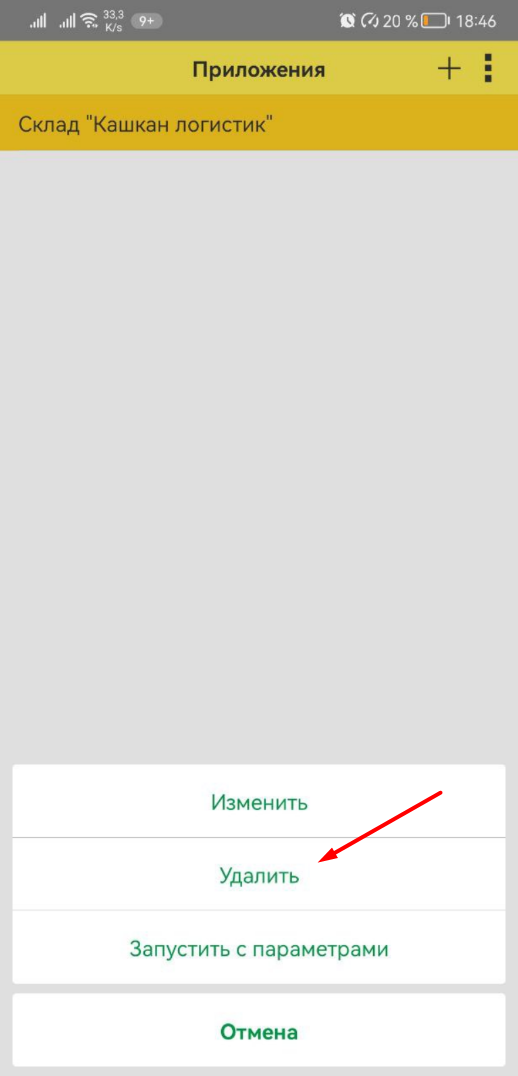
[![image.png](https://wiki.kashkan.org/uploads/images/gallery/2024-03/scaled-1680-/BMkimage.png)](https://wiki.kashkan.org/uploads/images/gallery/2024-03/BMkimage.png)
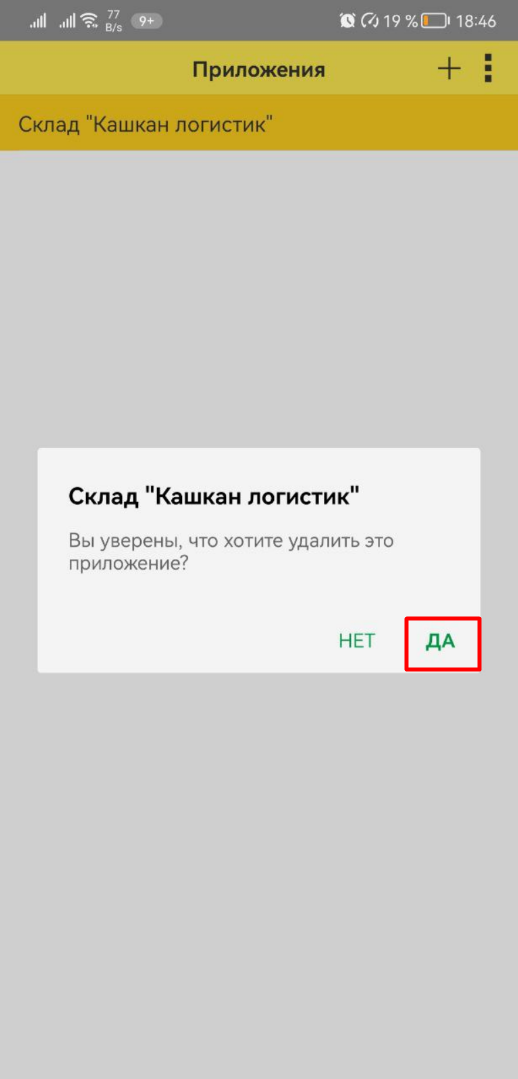
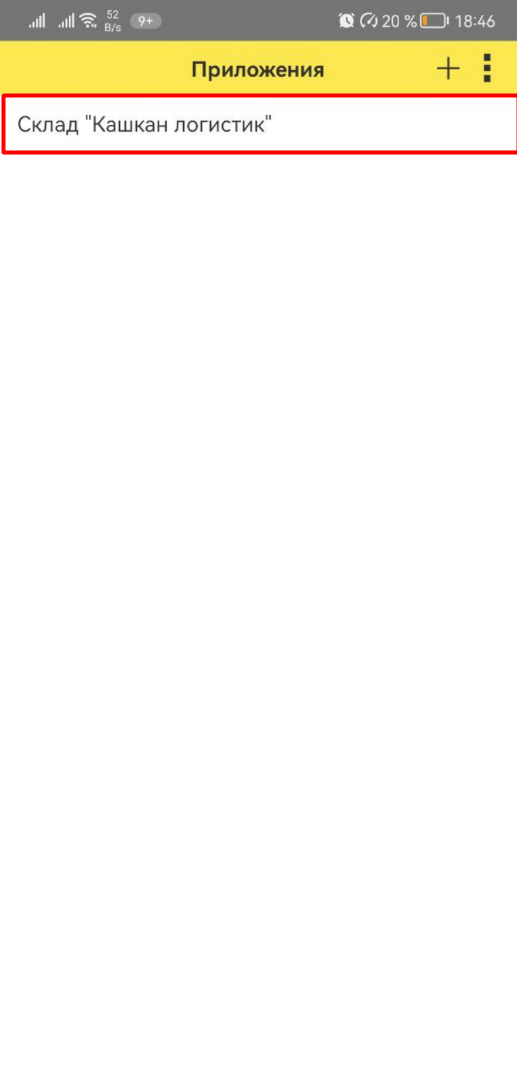
##### **4.** Після видалення треба зробити синхронізацію та в налаштунках обрати свій підрозділ.

# Работа в АРМе кладовщика

<iframe allowfullscreen="allowfullscreen" height="448" src="https://www.youtube.com/embed/nBc6ppwazKw?si=IMr58YVEvlp14N_c" style="width: 799px; height: 448px;" width="799"></iframe>

# Інструкція по збірці (Нова пошта)

<iframe allowfullscreen="allowfullscreen" height="453" src="https://www.youtube.com/embed/3HFk67ligSI" style="width: 813px; height: 453px;" width="813"></iframe>

# Работа с Агент+

Работа с Агент+

# Інструкція Агент+

[Instr\_a\_p\_2\_1](https://wiki.kashkan.org/Instr_a_p_2_1_compressed.pdf)

# А+: работа с посещениями

<iframe allowfullscreen="allowfullscreen" height="443" src="https://www.youtube.com/embed/tCwNEa0LCHI?si=zvfwL0rqD7__y78S" style="width: 790px; height: 443px;" width="790"></iframe>

# Работа с Агент+ если доступны остатки по нескольким складам

<iframe allowfullscreen="allowfullscreen" height="498" src="https://www.youtube.com/embed/Ult11kbjGNc?si=BjhU_Tq4TWAUAYkA" style="width: 816px; height: 457px;" width="888"></iframe>

# Агент Плюс посібник користувача

##### **Посилання на посібник:**

##### **[Посібник](https://drive.google.com/file/d/1zmIapvW86H013el9iB_1zmfCcVtA4ghR/view?usp=drive_link)**

# Для торгових агентів


# Встановлення на налаштування моб. версії AnyDesk

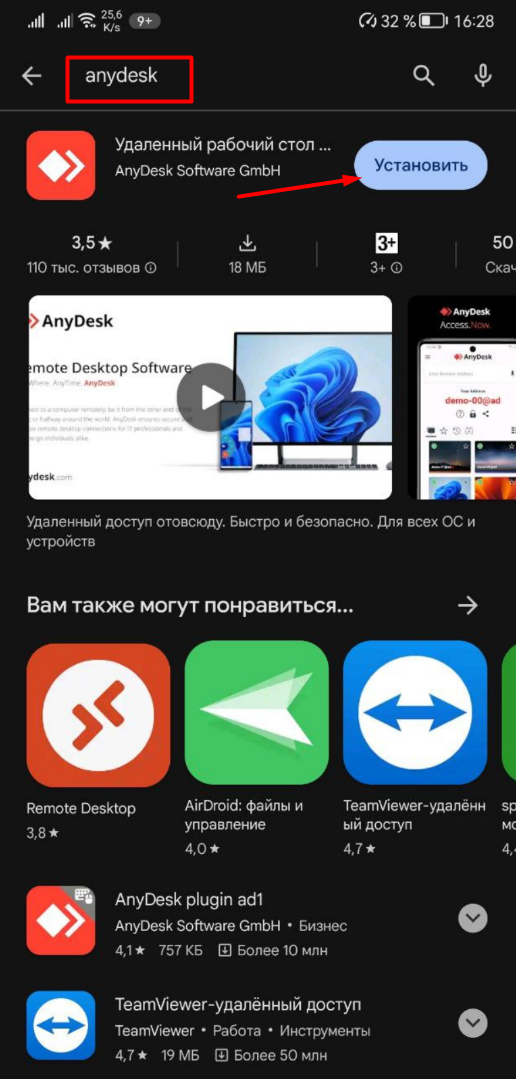
1\. В Google Play шукаємо, встановлюємо та запускаємо AnyDesk:[![image.png](https://wiki.kashkan.org/uploads/images/gallery/2024-04/scaled-1680-/image.png)](https://wiki.kashkan.org/uploads/images/gallery/2024-04/image.png)
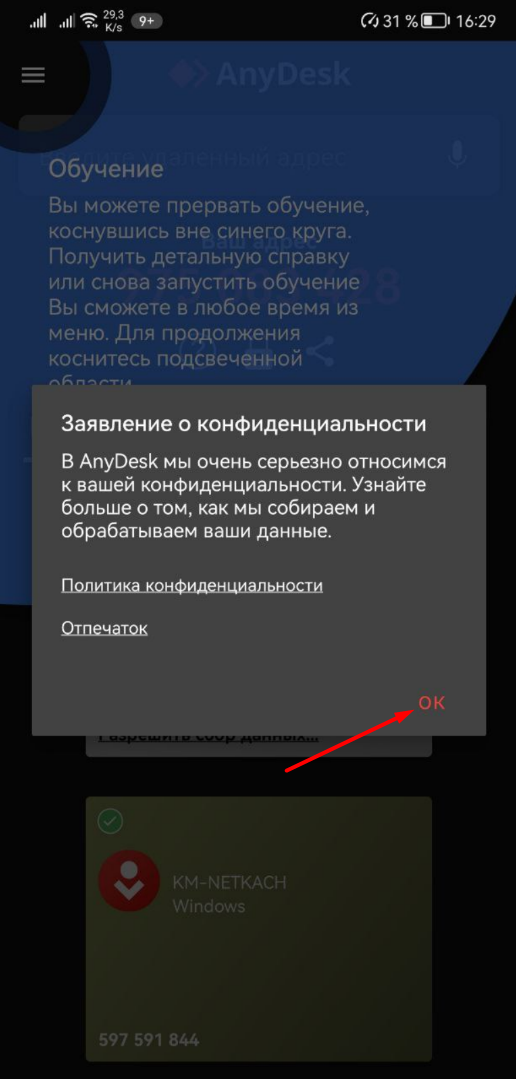
2\. Далі погоджуємось з "Політикою конфідеціальності":

[![image.png](https://wiki.kashkan.org/uploads/images/gallery/2024-04/scaled-1680-/Bt0image.png)](https://wiki.kashkan.org/uploads/images/gallery/2024-04/Bt0image.png)
3\. Встановлюємо плагін для віддаленного управління девайсом:

[![image.png](https://wiki.kashkan.org/uploads/images/gallery/2024-04/scaled-1680-/9Mrimage.png)](https://wiki.kashkan.org/uploads/images/gallery/2024-04/9Mrimage.png)
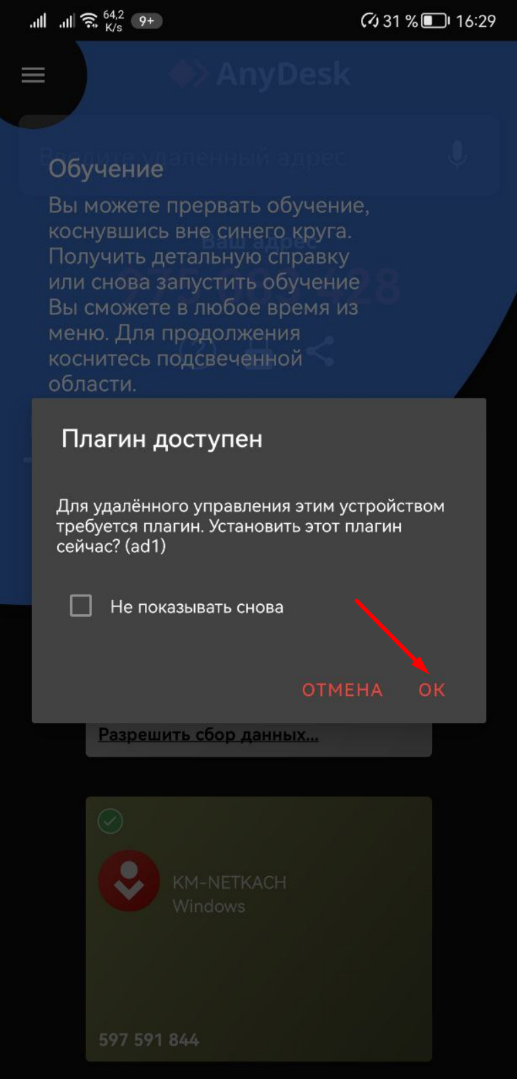
[![image.png](https://wiki.kashkan.org/uploads/images/gallery/2024-04/scaled-1680-/Rcoimage.png)](https://wiki.kashkan.org/uploads/images/gallery/2024-04/Rcoimage.png)
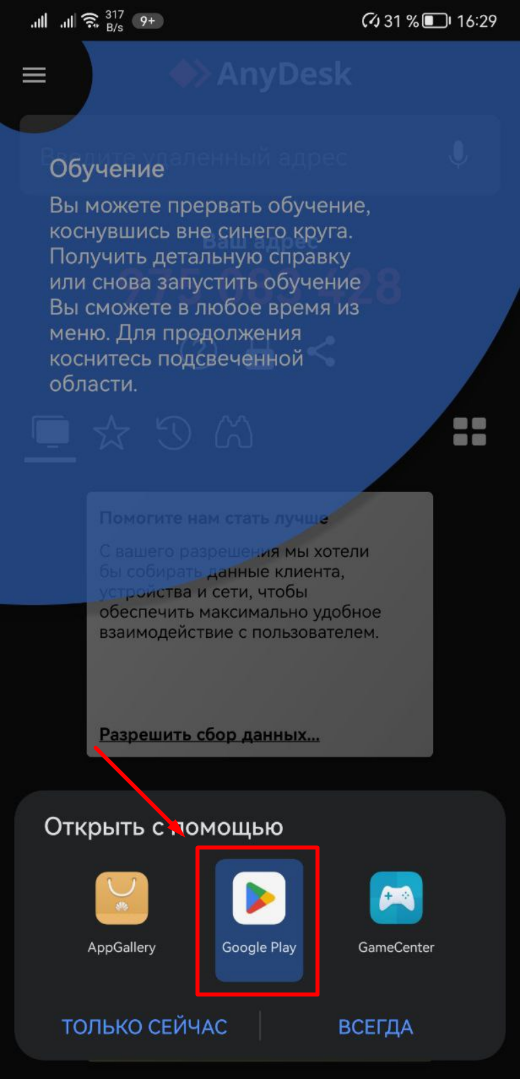
[![image.png](https://wiki.kashkan.org/uploads/images/gallery/2024-04/scaled-1680-/Upgimage.png)](https://wiki.kashkan.org/uploads/images/gallery/2024-04/Upgimage.png)
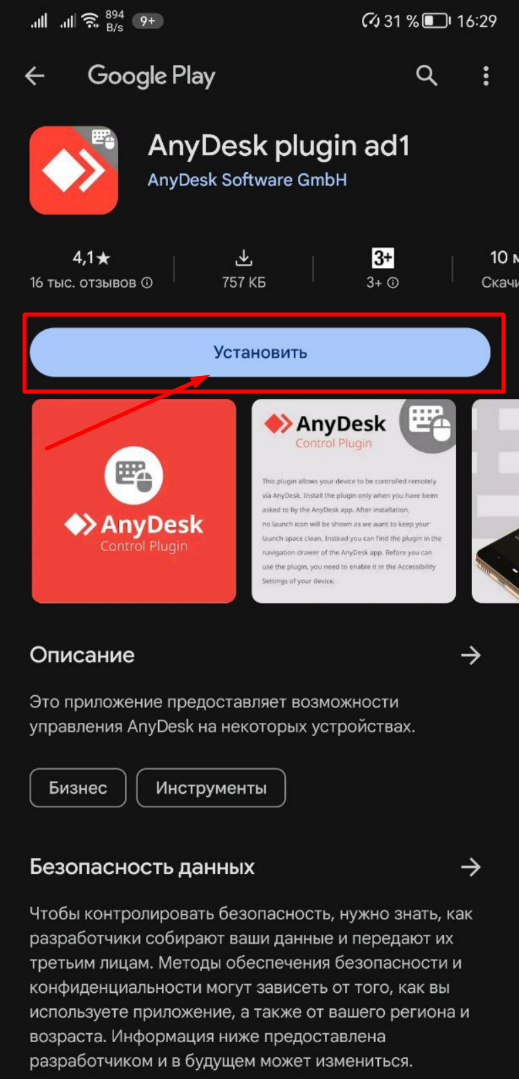
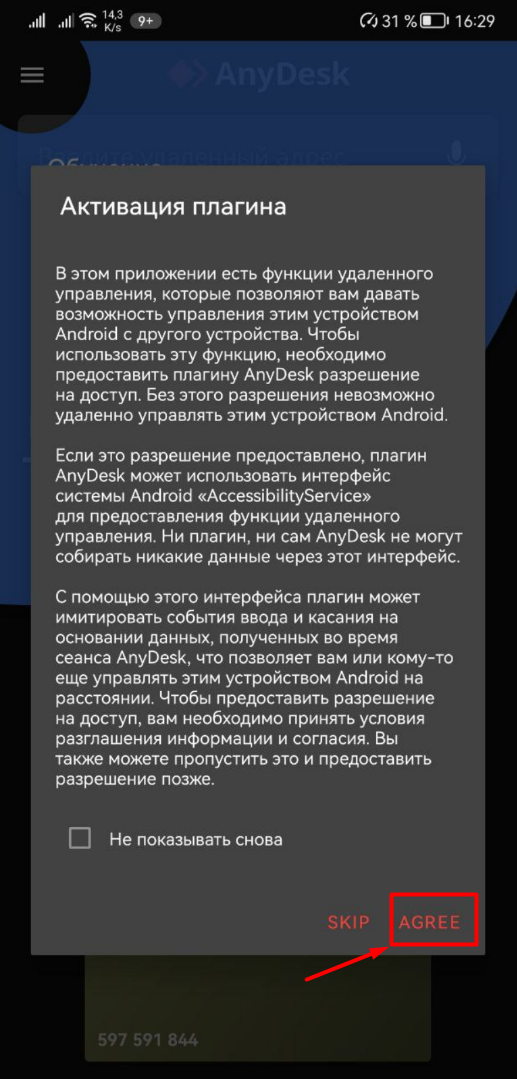
4\. Після цього заходимо в саму програму і активуємо плагін в налаштунках телефону:

[![image.png](https://wiki.kashkan.org/uploads/images/gallery/2024-04/scaled-1680-/upSimage.png)](https://wiki.kashkan.org/uploads/images/gallery/2024-04/upSimage.png)
 4.1 Опускаємо меню вниз, шкаєм "Установленные службы" та вмикаємо плагін "AnyDesk Control Service AD1":

[![image.png](https://wiki.kashkan.org/uploads/images/gallery/2024-04/scaled-1680-/LpQimage.png)](https://wiki.kashkan.org/uploads/images/gallery/2024-04/LpQimage.png)
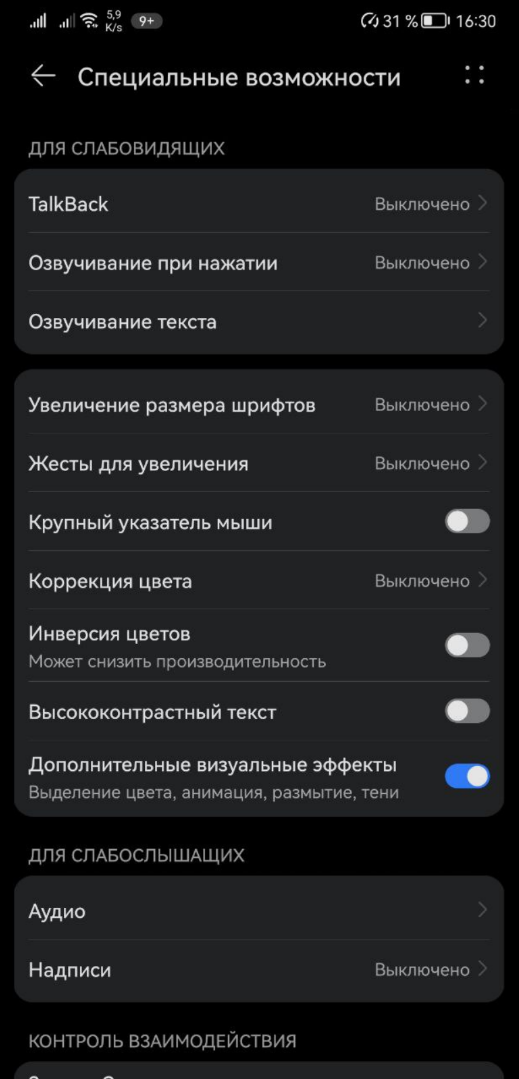
[![image.png](https://wiki.kashkan.org/uploads/images/gallery/2024-04/scaled-1680-/ycTimage.png)](https://wiki.kashkan.org/uploads/images/gallery/2024-04/ycTimage.png)
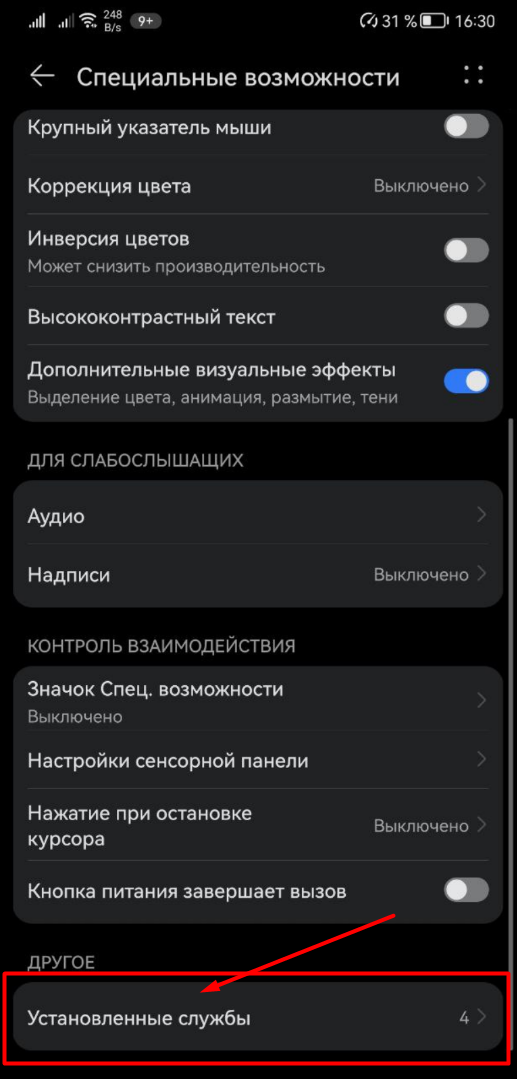
[![image.png](https://wiki.kashkan.org/uploads/images/gallery/2024-04/scaled-1680-/gH0image.png)](https://wiki.kashkan.org/uploads/images/gallery/2024-04/gH0image.png)
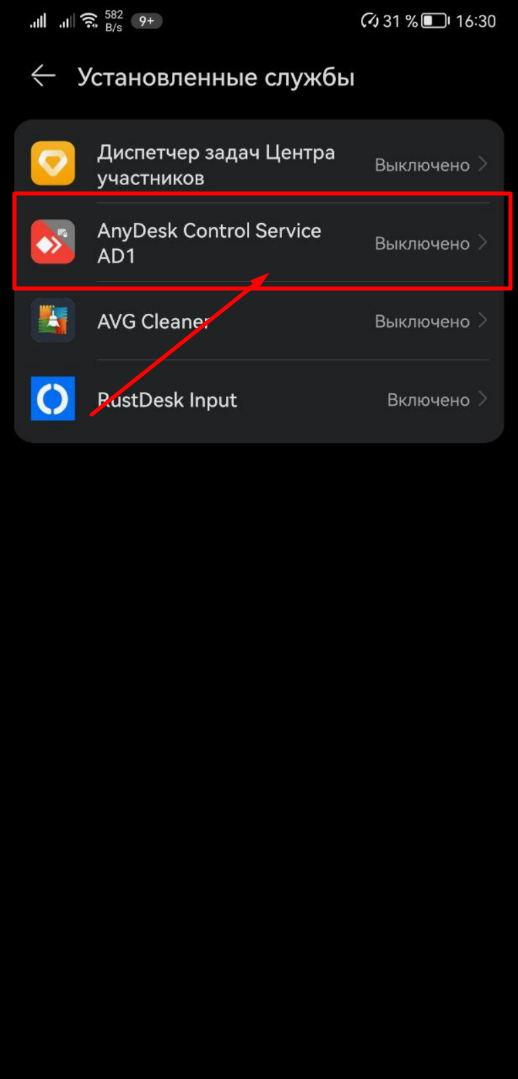
[![image.png](https://wiki.kashkan.org/uploads/images/gallery/2024-04/scaled-1680-/rgXimage.png)](https://wiki.kashkan.org/uploads/images/gallery/2024-04/rgXimage.png)
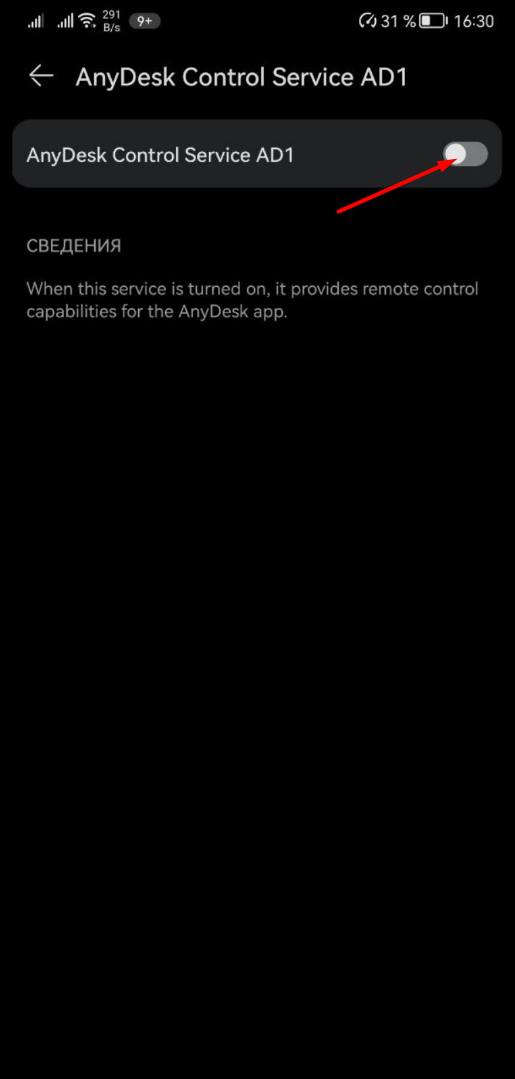
  
[![image.png](https://wiki.kashkan.org/uploads/images/gallery/2024-04/scaled-1680-/jJ9image.png)](https://wiki.kashkan.org/uploads/images/gallery/2024-04/jJ9image.png)
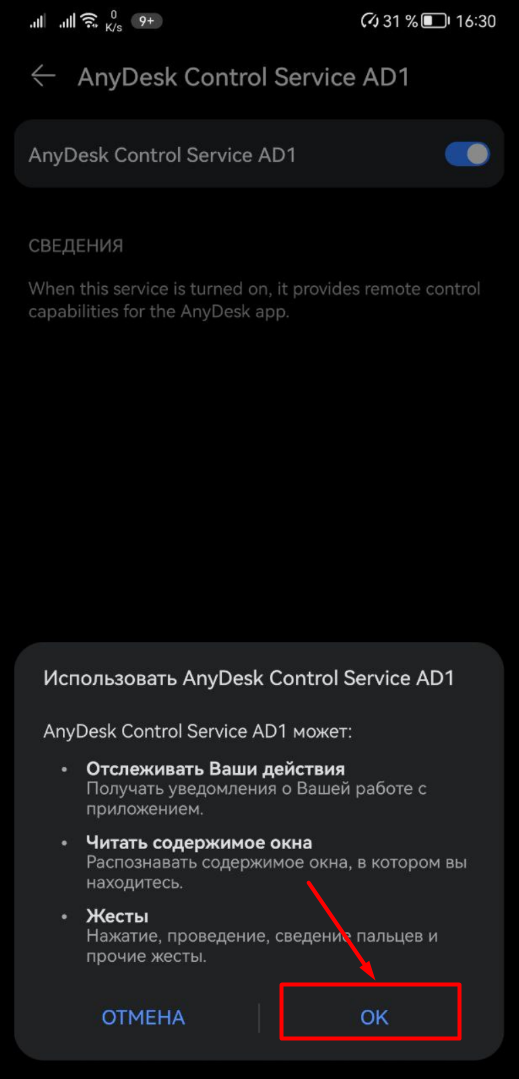
5\. Заходимо в програму, проходимо навчання, та скидаємо "Адресу" сис. адміністратору:[![image.png](https://wiki.kashkan.org/uploads/images/gallery/2024-04/scaled-1680-/0uGimage.png)](https://wiki.kashkan.org/uploads/images/gallery/2024-04/0uGimage.png)
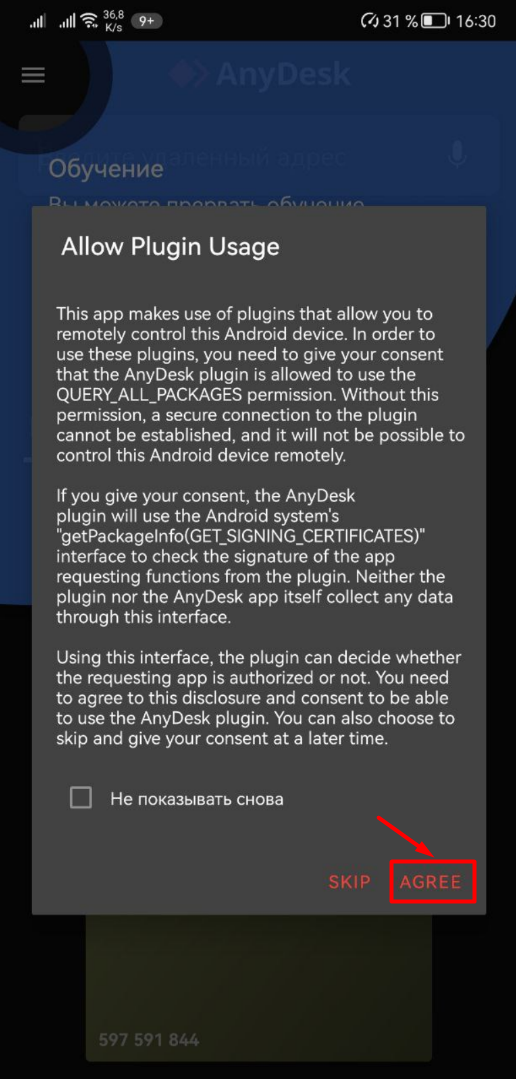
[![image.png](https://wiki.kashkan.org/uploads/images/gallery/2024-04/scaled-1680-/UIBimage.png)](https://wiki.kashkan.org/uploads/images/gallery/2024-04/UIBimage.png)
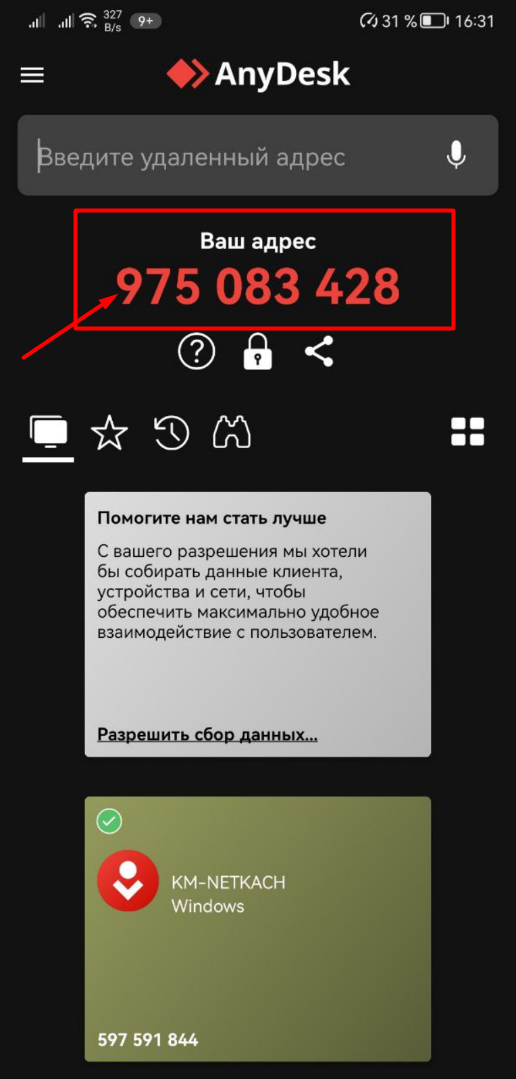
6\. Після підключення погоджуйтесь на всі допуски, надайте повний доступ:[![image.png](https://wiki.kashkan.org/uploads/images/gallery/2024-04/scaled-1680-/q4pimage.png)](https://wiki.kashkan.org/uploads/images/gallery/2024-04/q4pimage.png)
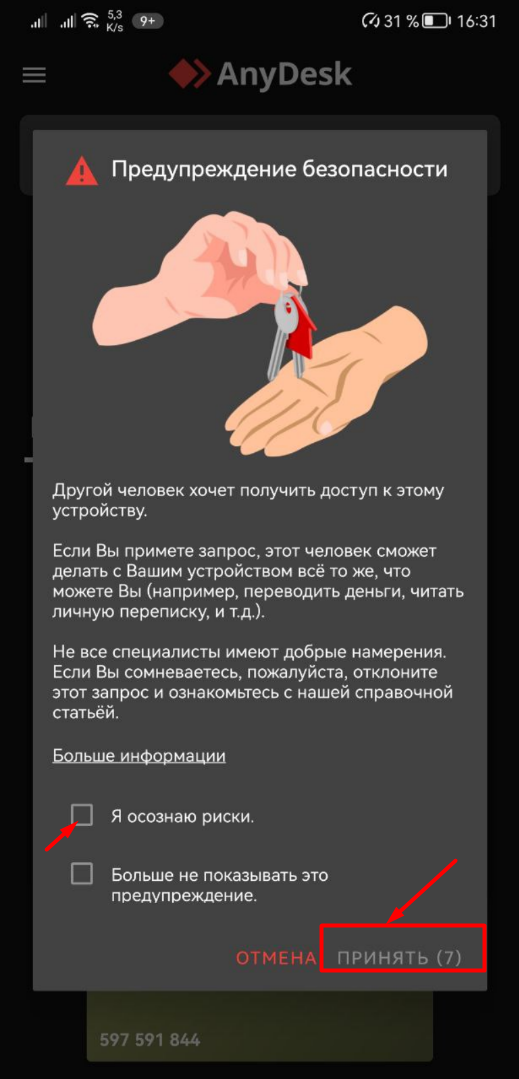
[![image.png](https://wiki.kashkan.org/uploads/images/gallery/2024-04/scaled-1680-/In3image.png)](https://wiki.kashkan.org/uploads/images/gallery/2024-04/In3image.png)
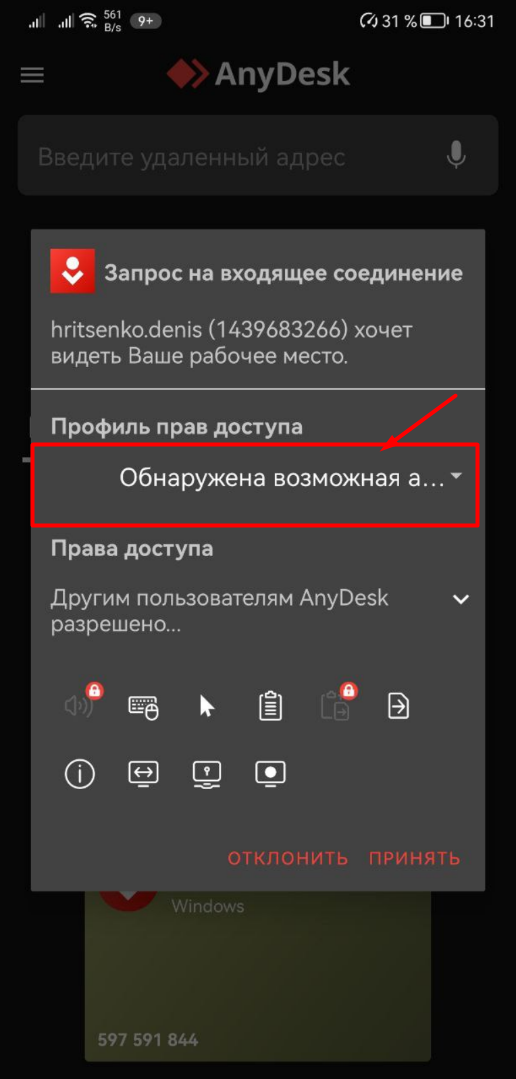
[![image.png](https://wiki.kashkan.org/uploads/images/gallery/2024-04/scaled-1680-/yvMimage.png)](https://wiki.kashkan.org/uploads/images/gallery/2024-04/yvMimage.png)
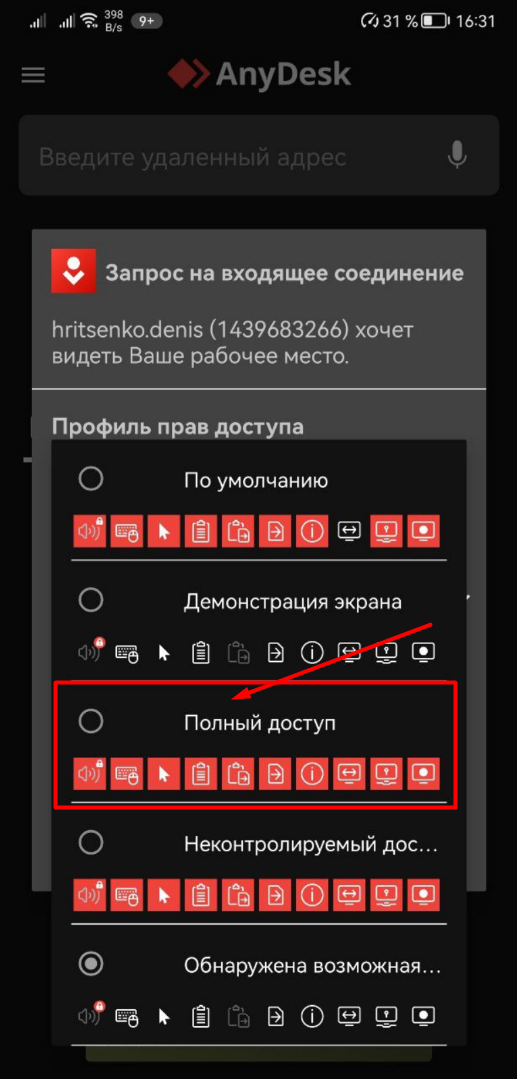
[![image.png](https://wiki.kashkan.org/uploads/images/gallery/2024-04/scaled-1680-/1DTimage.png)](https://wiki.kashkan.org/uploads/images/gallery/2024-04/1DTimage.png)
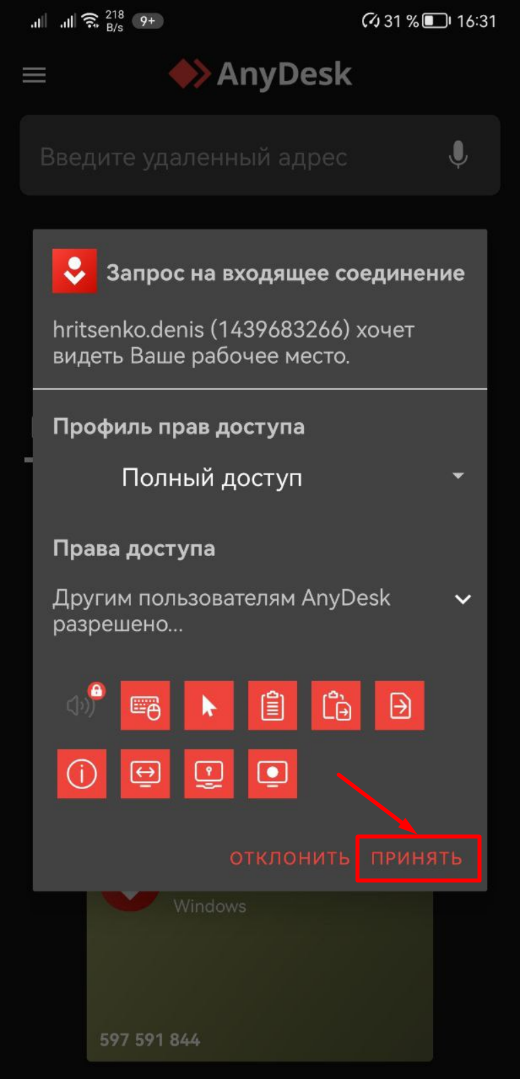
[![image.png](https://wiki.kashkan.org/uploads/images/gallery/2024-04/scaled-1680-/tncimage.png)](https://wiki.kashkan.org/uploads/images/gallery/2024-04/tncimage.png)
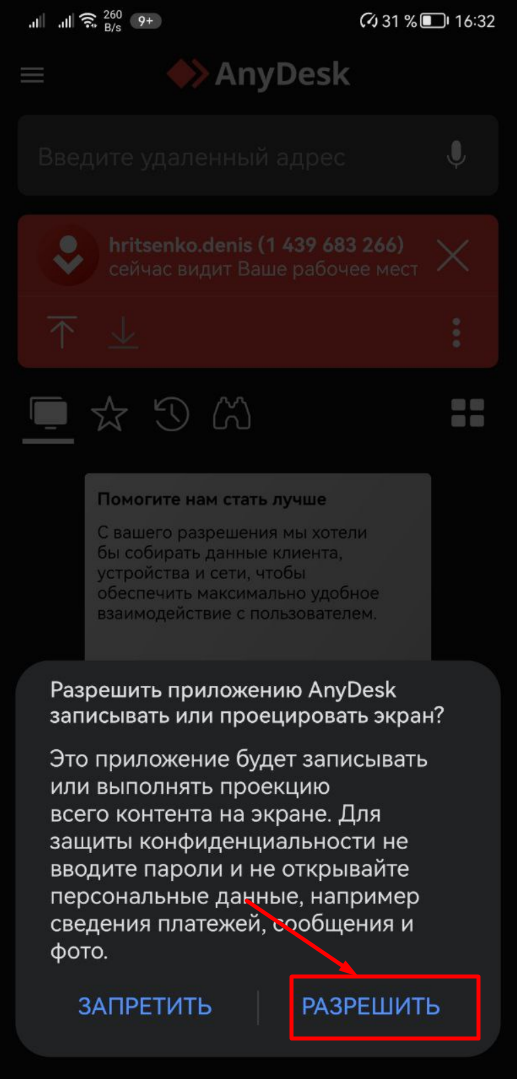
[![image.png](https://wiki.kashkan.org/uploads/images/gallery/2024-04/scaled-1680-/C2Gimage.png)](https://wiki.kashkan.org/uploads/images/gallery/2024-04/C2Gimage.png)
# Інструкція по оновленню версії SalesWorks на КПК

---

#### ПІДГОТОВЧИЙ ЕТАП

##### Загальні правила під час оновлення SalesWorks на КПК:

1. Перед оновленням необхідно заздалегідь зберегти на КПК інсталяційний .apk новий файл  
    версії. Завантажити файл можна за посиланням - [https://sea.lukas.com.ua/f/f6dd221a65/?raw=1](https://sea.lukas.com.ua/f/f6dd221a65/?raw=1)
2. Оновлення має проводитись у погоджений з територіальним менеджером час (рекомендується робити це ввечері, коли всі заявки вже «злиті» або вранці до занесення заявок);
3. Перед оновленням необхідно провести синхронізацію КПК, щоб зберегти всі заявки. Усі не синхронізовані дані SW будуть видалені з КПК та втрачені;
4. Після синхронізації у SWE на КПК через “Менеджер баз даних” необхідно видалити саму БД;
5. Після видалення БД необхідно видалити програму SalesWorks;
6. Після завершення рекомендується перезапустити сам КПК.

##### Після завершення цих дій можна переходити до інсталяції SWE нової версії.

---

#### ВСТАНОВЛЕННЯ НОВОЇ ВЕРСІЇ SWE

- Необхідно знайти інсталяційний .apk файл нової версії на КПК і запустити інсталяцію.
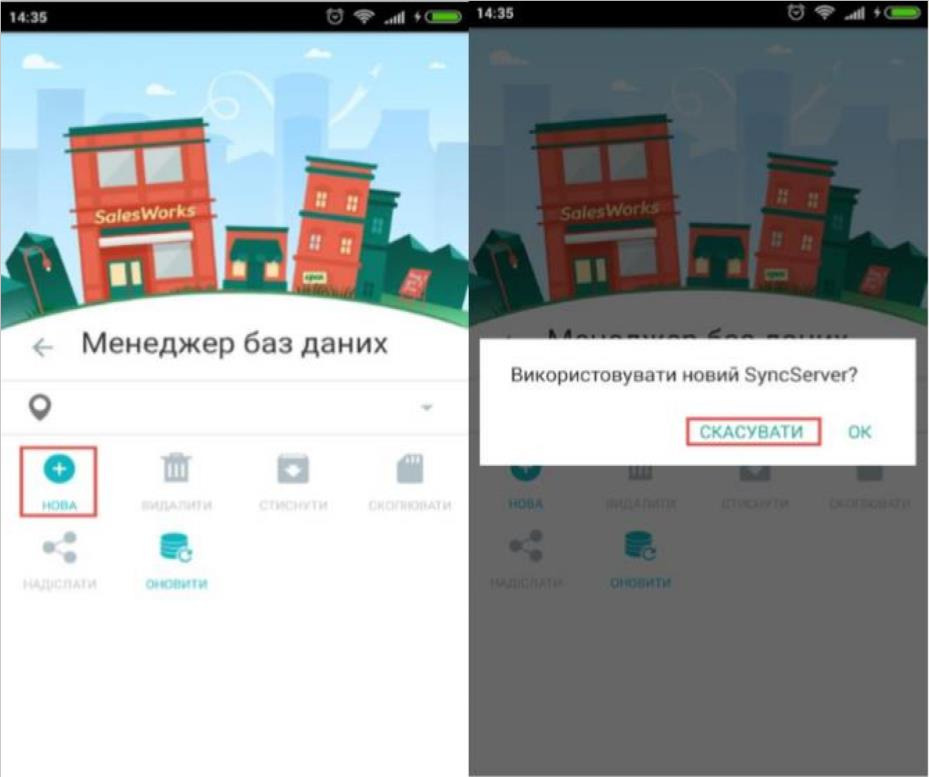
- Після встановлення нової версії SWE необхідно запустити програму, і на екрані входу натиснути кнопку "Менеджер баз даних".

[![20191118142224!phpbnDjrr.pdf-image-000.jpg](https://wiki.kashkan.org/uploads/images/gallery/2025-01/scaled-1680-/20191118142224phpbndjrr-pdf-image-000.jpg)](https://wiki.kashkan.org/uploads/images/gallery/2025-01/20191118142224phpbndjrr-pdf-image-000.jpg)

- У вікні Менеджер баз даних потрібно вибрати База даних – Нова
- **Під час запитання «Використовувати новий SyncServer?» необхідно натиснути «СКАСУВАННЯ»**

[![20191118142224!phpbnDjrr.pdf-image-002.jpg](https://wiki.kashkan.org/uploads/images/gallery/2025-01/scaled-1680-/20191118142224phpbndjrr-pdf-image-002.jpg)](https://wiki.kashkan.org/uploads/images/gallery/2025-01/20191118142224phpbndjrr-pdf-image-002.jpg)
- У Поля «Хост» та «Порт» необхідно внести дані вашого сервера
- <span style="background-color: rgb(191, 237, 210);">**ВАЖЛИВО!**</span>

Для Лукас Полтавська область та Кропивницький :

Хост – ap.kashkan.org Порт – 31001

Для Лукас Дніпропетровська область :

Хост – ap.kashkan.org Порт – 31003

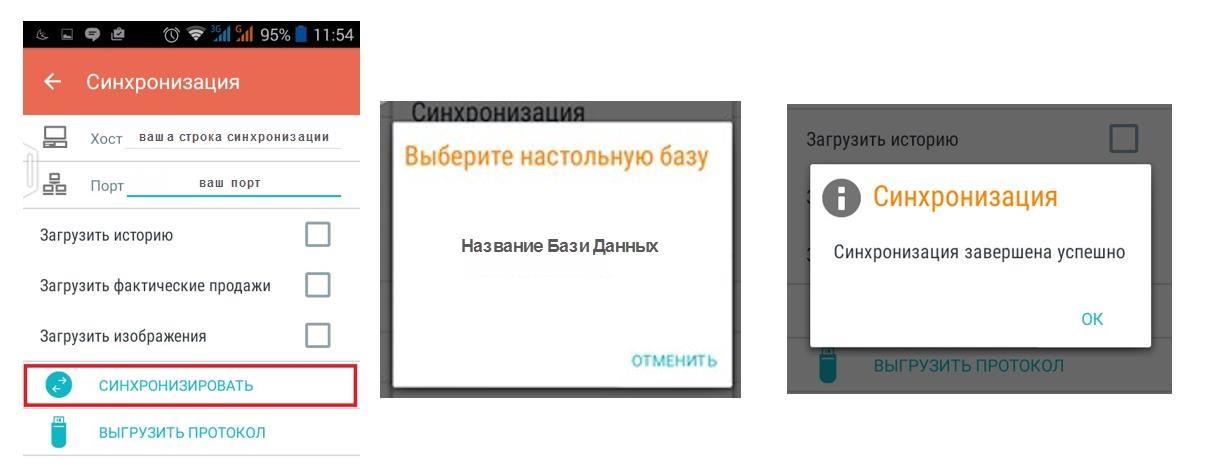
- Натиснути кнопку «Синхронізувати»
- При питанні "Використовувати новий SyncServer?" необхідно натиснути «СКАСУВАННЯ»
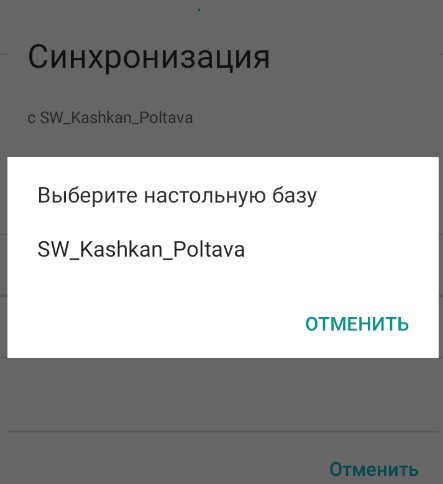
- Коли з'явиться повідомлення «Виберіть настільну базу», виберіть базу ім'я відповідної основи. ( <span style="background-color: rgb(191, 237, 210);">Для Полтавської обл. та Кропивницького - SW\_Kashkan\_Poltava . Дніпропетровська обл. - SW\_Kashkan</span>)

[![20191118142224!phpbnDjrr.pdf-image-007.jpg](https://wiki.kashkan.org/uploads/images/gallery/2025-01/scaled-1680-/20191118142224phpbndjrr-pdf-image-007.jpg)](https://wiki.kashkan.org/uploads/images/gallery/2025-01/20191118142224phpbndjrr-pdf-image-007.jpg)

[![20191118142224!phpbnDjrr.pdf-image-004.png](https://wiki.kashkan.org/uploads/images/gallery/2025-01/scaled-1680-/20191118142224phpbndjrr-pdf-image-004.png)](https://wiki.kashkan.org/uploads/images/gallery/2025-01/20191118142224phpbndjrr-pdf-image-004.png)[![20191118142224!phpbnDjrr.pdf-image-005.png](https://wiki.kashkan.org/uploads/images/gallery/2025-01/scaled-1680-/20191118142224phpbndjrr-pdf-image-005.png)](https://wiki.kashkan.org/uploads/images/gallery/2025-01/20191118142224phpbndjrr-pdf-image-005.png)[![20191118142224!phpbnDjrr.pdf-image-006.png](https://wiki.kashkan.org/uploads/images/gallery/2025-01/scaled-1680-/20191118142224phpbndjrr-pdf-image-006.png)](https://wiki.kashkan.org/uploads/images/gallery/2025-01/20191118142224phpbndjrr-pdf-image-006.png)
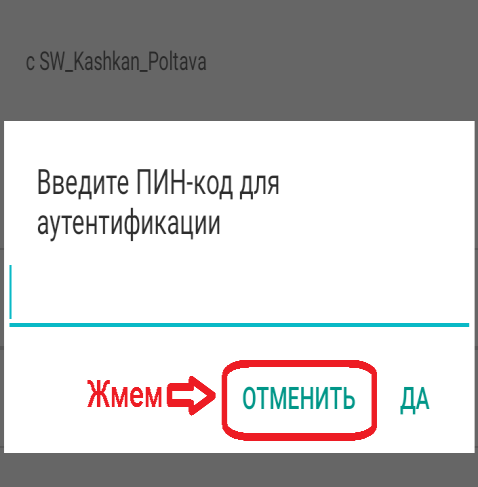
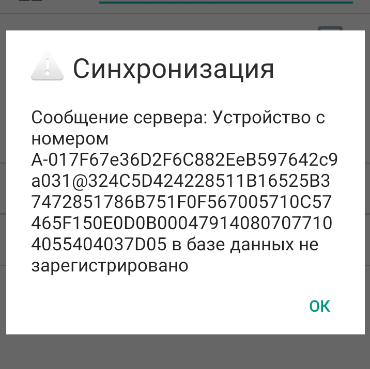
Після появи помилки що пристрій з номером таким, то в базі не зареєстровано – кидаємо скріншот в групу підтримки у вайбері, або дзвонимо операторам, або дзвонимо в ІТ відділ і повідомляємо місто та номер маршруту Вашого для внесення номера до бази SW.

- Після синхронізації при першому вході є можливість створити пароль. Якщо пароль потрібний, введіть його у відповідне поле. Якщо пароль не потрібний натисніть кнопку «Вхід», не вводячи пароль (<span style="background-color: rgb(191, 237, 210);">Увага!</span> кнопка може бути прихована в нижній частині екрана, для її відображення необхідно  
    промотати меню входу вгору)

##### У разі виникнення проблем\\питань необхідно звернутися на підтримку :

За заміною номера (ключа) в базі телефонуємо операторам відділу логістики

- Полтавська обл. та Кропивницький м.т. 067 5359110, 066 2280130
- Дніпропетровська обл. м.т. 066 8924122, 067 5306046

За тими запитаннями (не працює, не запускається, видає помилки та ін.) дзвонимо в ІТ відділ м.т. 0675729123, 0504043248

- З організаційних питань дзвонимо на завод відділ підтримки

# Подключение торговых точек к акциям

<iframe allowfullscreen="allowfullscreen" height="442" src="https://www.youtube.com/embed/8r1fWDJVpxo?si=l-UyTJsDIW6i65-h" style="width: 788px; height: 442px;" width="788"></iframe>

# Робота з моб. 1С

#### **1.Установка програми.**

На сайті <span style="background-color: rgb(191, 237, 210);">**[техпідтримки](https://kashkan.eddydesk.com/ua/knowledge_base/article/17/category/3/)**</span> завантажуємо програму [Моб.1С для КЛ.apk](https://kashkan.eddydesk.com/ua/knowledge_base/download/17/file/c7acccd38fb2d2a23af9340eaa33603ea44fe177)

  
Завантажуємо apk файл і встановлюємо. Додаткові дозволи для програми на різних моделях телефону можуть знадобитися. Даємо всі дозволи та встановлюємо.

##### *ВАЖЛИВО! Перед початком роботи не забуваємо синхронізуватися!*

---

#### **2. Робота з програмою.**

##### 2.1 Синхронізація та вибір агента

Робимо слайд зліва в головному меню

[![20191118142757!php7PjbIT.pdf-image-001.png](https://wiki.kashkan.org/uploads/images/gallery/2025-01/scaled-1680-/20191118142757php7pjbit-pdf-image-001.png)](https://wiki.kashkan.org/uploads/images/gallery/2025-01/20191118142757php7pjbit-pdf-image-001.png)
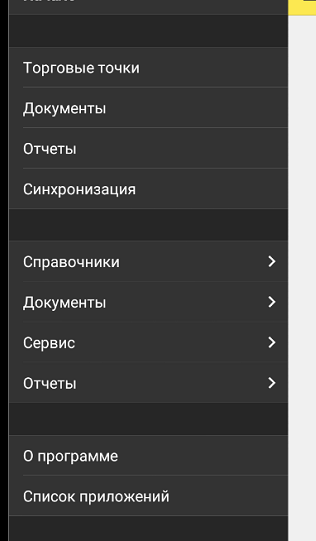
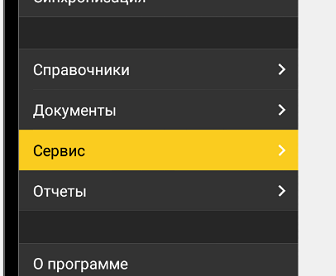
Вибираємо пункт “Сервіс”

[![20191118142757!php7PjbIT.pdf-image-002.png](https://wiki.kashkan.org/uploads/images/gallery/2025-01/scaled-1680-/20191118142757php7pjbit-pdf-image-002.png)](https://wiki.kashkan.org/uploads/images/gallery/2025-01/20191118142757php7pjbit-pdf-image-002.png)
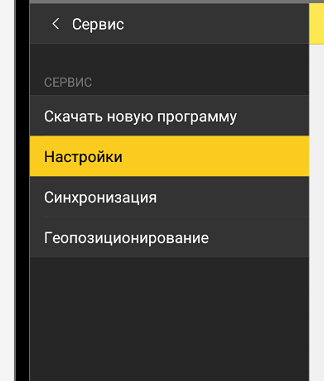
У меню, що відкрилося, вибираємо пункт налаштування.

[![20191118142757!php7PjbIT.pdf-image-006.png](https://wiki.kashkan.org/uploads/images/gallery/2025-01/scaled-1680-/20191118142757php7pjbit-pdf-image-006.png)](https://wiki.kashkan.org/uploads/images/gallery/2025-01/20191118142757php7pjbit-pdf-image-006.png)
  
У вікні, що відкрилося, вибираємо Торговий агент. І в наступному меню вибираємо себе-агента. Можна скористатися пошуком

[![20191118142757!php7PjbIT.pdf-image-004.png](https://wiki.kashkan.org/uploads/images/gallery/2025-01/scaled-1680-/20191118142757php7pjbit-pdf-image-004.png)](https://wiki.kashkan.org/uploads/images/gallery/2025-01/20191118142757php7pjbit-pdf-image-004.png)[![20191118142757!php7PjbIT.pdf-image-005.jpg](https://wiki.kashkan.org/uploads/images/gallery/2025-01/scaled-1680-/20191118142757php7pjbit-pdf-image-005.jpg)](https://wiki.kashkan.org/uploads/images/gallery/2025-01/20191118142757php7pjbit-pdf-image-005.jpg)
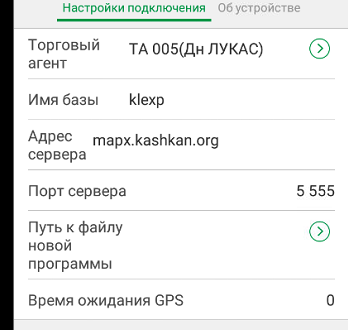
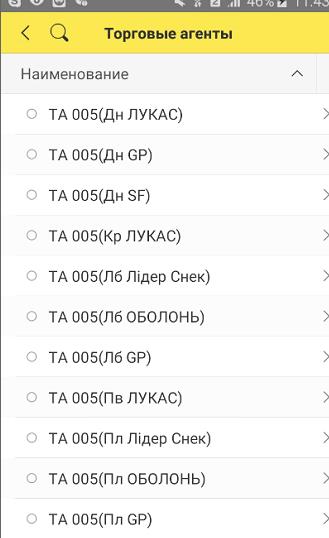
Натискаємо синхронізацію. Програма готова до роботи

---

#### **3. Документи, повернення продукції і сертифікати**

##### 3.1 Замовлення та статус замовлень

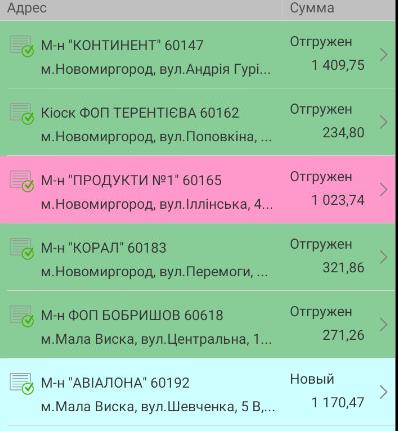
У графі Замовлення можна переглянути лише статуси замовлень. Колір означає статус замовлення:

- Зелений – відвантажений
- Рожевий – частково відвантажений, але є нестача деякого товару для цього замовлення
- Бірюзовий – нове замовлення

[![20191118142757!php7PjbIT.pdf-image-009.jpg](https://wiki.kashkan.org/uploads/images/gallery/2025-01/scaled-1680-/20191118142757php7pjbit-pdf-image-009.jpg)](https://wiki.kashkan.org/uploads/images/gallery/2025-01/20191118142757php7pjbit-pdf-image-009.jpg)
##### 3.2 Повернення продукції

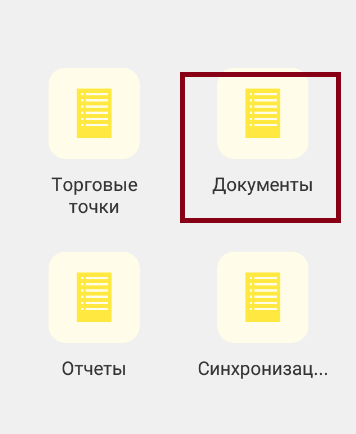
У пункті «Документи» Вибираємо Повернення

[![20191118142757!php7PjbIT.pdf-image-011.png](https://wiki.kashkan.org/uploads/images/gallery/2025-01/scaled-1680-/20191118142757php7pjbit-pdf-image-011.png)](https://wiki.kashkan.org/uploads/images/gallery/2025-01/20191118142757php7pjbit-pdf-image-011.png)[![20191118142757!php7PjbIT.pdf-image-012.png](https://wiki.kashkan.org/uploads/images/gallery/2025-01/scaled-1680-/20191118142757php7pjbit-pdf-image-012.png)](https://wiki.kashkan.org/uploads/images/gallery/2025-01/20191118142757php7pjbit-pdf-image-012.png)
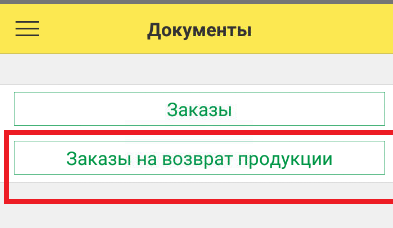
У пункті Повернення Замовлень – набираємо форму повернення, вказавши вид акта, торгову точку, контрагентів та інші атрибути повернення. В закладці Товар – вказуємо товар та фасування.

##### *Важливо! Фасування товару вказано у грамах.*

[![20191118142757!php7PjbIT.pdf-image-013.png](https://wiki.kashkan.org/uploads/images/gallery/2025-01/scaled-1680-/20191118142757php7pjbit-pdf-image-013.png)](https://wiki.kashkan.org/uploads/images/gallery/2025-01/20191118142757php7pjbit-pdf-image-013.png)[![20191118142757!php7PjbIT.pdf-image-014.png](https://wiki.kashkan.org/uploads/images/gallery/2025-01/scaled-1680-/20191118142757php7pjbit-pdf-image-014.png)](https://wiki.kashkan.org/uploads/images/gallery/2025-01/20191118142757php7pjbit-pdf-image-014.png)
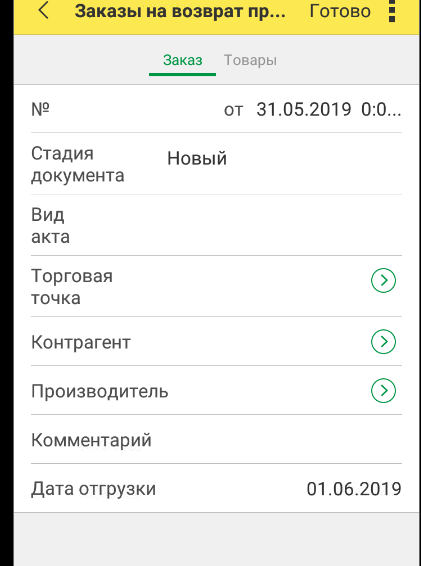
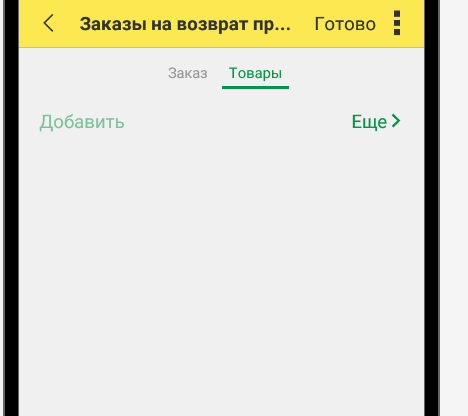
Після цього – натискаємо готово. Документ на повернення продукції створено.

Синхронізуємось.

#### 3.3 – Сертифікати.

У пункті Замовлення затискаємо на потрібне замовлення

У меню вибираємо Додаткова інформація

[![20191118142757!php7PjbIT.pdf-image-015.png](https://wiki.kashkan.org/uploads/images/gallery/2025-01/scaled-1680-/20191118142757php7pjbit-pdf-image-015.png)](https://wiki.kashkan.org/uploads/images/gallery/2025-01/20191118142757php7pjbit-pdf-image-015.png)
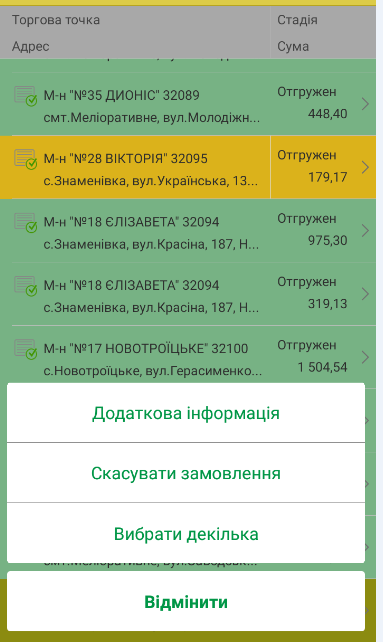
Далі відзначаємо прапорці «Друк посвідчення якості» та/або Друк сертифіката відповідності якщо є потреба роздрукування та отримання сертифікатів

[![20191118142757!php7PjbIT.pdf-image-016.png](https://wiki.kashkan.org/uploads/images/gallery/2025-01/scaled-1680-/20191118142757php7pjbit-pdf-image-016.png)](https://wiki.kashkan.org/uploads/images/gallery/2025-01/20191118142757php7pjbit-pdf-image-016.png)
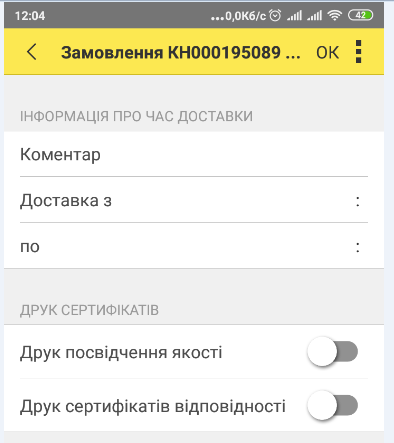
Тут же можна встановити терміни доставки та додати коментарі.

Далі відзначаємо прапорці «Друк посвідчення якості» або Друк сертифіката відповідності, якщо є потреба роздрукування та отримання сертифікатів Тут же можна встановити терміни доставки і додати коментарі\\нотатки

##### 3.4 Скасування замовлень

Є можливість у цьому контекстному меню скасування замовлень за допомогою пункту «скасувати замовлення»

---

#### 4. Формування звітів

Розділ «звіти» дозволяє формувати звіти по продукції, акціях, відвідуваннях торгових агентів, доставках, суміжних агентів та невиконаних завданнях.

Для формування звіту потрібно вибрати пункт «звіт» та вибрати тип звіту. У меню, що відкрилося, натиснути «сформувати».

# Альт для торгових

#### <span style="background-color: rgb(194, 224, 244);">Основні програми, необхідні для роботи:</span>

*Бот у телеграмі:*

*[https://t.me/kashkanlogisticbot](https://t.me/kashkanlogisticbot)*


#### <span style="background-color: rgb(194, 224, 244);">Найчастіші проблеми при роботі з альтом:</span>

##### *Довге вантаження сторінки, не вантаже зовсім, підтягує номенклатуру, договори та борги інших маршрутів:*

*У разі, якщо не бачите номенклатури, яку додавали, або бачите зайве (номенклатуру, договори, склади тощо), або при довгому завантажені сторінок в альті можуть допомогти наступні дії:*

1. Релогін (перезахід в Альт з подальшим введенням логіна і пароля);
2. Чистка кеша;
3. Чистка даних, але враховуйте, що не вивантаженні заявки можуть зникнути (відео нижче);
4. Якщо дані дії не допомогли:

- - Зверніться до СВ для перевірки потрібної номенклатури в маршруті агента. Якщо номенклатура додана, перезапишіть маршрут (кнопка "Записать");
    - Зверніться до економістів. Товара може не бути в залишках, або товар може бути не оприбуткованим;

##### <iframe allowfullscreen="allowfullscreen" height="314" src="https://www.youtube.com/embed/ZCKMUxOtuOA" width="560"></iframe>


##### *У даній ТТ немає договорів:*

*У разі помилки "У даній ТТ немає договорів", перш за все переконайтесь, що дні відвідувань проставленні:*

1. Нове відвідування - ТА створює договори через бота і в 1с воно з'являється автоматично (хіба що з договорами у контрагентів не все гаразд і це потребує втручання оператора), далі ТА має просигналізували СВ, що додана ТТ в маршрут і йому потрібно встановити відвідування (в Альті).
2. Зміна відвідування СВ має зробити синхронно в 1С та Альт.
3. Якщо дні відвідувань проставленні зверніться до операторів для додавання договорів.

##### *Не "знімає" координати (редагування мапи):*

*Дане відео рекомендоване всім ТА для запобігання проблеми з координатами. Але враховуйте той факт, що у прифронтових областях працюють системи РЕБ (Радіоелектронна боротьба) та Ваш сигнал GPS може частково блокуватись, що і призводить до проблем з відбиття координат:*

*<iframe allowfullscreen="allowfullscreen" height="314" src="https://www.youtube.com/embed/nheL-CDhsyI" width="560"></iframe>*

# Додавання фото на точку

1. ##### Після чекіну у точці відкриваємо бокову панель.
2. ##### Обираємо саму останю кнопку, на ній зображена камера.
3. ##### У нас відкривається камера і сбоку вибір виробника.
4. ##### Прокручуємо колесико до необхідного виробника та <span style="background-color: rgb(191, 237, 210);">ОБОВ'ЯЗКОВО</span> натискаємо на виробника.
5. ##### Робимо фото та натискаємо <span style="background-color: rgb(191, 237, 210);">готово</span> у правому нижньому кутку.
6. ##### Далі натискаємо галочку.
7. ##### Фото зберігається у центрі синхронізації та вивантажується автоматично, але якщо цей процес необхідно прискорити, то переходимо у центр синхронізації.
8. ##### На фото є стрілочка вправо, натискаємо та фото відправляється в альт монітор.

##### <span style="background-color: rgb(248, 202, 198);">Увага.</span> Для прифронтових зон, де заборонено фотографувати, обираєте не виробника, а "Фото входу (заборонено фотографувати)"

#### Нижче коротка відеоінструкція

##### <iframe allowfullscreen="allowfullscreen" height="409" src="https://www.youtube.com/embed/skRJOxMunSI?list=PLtqBx7roTCWzY07WQmVZ-_EEFBQRz8mzj&index=1" style="width: 729px; height: 409px;" width="729"></iframe>

# Функціонал телеграм бота

Відео інструкції

# Функционал telegram-бота: добавление фото ТРО

<iframe allowfullscreen="allowfullscreen" height="449" src="https://www.youtube.com/embed/I7GJd_P3L-0" style="width: 803px; height: 449px;" width="803"></iframe>

# Функционал telegram-бота: акты сверки

<iframe allowfullscreen="allowfullscreen" height="477" src="https://www.youtube.com/embed/D421O2AGbxs?si=nFOnpdgesLMohTGJ" style="width: 851px; height: 477px;" width="851"></iframe>

# Функционал telegram-бота: добавление лицензий

<iframe allowfullscreen="allowfullscreen" height="448" src="https://www.youtube.com/embed/Xn-WrZDaeew?si=PDlV-MbpW0nkgwHj" style="width: 802px; height: 448px;" width="802"></iframe>

# Функционал telegram-бота: добавление ТТ

#### <span style="background-color: rgb(191, 237, 210);">Кнопка "додати ТТ" знаходиться в "Довідники"</span>

<iframe allowfullscreen="allowfullscreen" height="444" src="https://www.youtube.com/embed/JJsFXc_w-Fk?si=RGOOgWyUtqy6eXgD" style="width: 792px; height: 444px;" width="792"></iframe>

# Функционал telegram-бота: изменение способа доставки

<iframe allowfullscreen="allowfullscreen" height="440" src="https://www.youtube.com/embed/ZmPc5JgfMr0?si=QzTsMYyPg84NVfdN" style="width: 785px; height: 440px;" width="785"></iframe>

# Функционал telegram-бота: добавление контрагентов

<iframe allowfullscreen="allowfullscreen" height="447" src="https://www.youtube.com/embed/lqOGsirlnOg?si=wRh_AU6ZgQsopU3E" style="width: 797px; height: 447px;" width="797"></iframe>

# Функционал telegram-бота: подключение акций

<iframe allowfullscreen="allowfullscreen" height="453" src="https://www.youtube.com/embed/Hi1tHzUMQ6k?si=EAN6X2D1IKIVJZ3i" style="width: 808px; height: 453px;" width="808"></iframe>

# Функционал telegram-бота: разрешение на отгрузку ТТ

<iframe allowfullscreen="allowfullscreen" height="462" src="https://www.youtube.com/embed/BVzP8Ivr-yY?si=FZ7m8T1DpnV4G0xz" style="width: 824px; height: 462px;" width="824"></iframe>

# Функционал telegram-бота: запросы открытия периода

<iframe allowfullscreen="allowfullscreen" height="455" src="https://www.youtube.com/embed/Kchg8T1-nC4?si=_DchMAZHiMaJXe6f" style="width: 811px; height: 455px;" width="811"></iframe>

# Функционал telegram-бота: добавление отделов точек

<iframe allowfullscreen="allowfullscreen" height="458" src="https://www.youtube.com/embed/GMfeUxC0hEE" style="width: 820px; height: 458px;" width="820"></iframe>

# Функционал telegram-бота: согласование отстрочек

<iframe allowfullscreen="allowfullscreen" height="452" src="https://www.youtube.com/embed/fEYGf-VDksQ" style="width: 809px; height: 452px;" width="809"></iframe>

# Функционал telegram-бота: Непроведені повернення

<iframe allowfullscreen="allowfullscreen" height="452" src="https://www.youtube.com/embed/ToMNnrQW95c" style="width: 808px; height: 452px;" width="808"></iframe>

# Функционал telegram-бота: добавление фото в альт

<iframe allowfullscreen="allowfullscreen" height="451" src="https://www.youtube.com/embed/oMZ8ooj4Cy8" style="width: 806px; height: 451px;" width="806"></iframe>

# Функционал telegram-бота: создание задачи в альт

<iframe allowfullscreen="allowfullscreen" height="428" src="https://www.youtube.com/embed/Lz1FqJVycLs" style="width: 771px; height: 428px;" width="771"></iframe>

# Функционал telegram-бота: маркетинг зі сторони ТА

<iframe allowfullscreen="allowfullscreen" height="410" src="https://www.youtube.com/embed/M5CkENlMNBo?si=G0M6FTis51oFzaUx" style="width: 817px; height: 453px;" width="734"></iframe>

# Функционал telegram-бота: маркетинг зі сторони контрагента

<iframe allowfullscreen="allowfullscreen" height="454" src="https://www.youtube.com/embed/EU66duMNFWw?si=LWk9rP__RbTXJdXg" style="width: 818px; height: 454px;" width="818"></iframe>

# Функционал telegram-бота: Створення договору торговим агентом

<iframe allowfullscreen="allowfullscreen" height="458" src="https://www.youtube.com/embed/Q56jVvmCtuk" style="width: 823px; height: 458px;" width="823"></iframe>

# Функционал telegram-бота: ДіяПідпис

<iframe allowfullscreen="allowfullscreen" height="458" src="https://www.youtube.com/embed/o5XEGamV6eo" style="width: 818px; height: 458px;" width="818"></iframe>

# Функционал telegram-бота: МоноПідпис

<iframe allowfullscreen="allowfullscreen" height="456" src="https://www.youtube.com/embed/9WoIW6DTtyc" style="width: 822px; height: 456px;" width="822"></iframe>

# Функционал telegram-бота: Хто везе?

### Щоб подивидись у конкретну дату який водій буде везти товар на які ТТ та які документи ми використовуємо кнопку "Хто везе?"

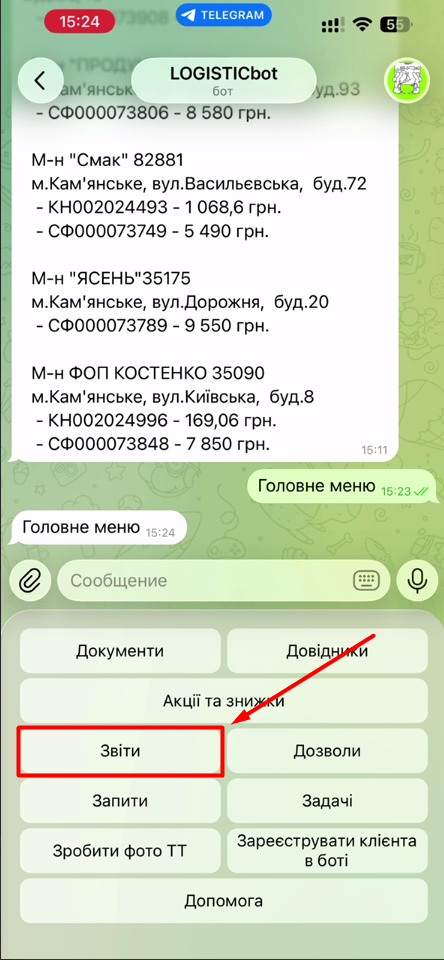
#### З Головного меню заходимо в <span style="background-color: rgb(191, 237, 210);">звіти</span>. У звітах обираємо <span style="background-color: rgb(191, 237, 210);">"Хто везе?"</span>

[![image.png](https://wiki.kashkan.org/uploads/images/gallery/2026-07/scaled-1680-/image.png)](https://wiki.kashkan.org/uploads/images/gallery/2026-07/image.png)

[![image.png](https://wiki.kashkan.org/uploads/images/gallery/2026-07/scaled-1680-/5eKimage.png)](https://wiki.kashkan.org/uploads/images/gallery/2026-07/5eKimage.png)
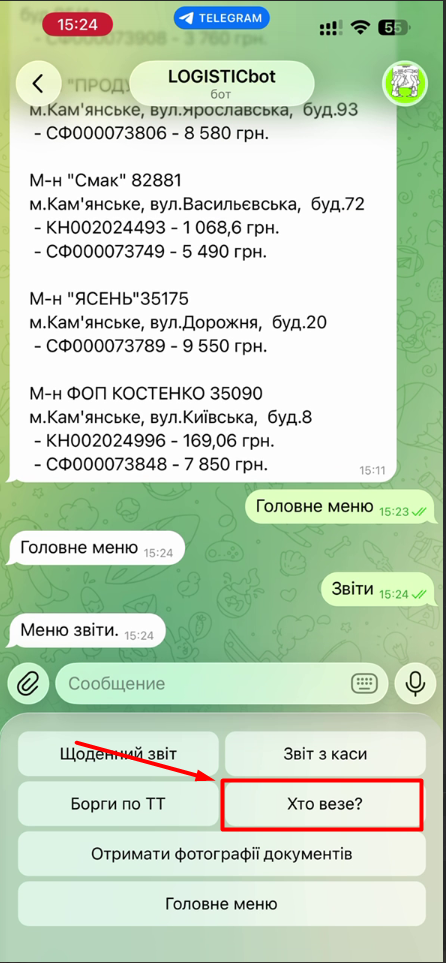
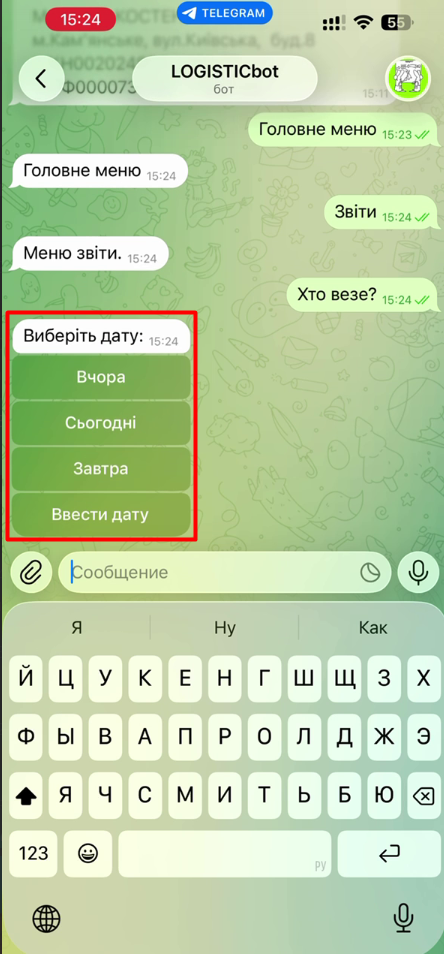
#### Далі обираємо необхідну дату. Є варіанти з трьома днями або обираєте дату власноруч. Нижче буду наводити приклад з натисканням кнопки "Ввести дату".

[![image.png](https://wiki.kashkan.org/uploads/images/gallery/2026-07/scaled-1680-/0Geimage.png)](https://wiki.kashkan.org/uploads/images/gallery/2026-07/0Geimage.png)
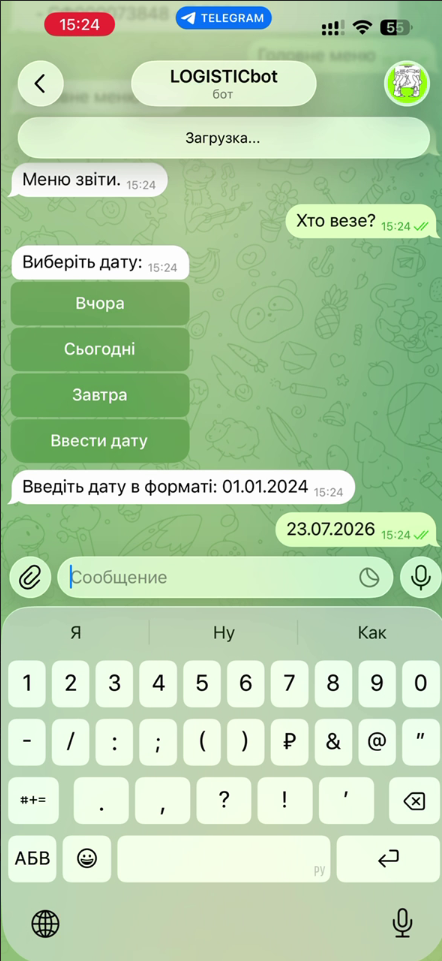
#### Вводимо дату:

[![image.png](https://wiki.kashkan.org/uploads/images/gallery/2026-07/scaled-1680-/y5Vimage.png)](https://wiki.kashkan.org/uploads/images/gallery/2026-07/y5Vimage.png)
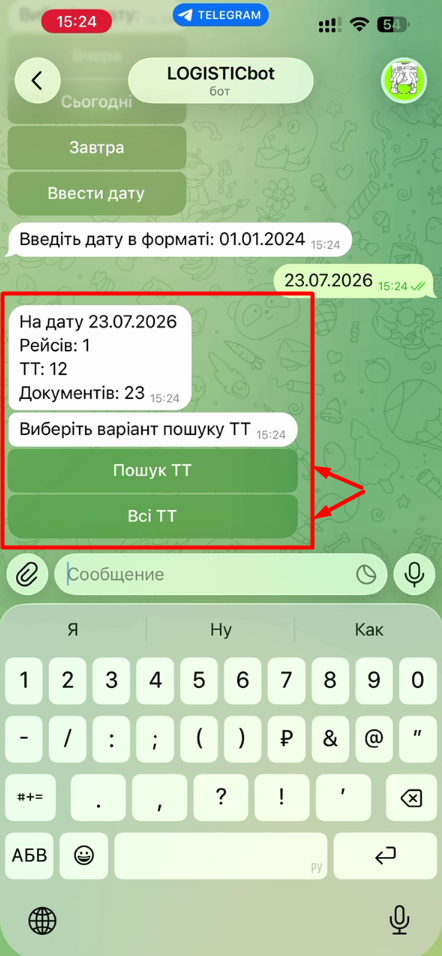
#### Коли ми обрали дату нам висвічується:

- #### скільки рейсів є на цю дату
- #### Скільки ТТ буде їхати
- #### Скільки документів буде їхати

#### Далі можно відкрити інформацію по усіх ТТ або конкретній:

[![image.png](https://wiki.kashkan.org/uploads/images/gallery/2026-07/scaled-1680-/jJximage.png)](https://wiki.kashkan.org/uploads/images/gallery/2026-07/jJximage.png)
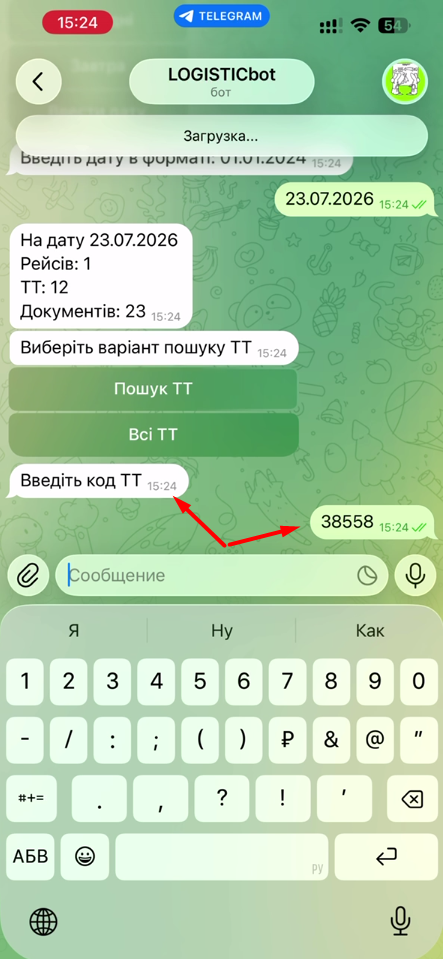
#### Для прикладу візьмемо одну ТТ, вводимо її код:  


[![image.png](https://wiki.kashkan.org/uploads/images/gallery/2026-07/scaled-1680-/xyNimage.png)](https://wiki.kashkan.org/uploads/images/gallery/2026-07/xyNimage.png)
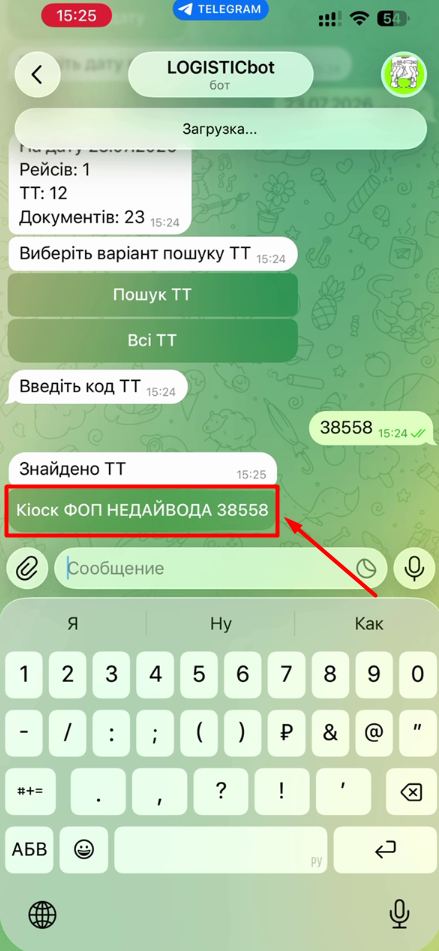
#### Якщо ТТ знаходить, ми її обираємо:

[![image.png](https://wiki.kashkan.org/uploads/images/gallery/2026-07/scaled-1680-/y0Kimage.png)](https://wiki.kashkan.org/uploads/images/gallery/2026-07/y0Kimage.png)
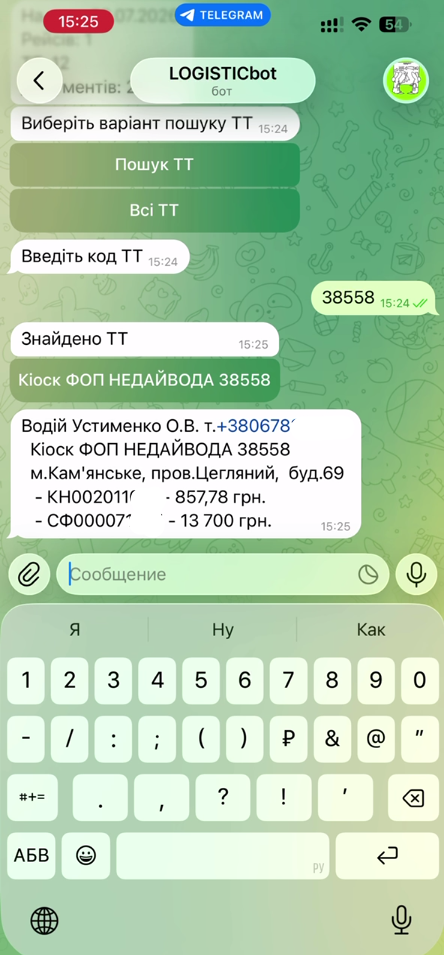
#### І нам висвічується інформація, який водій буде везти, його номер телефону, а також документи, які будуть везтись:

[![image.png](https://wiki.kashkan.org/uploads/images/gallery/2026-07/scaled-1680-/2GYimage.png)](https://wiki.kashkan.org/uploads/images/gallery/2026-07/2GYimage.png)
# Функционал telegram-бота: фотографії документів

### Щоб подивитись фотографії документів через бот у нас є кнопка "Отримати фотографії документів".

#### З Головного меню заходимо в звіти. У звітах обираємо "Отримати фотографії документів".

[![image.png](https://wiki.kashkan.org/uploads/images/gallery/2026-07/scaled-1680-/926image.png)](https://wiki.kashkan.org/uploads/images/gallery/2026-07/926image.png)
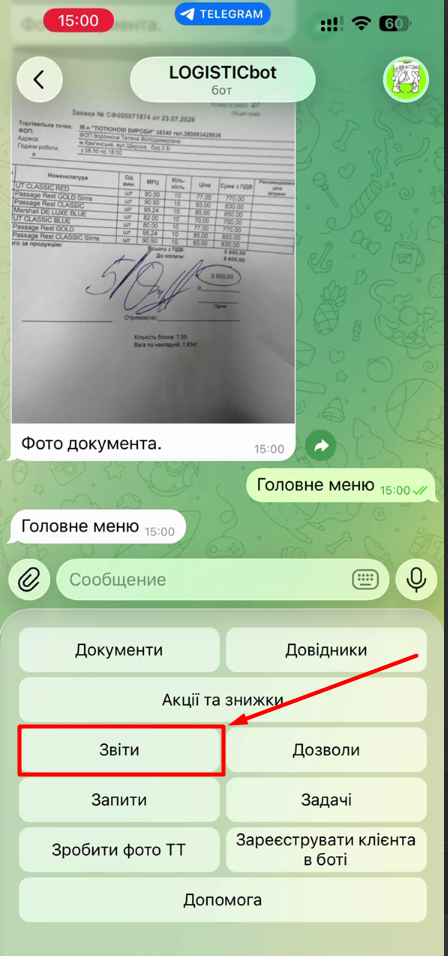
[![image.png](https://wiki.kashkan.org/uploads/images/gallery/2026-07/scaled-1680-/2rYimage.png)](https://wiki.kashkan.org/uploads/images/gallery/2026-07/2rYimage.png)
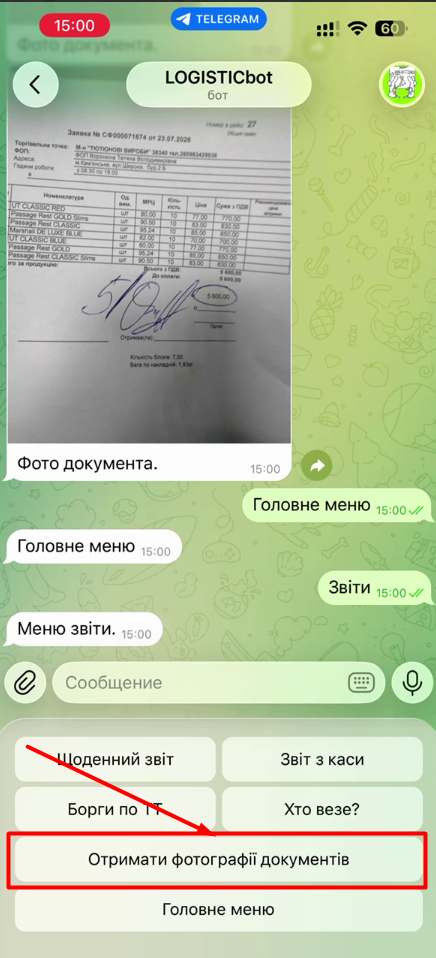
#### Далі вводимо код ТТ:

[![image.png](https://wiki.kashkan.org/uploads/images/gallery/2026-07/scaled-1680-/WkSimage.png)](https://wiki.kashkan.org/uploads/images/gallery/2026-07/WkSimage.png)
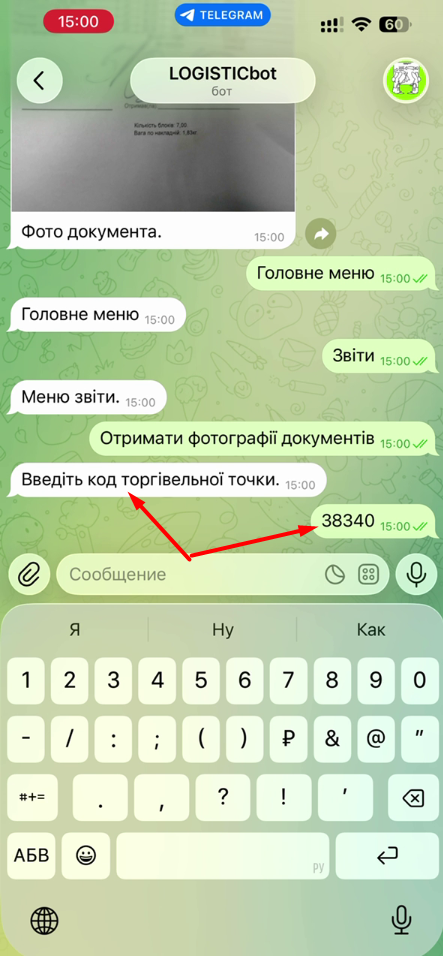
#### Якщо ТТ знайшло, то вводимо дату за яку хочемо отримати фото документів:

[![image.png](https://wiki.kashkan.org/uploads/images/gallery/2026-07/scaled-1680-/fXbimage.png)](https://wiki.kashkan.org/uploads/images/gallery/2026-07/fXbimage.png)
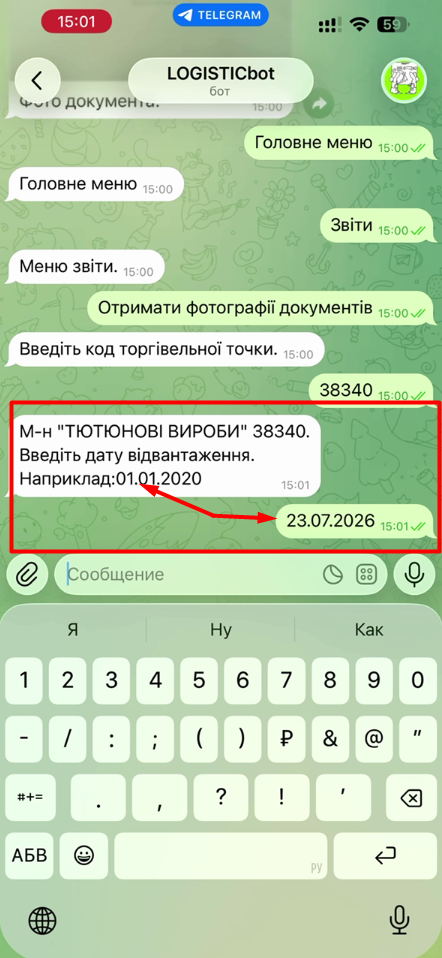
#### Якщо документів декілька, то обираємо зі списку потрібний:

[![image.png](https://wiki.kashkan.org/uploads/images/gallery/2026-07/scaled-1680-/Bzuimage.png)](https://wiki.kashkan.org/uploads/images/gallery/2026-07/Bzuimage.png)
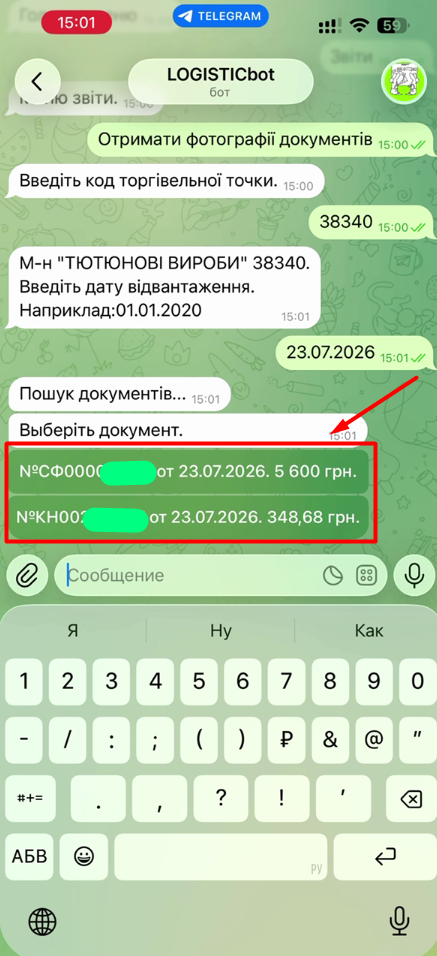
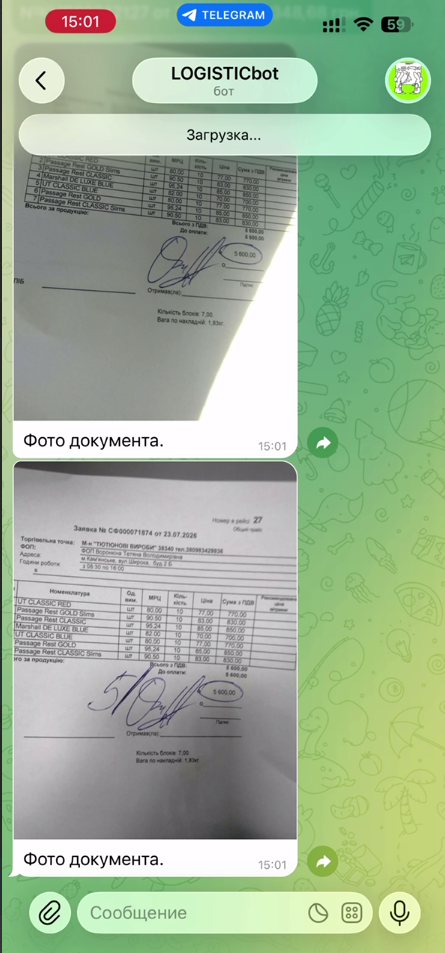
#### Після вибору нам виводить фотографії, які є по цьому документу:

[![image.png](https://wiki.kashkan.org/uploads/images/gallery/2026-07/scaled-1680-/uncimage.png)](https://wiki.kashkan.org/uploads/images/gallery/2026-07/uncimage.png)
# Робота з 1С


# ІНСТРУКЦІЯ З НАЛАШТУВАННЯ КОМПЛЕКТІВ ДРУКУ

### 1 Створення комплекту друку.

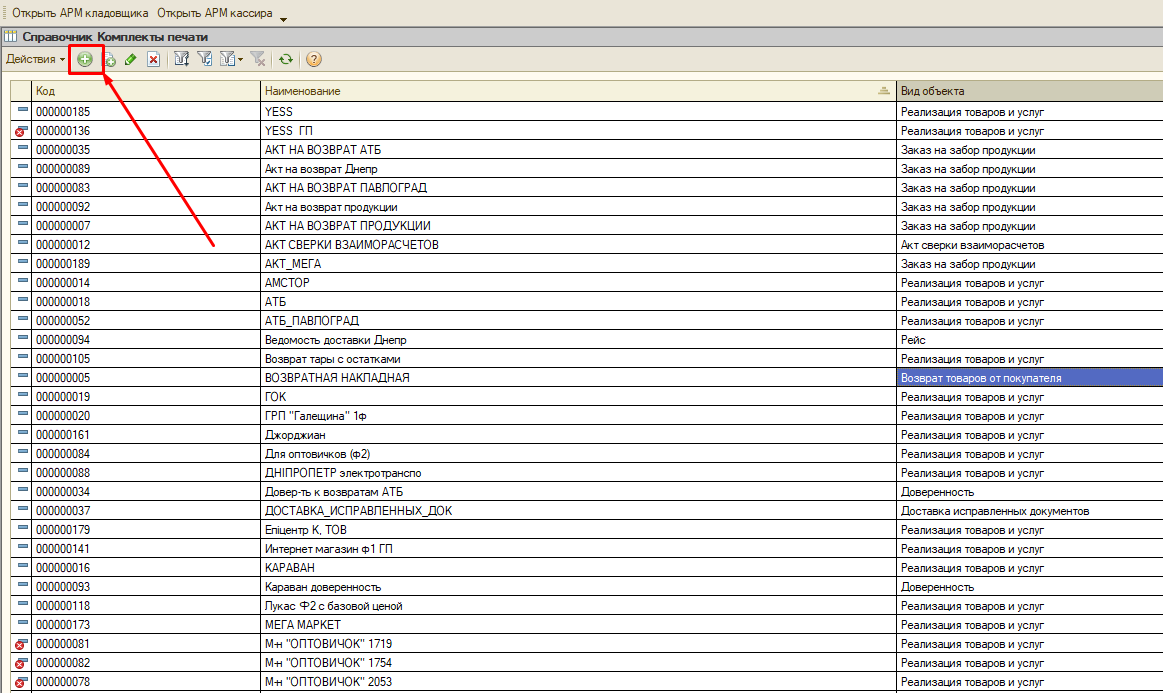
1\. Для створення комплекту переходимо Операції (операции) - Довідники (справочники) - Комплекти друку (Комплекты печати).

2\. Натискаємо кнопку "Додати".

[![image.png](https://wiki.kashkan.org/uploads/images/gallery/2025-02/scaled-1680-/kWUimage.png)](https://wiki.kashkan.org/uploads/images/gallery/2025-02/kWUimage.png)
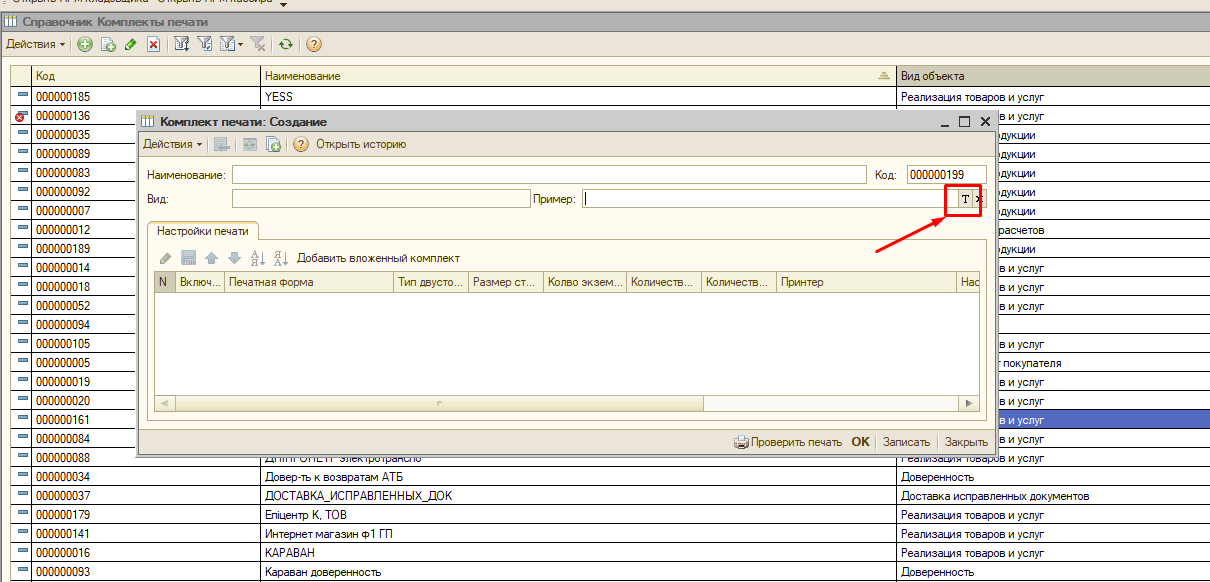
3\. У формі, яка відкрилась нам необхідно обрати приклад. Натискаємо на кнопку "Т".

[![image.png](https://wiki.kashkan.org/uploads/images/gallery/2025-02/scaled-1680-/h72image.png)](https://wiki.kashkan.org/uploads/images/gallery/2025-02/h72image.png)
4\. Обираємо "Реалізація товарів та послуг" (реализации товаров и услуг).

[![image.png](https://wiki.kashkan.org/uploads/images/gallery/2025-02/scaled-1680-/1iiimage.png)](https://wiki.kashkan.org/uploads/images/gallery/2025-02/1iiimage.png)
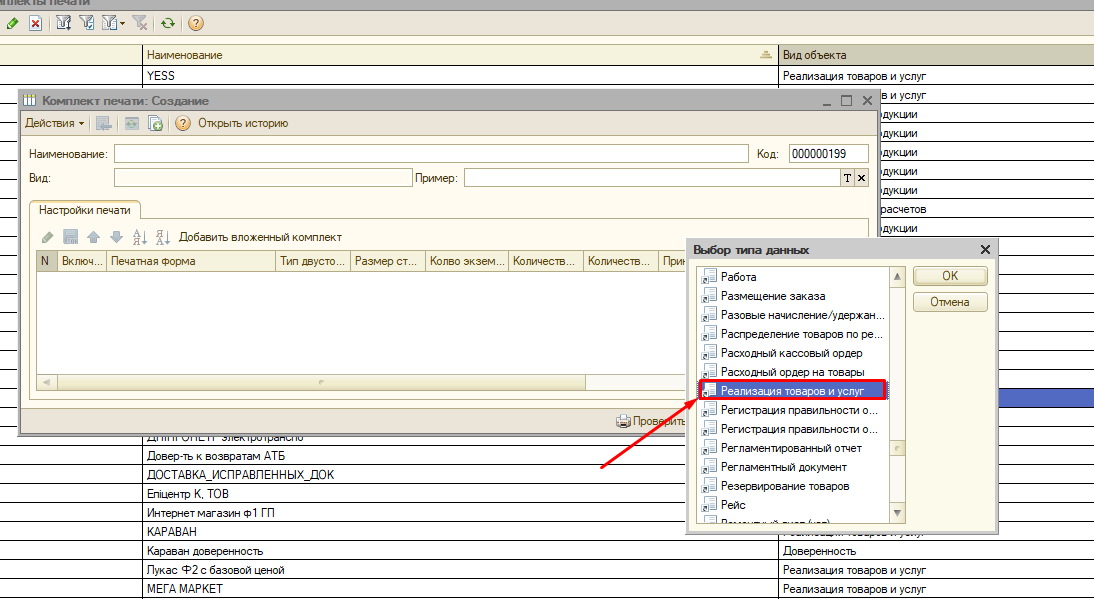
5\. На місці "Т" з'являються три крапки, натискаємо.

[![image.png](https://wiki.kashkan.org/uploads/images/gallery/2025-02/scaled-1680-/MTnimage.png)](https://wiki.kashkan.org/uploads/images/gallery/2025-02/MTnimage.png)
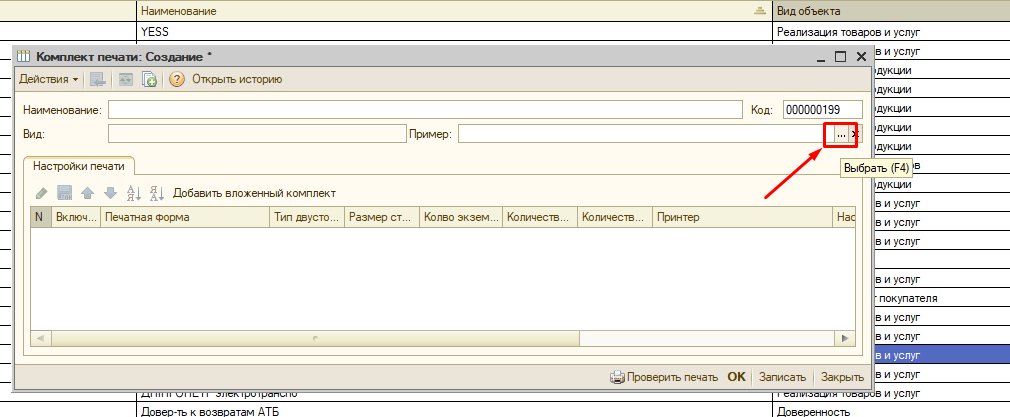
6\. Обравши необхідну реалізацію у нас відкриваються "налаштування друку".

[![image.png](https://wiki.kashkan.org/uploads/images/gallery/2025-02/scaled-1680-/DQSimage.png)](https://wiki.kashkan.org/uploads/images/gallery/2025-02/DQSimage.png)
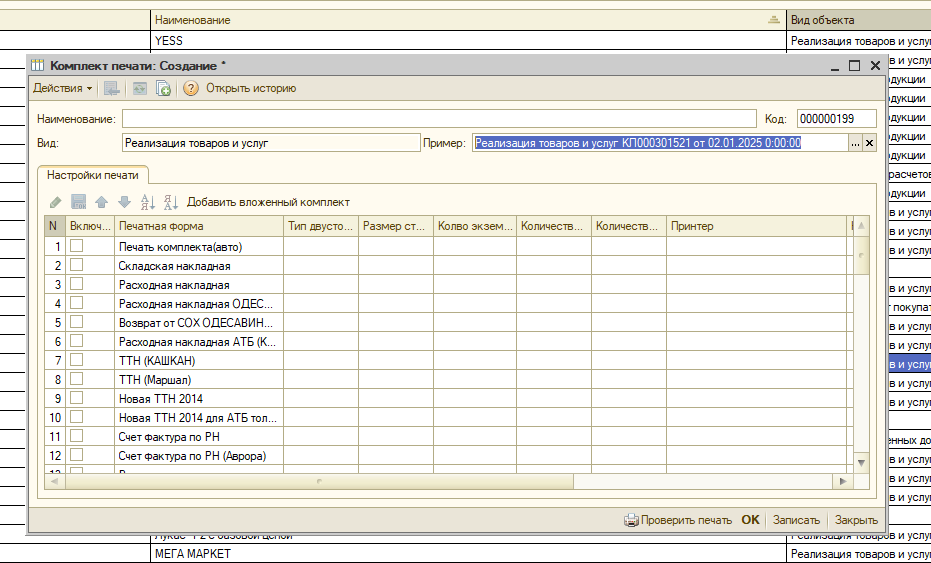
7\. Вводимо назву комплекту друку.

8\. Обираємо галочками необхідні форми друку (для прикладу можна подивитись інші вже налаштовані комплекти друку.) та обираємо необхідні налаштування:

1. Тип двухтороннього друку;
2. Розмір сторінки;
3. Кол-во екземплярів;
4. Кол-во забрати.

[![image.png](https://wiki.kashkan.org/uploads/images/gallery/2025-02/scaled-1680-/To7image.png)](https://wiki.kashkan.org/uploads/images/gallery/2025-02/To7image.png)
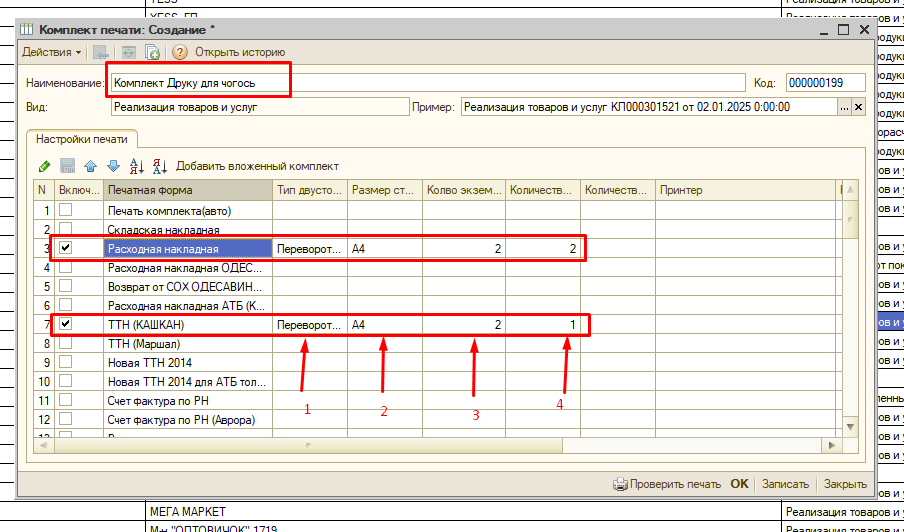
9\. Зберігаємо комплект друку.

10\. Для редагування відкривємо необхідний комплект друку, вносимо зміни та зберігаємо.

### 2 Прив'язка комплекту друку до контрагента.

1\. Для прив'язки переходимо: Регістр відомостей (регистр сведений) - Налаштування документів друку (Настройки печати документов).

[![image.png](https://wiki.kashkan.org/uploads/images/gallery/2025-02/scaled-1680-/zO1image.png)](https://wiki.kashkan.org/uploads/images/gallery/2025-02/zO1image.png)
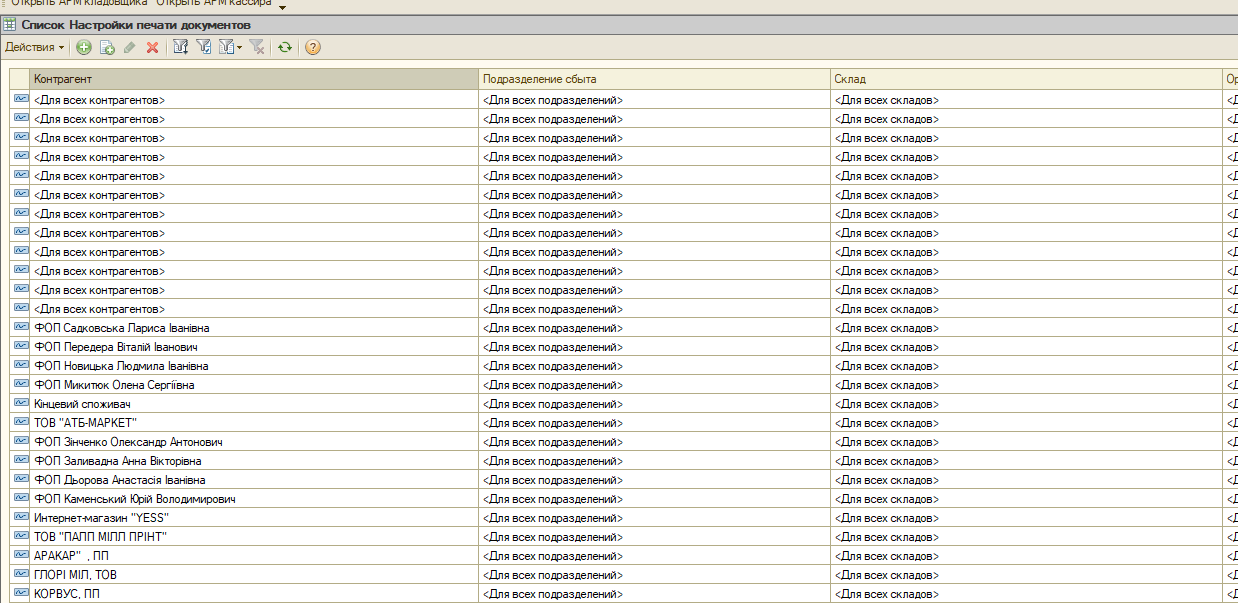
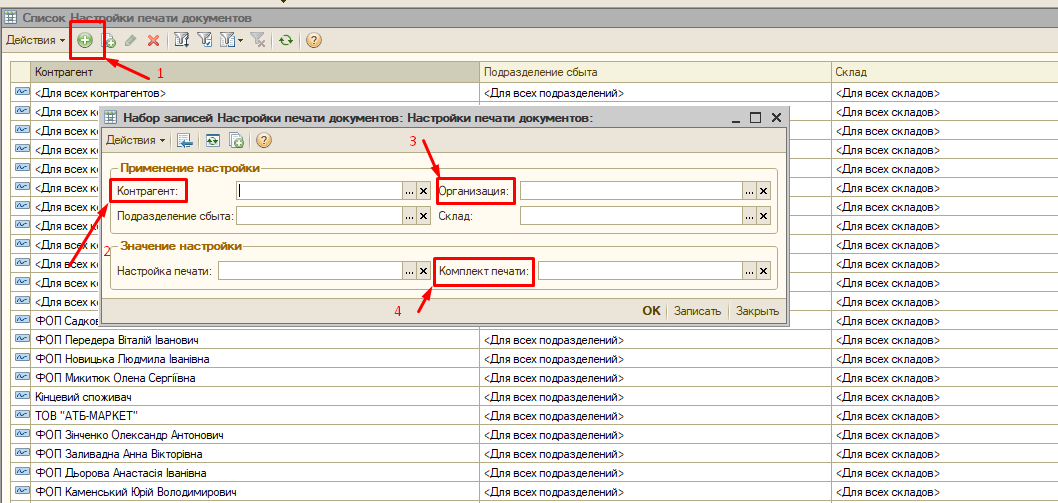
2\. <span style="background-color: rgb(191, 237, 210);">Якщо немає необхідного контрагента,</span> натискаємо додати (1).

3\. Обираємо контрагента (2), комплект друку (4), за необхідності обираємо організацію (3) та підрозділ та зберігаємо.

[![image.png](https://wiki.kashkan.org/uploads/images/gallery/2025-02/scaled-1680-/8pbimage.png)](https://wiki.kashkan.org/uploads/images/gallery/2025-02/8pbimage.png)
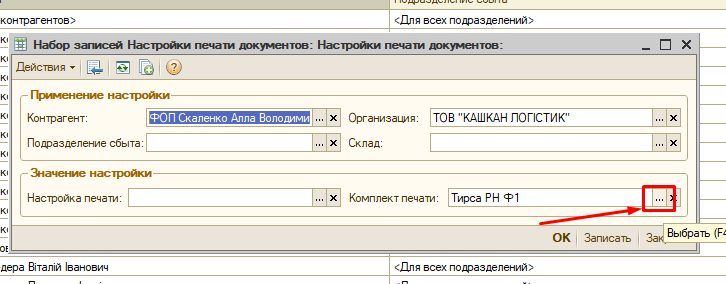
4\. <span style="background-color: rgb(191, 237, 210);">Якщо контрагент є</span>, відкриваємо його, клікаючи два рази.

5\. Змінюємо на необхідний комплект друку, натискаючи на комплект друку та зберігаємо.

[![image.png](https://wiki.kashkan.org/uploads/images/gallery/2025-02/scaled-1680-/yDfimage.png)](https://wiki.kashkan.org/uploads/images/gallery/2025-02/yDfimage.png)
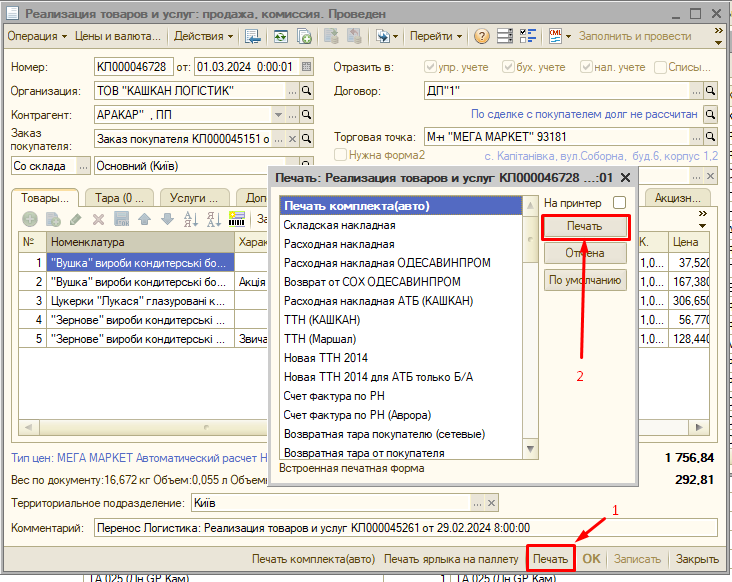
### 3 Проблеми при друкуванні. Приклад: неправильний формат друку.

1\. Спочатку перевіряємо, який комплект друку наразі. Переходимо у необхідну реалізацію, натискаємо друк (1). У відрившомуся вікні знов натискаємо друк (2).

[![image.png](https://wiki.kashkan.org/uploads/images/gallery/2025-02/scaled-1680-/0hqimage.png)](https://wiki.kashkan.org/uploads/images/gallery/2025-02/0hqimage.png)
2\. У службових повідомленнях ми можемо побачити який комплект друку використовується, а також налаштування друку. Дивимось, якщо вказаний невірний формат друку, або взагалі не вказаний (Размер: ), то переходимо далі.

[![image.png](https://wiki.kashkan.org/uploads/images/gallery/2025-02/scaled-1680-/REQimage.png)](https://wiki.kashkan.org/uploads/images/gallery/2025-02/REQimage.png)
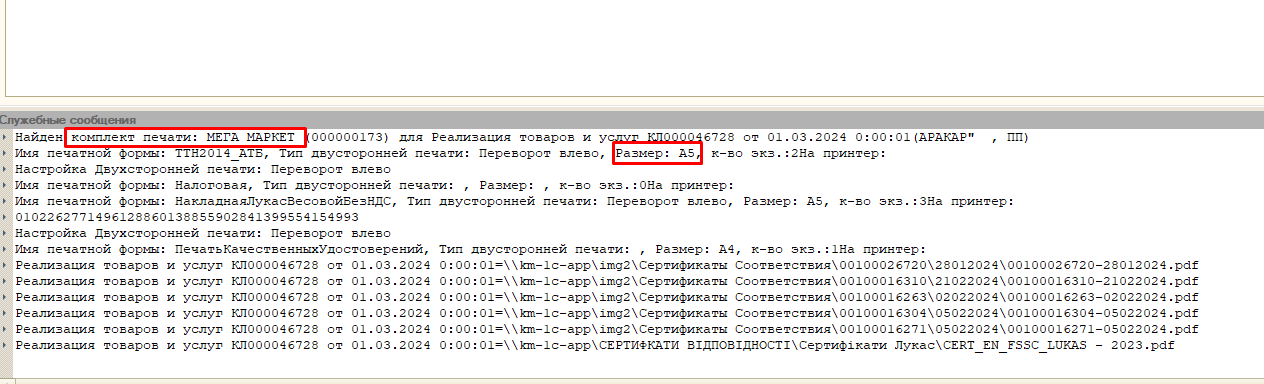
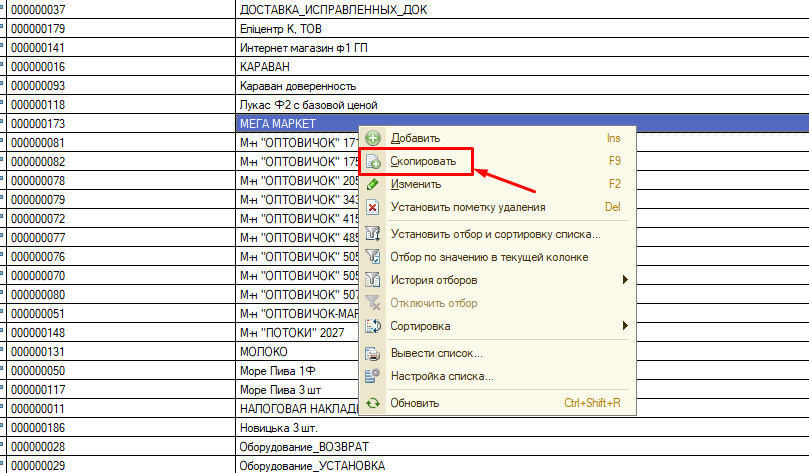
3\. Переходимо до комплектів друку (п. 1.1) та копіюємо комплект, який ми побачили в службових повідомленнях. Правою кнопкою миші натискємо та обираємо скопіювати.

[![image.png](https://wiki.kashkan.org/uploads/images/gallery/2025-02/scaled-1680-/8o0image.png)](https://wiki.kashkan.org/uploads/images/gallery/2025-02/8o0image.png)
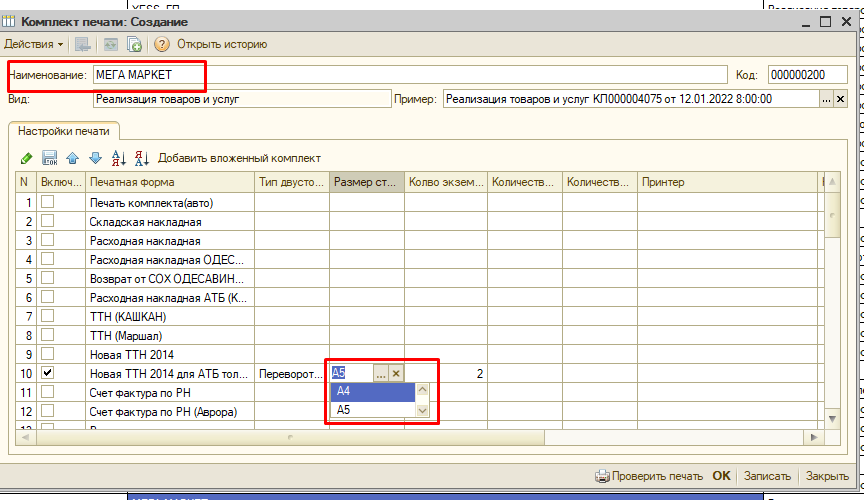
4\. На копії змінюємо назву та змінюємо налаштування на необхідні. Далі зберігаємо.

[![image.png](https://wiki.kashkan.org/uploads/images/gallery/2025-02/scaled-1680-/Kw0image.png)](https://wiki.kashkan.org/uploads/images/gallery/2025-02/Kw0image.png)
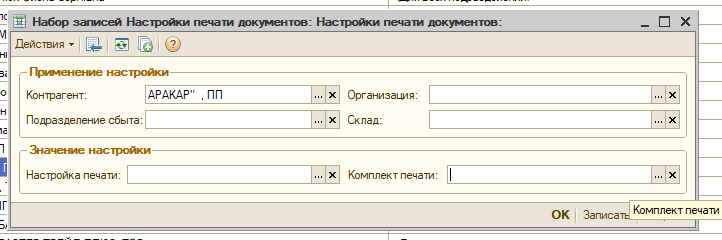
5\. Переходимо до зміни форми друку у контрагента (п. 2.1).

6\. Знаходимо необхідного контрагента та змінюємо комплект друку.

[![image.png](https://wiki.kashkan.org/uploads/images/gallery/2025-02/scaled-1680-/5IAimage.png)](https://wiki.kashkan.org/uploads/images/gallery/2025-02/5IAimage.png)
7\. Перевіряємо (п. 3.1 та п. 3.2).

# Работа с маршрутами агентов

### Способы работы:

##### <span lang="RU" style="mso-bidi-font-family: Calibri; mso-bidi-theme-font: minor-latin;"><span style="mso-list: Ignore;">1. <span style="font: 7.0pt 'Times New Roman';"> </span></span></span><span lang="RU">Агент может самостоятельно добавить себе уже заведенную точку через бот. [https://youtu.be/JJsFXc\_w-Fk](https://youtu.be/JJsFXc_w-Fk)</span>

##### <span lang="RU" style="mso-bidi-font-family: Calibri; mso-bidi-theme-font: minor-latin;"><span style="mso-list: Ignore;">2. </span></span><span lang="RU">Если маршрут передается полностью проще привязать другого агента в маршрут.</span>

##### <span lang="RU" style="mso-bidi-font-family: Calibri; mso-bidi-theme-font: minor-latin;"><span style="mso-list: Ignore;">3. </span></span><span lang="RU">Если нужно отредактировать только порядок посещения точек<span style="mso-spacerun: yes;"> </span>- это проще сделать через справочник «маршруты агентов»</span>

#### <span lang="RU">Разбор третьего пункта:</span>

<span lang="RU">Справочник доступен через меню или </span><span lang="RU">меню Операции \\ Справочники\\ маршруты агентов</span>
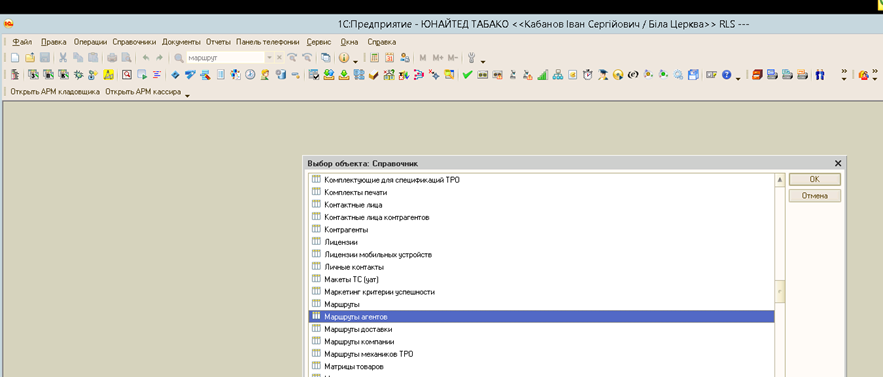
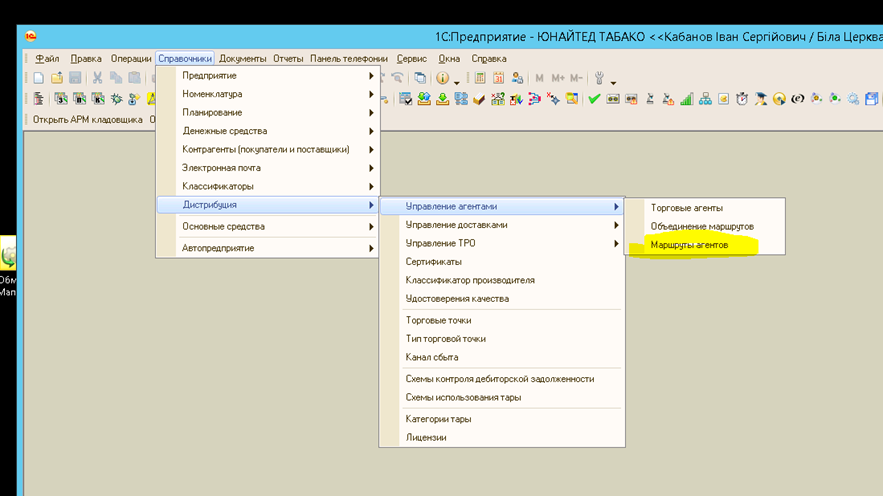
<span lang="RU">![](https://wiki.kashkan.org/uploads/images/gallery/2025-05/embedded-image-hplr5mpo.png)</span>

<span lang="RU">![](https://wiki.kashkan.org/uploads/images/gallery/2025-05/embedded-image-c4nukoga.png)</span>

<span lang="RU">Для работы с порядком посещения – выбираем в маршруте вкладку посещаемость и ставим галочку «показать порядок».</span><span lang="RU"> </span>
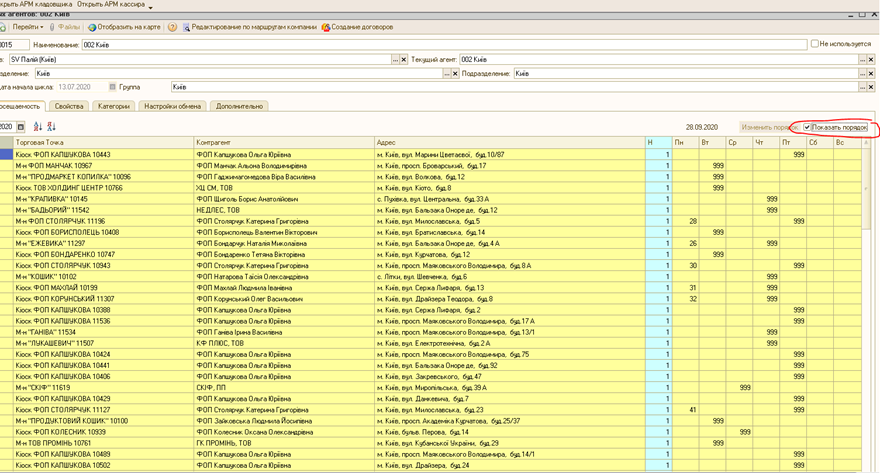
<span lang="RU">![](https://wiki.kashkan.org/uploads/images/gallery/2025-05/embedded-image-p42pa1zu.png)</span>

<span lang="RU">999 означает что порядок посещения не установлен. Порядок посещения устанавливается цифрами, нумерация с 1.</span>

##### <span lang="RU">Для изменения наполнения маршрутов точками используется механизм выгрузки загрузки через </span><span lang="EN-US" style="mso-ansi-language: EN-US;">EXCEL</span><span lang="RU">.</span>

<span lang="RU">Например, нужно перенести точку 10102 из 2-го маршрута Киевского подразделения в третий.</span>
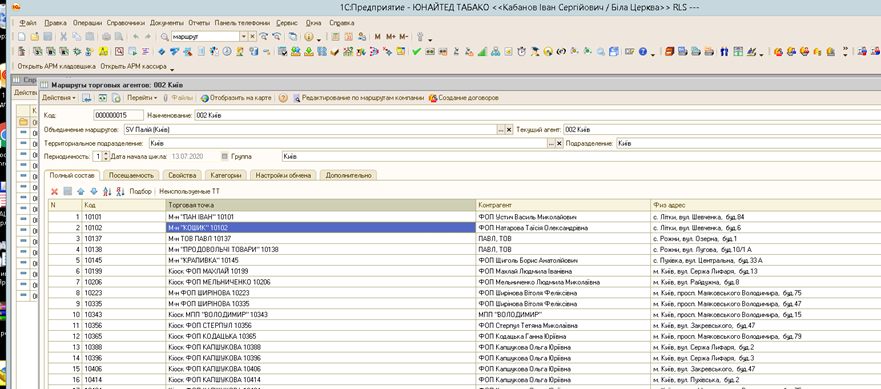
<span lang="RU">![](https://wiki.kashkan.org/uploads/images/gallery/2025-05/embedded-image-wdzjdecx.png)</span>

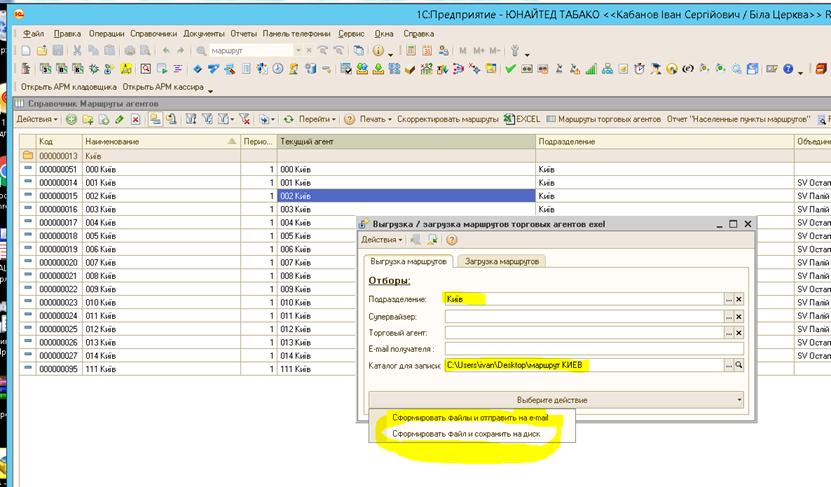
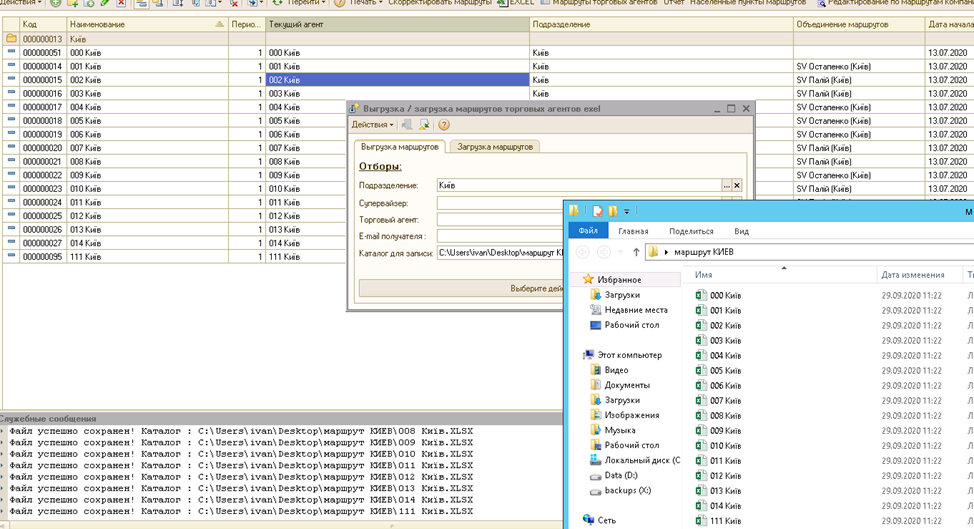
**<span lang="RU">Запускаем обработку выгрузки загрузки </span><span lang="EN-US" style="mso-ansi-language: EN-US;">EXCEL</span> <span lang="RU">из формы списка маршрутов агентов</span>**

- <span lang="RU">Выбираем подразделение с маршрутами которого работаем. Заполняем супервайзера если необходимо поработать только с агентами определенного супервайзера. Заполняем агента если нужно выгрузить только по одному агенту.</span>
- <span lang="RU">Выбираем каталог, куда сохранят файлы.</span>
- <span lang="RU">Если выбрано только подразделение и каталог – будут выгружены все маршруты.</span>
- <span lang="RU">Нажимаем «сформировать файлы и сохранить на диск»</span>

![](https://wiki.kashkan.org/uploads/images/gallery/2025-05/embedded-image-qtotikjw.png)

<span lang="RU">Получаем все маршруты в каталоге:</span>

![](https://wiki.kashkan.org/uploads/images/gallery/2025-05/embedded-image-sjkrjdzi.png)

<span lang="RU">Далее открываем маршрут источник, копируем строки, которые нужно перенести:</span>
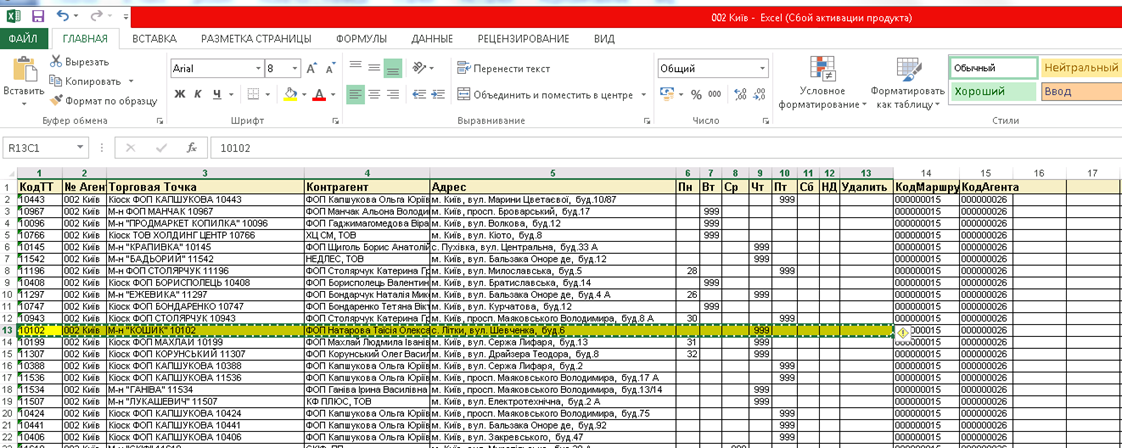
<span lang="RU">![](https://wiki.kashkan.org/uploads/images/gallery/2025-05/embedded-image-qp1z4a2y.png)</span>

<span lang="RU"><span lang="RU" style="font-size: 11.0pt; line-height: 107%; font-family: 'Calibri',sans-serif; mso-ascii-theme-font: minor-latin; mso-fareast-font-family: Calibri; mso-fareast-theme-font: minor-latin; mso-hansi-theme-font: minor-latin; mso-bidi-font-family: 'Times New Roman'; mso-bidi-theme-font: minor-bidi; mso-ansi-language: RU; mso-fareast-language: EN-US; mso-bidi-language: AR-SA;">Вставляем в маршрут куда переносим. Коды ставим протягиваем из маршрута куда вставляем:</span></span>
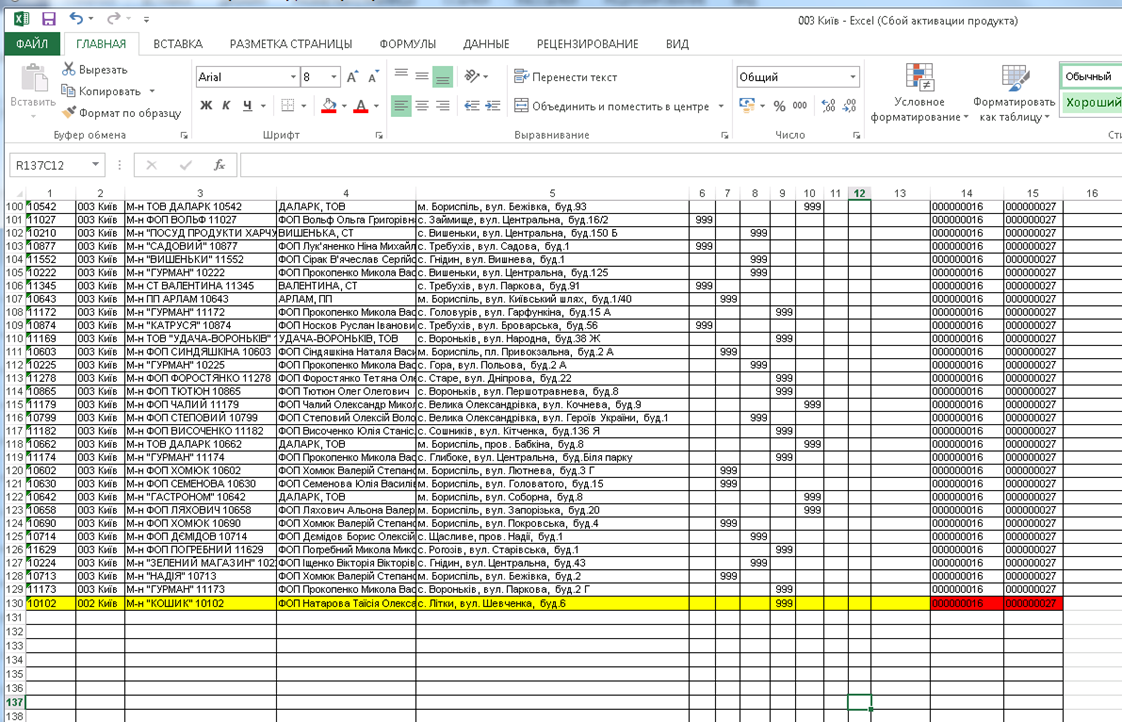
<span lang="RU"><span lang="RU" style="font-size: 11.0pt; line-height: 107%; font-family: 'Calibri',sans-serif; mso-ascii-theme-font: minor-latin; mso-fareast-font-family: Calibri; mso-fareast-theme-font: minor-latin; mso-hansi-theme-font: minor-latin; mso-bidi-font-family: 'Times New Roman'; mso-bidi-theme-font: minor-bidi; mso-ansi-language: RU; mso-fareast-language: EN-US; mso-bidi-language: AR-SA;">![](https://wiki.kashkan.org/uploads/images/gallery/2025-05/embedded-image-iwpquhcl.png)</span></span>

<span lang="RU">Если необходимо не просто скопировать а и убрать точку из маршрута источника – необходимо в ячейке Удалить написать слово «ДА» (большие буквы без кавычек):</span>
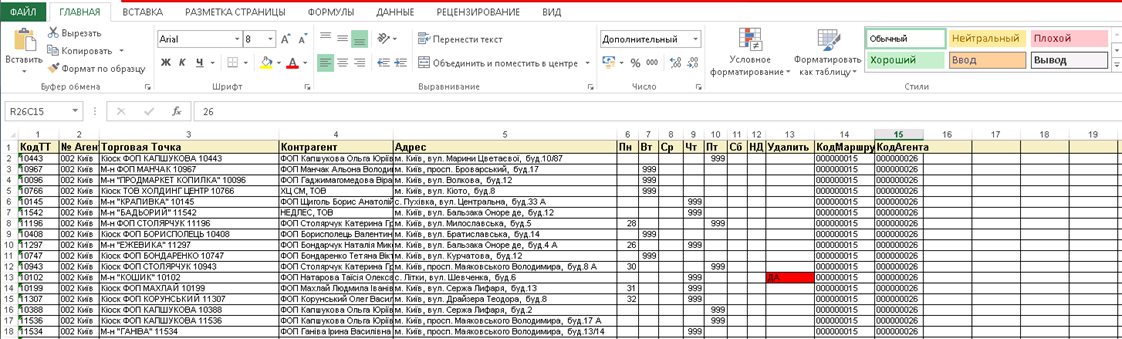
<span lang="RU">![](https://wiki.kashkan.org/uploads/images/gallery/2025-05/embedded-image-qrayx3tm.png)</span>

<span lang="RU" style="background-color: rgb(191, 237, 210);">Так же можно удалять точки из маршрутов и без переноса.</span>

**<span lang="RU">Сохраняем файлы. На вкладке загрузка загружаем по очереди измененные маршруты.</span>**

<span lang="RU">При загрузке система показывает, что хочет менять. Если все в порядке – нажимаем «Загрузить в 1с»</span>
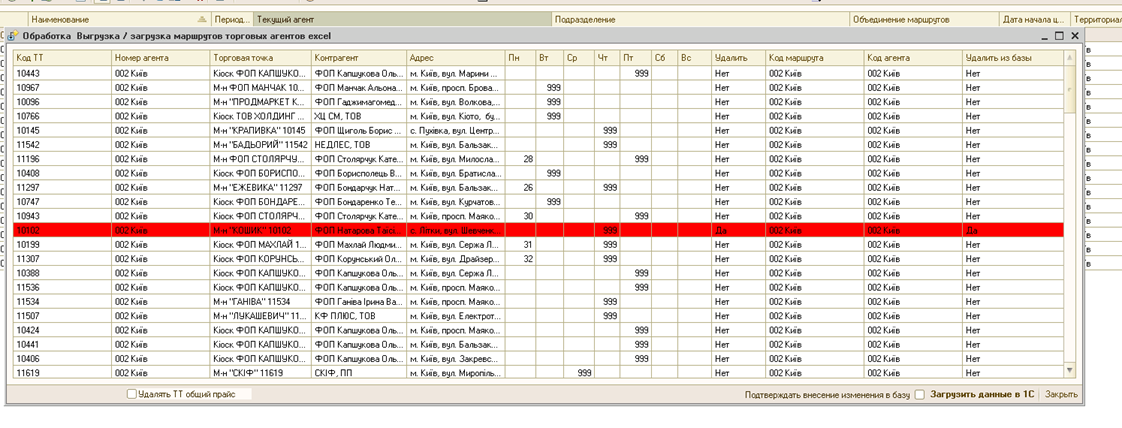
<span lang="RU">![](https://wiki.kashkan.org/uploads/images/gallery/2025-05/embedded-image-kseptl5h.png)</span>

<span lang="RU">Точки, которые удаляются с маршрута подсвечиваются красным.</span>

<span lang="RU">Изменения и добавления отмечаются зеленым.<span style="mso-spacerun: yes;"> </span>При загрузке третьего маршрута видим, что в него добавляется точка:</span>
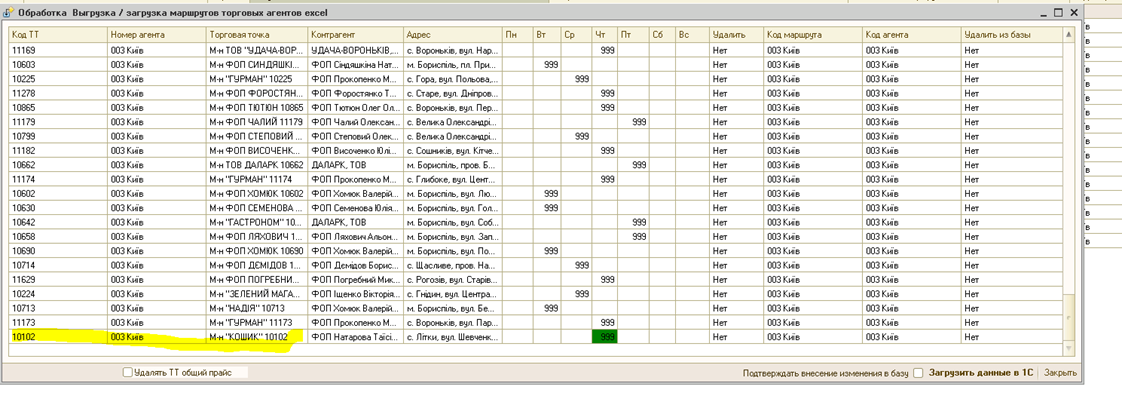
<span lang="RU">![](https://wiki.kashkan.org/uploads/images/gallery/2025-05/embedded-image-tzkjnr39.png)</span>

<span lang="RU">Таким образом можно произвольно переносить точки.</span>

# IT-відділ


# Импорт заказов EDIN

<iframe allowfullscreen="allowfullscreen" height="447" src="https://www.youtube.com/embed/uIO1pKyRyJg?si=xhMcTB120FJ0Hle0" style="width: 799px; height: 447px;" width="799"></iframe>

# Облік обладнання

### <span style="font-size: 15pt; font-family: Arial, sans-serif; color: rgb(52, 73, 94); background-color: transparent; font-weight: 400; font-style: normal; font-variant: normal; text-decoration: none; vertical-align: baseline; white-space: pre-wrap;">Основні задачі</span>

#### <span style="font-size: 11pt; font-family: Arial,sans-serif; color: #000000; background-color: transparent; font-weight: 400; font-style: normal; font-variant: normal; text-decoration: none; vertical-align: baseline; white-space: pre-wrap;">Основні задачі:</span>

- <span style="font-size: 11pt; font-family: Arial,sans-serif; color: #000000; background-color: transparent; font-weight: 400; font-style: normal; font-variant: normal; text-decoration: none; vertical-align: baseline; white-space: pre-wrap;">контроль запасів - ми повинні знати яке є обладнання на яких підрозділах і за ким закріплено. </span>
- <span style="font-size: 11pt; font-family: Arial,sans-serif; color: #000000; background-color: transparent; font-weight: 400; font-style: normal; font-variant: normal; text-decoration: none; vertical-align: baseline; white-space: pre-wrap;">матеріальна відповідальність за пошкодження чи втрату обладнання</span>
- <span style="font-size: 11pt; font-family: Arial,sans-serif; color: #000000; background-color: transparent; font-weight: 400; font-style: normal; font-variant: normal; text-decoration: none; vertical-align: baseline; white-space: pre-wrap;">уникнення втрат обладнання (загубили вкрали ітд)</span>
- <span style="font-size: 11pt; font-family: Arial,sans-serif; color: #000000; background-color: transparent; font-weight: 400; font-style: normal; font-variant: normal; text-decoration: none; vertical-align: baseline; white-space: pre-wrap;">облік кількості і вартості ремонтів </span>
- <span style="font-size: 11pt; font-family: Arial,sans-serif; color: #000000; background-color: transparent; font-weight: 400; font-style: normal; font-variant: normal; text-decoration: none; vertical-align: baseline; white-space: pre-wrap;">облік гарантійних термінів. </span>

### <span style="font-size: 15pt; font-family: Arial, sans-serif; color: rgb(52, 73, 94); font-weight: 400; font-style: normal; font-variant: normal; text-decoration: none; vertical-align: baseline; white-space: pre-wrap;">Розподіл обладнання</span>

#### <span style="font-size: 11pt; font-family: Arial,sans-serif; color: #000000; background-color: transparent; font-weight: 400; font-style: normal; font-variant: normal; text-decoration: none; vertical-align: baseline; white-space: pre-wrap;">Все обладнання повинно бути в наступних станах:</span>

- <span style="font-size: 11pt; font-family: Arial,sans-serif; color: #000000; background-color: transparent; font-weight: 400; font-style: normal; font-variant: normal; text-decoration: none; vertical-align: baseline; white-space: pre-wrap;">Обладнання закріплене за користувачем (користувачами) на робочому місці</span>
- <span style="font-size: 11pt; font-family: Arial,sans-serif; color: #000000; background-color: transparent; font-weight: 400; font-style: normal; font-variant: normal; text-decoration: none; vertical-align: baseline; white-space: pre-wrap;">Обладнання в комутаційних шафах (теж закріплене)</span>
- <span style="font-size: 11pt; font-family: Arial,sans-serif; color: #000000; background-color: transparent; font-weight: 400; font-style: normal; font-variant: normal; text-decoration: none; vertical-align: baseline; white-space: pre-wrap;">Обладнання що передано в торгові відділи (телефони планшети закріплюємо за НТО). Ноутбуки і компьютери персонально.</span>
- <span style="font-size: 11pt; font-family: Arial,sans-serif; color: #000000; background-color: transparent; font-weight: 400; font-style: normal; font-variant: normal; text-decoration: none; vertical-align: baseline; white-space: pre-wrap;">Обладнання на складі ІТ в ГП та Полтаві - закріплене за відповідальним адміністратором.</span>
- <span style="font-size: 11pt; font-family: Arial,sans-serif; color: #000000; background-color: transparent; font-weight: 400; font-style: normal; font-variant: normal; text-decoration: none; vertical-align: baseline; white-space: pre-wrap;">Списане обладнання , яке ще можна використати - склад ІТ ГП.</span>

#### <span style="font-size: 11pt; font-family: Arial,sans-serif; color: #000000; background-color: transparent; font-weight: 400; font-style: normal; font-variant: normal; text-decoration: none; vertical-align: baseline; white-space: pre-wrap;">Загальні моменти:</span>

- <span style="font-size: 11pt; font-family: Arial,sans-serif; color: #000000; background-color: transparent; font-weight: 400; font-style: normal; font-variant: normal; text-decoration: none; vertical-align: baseline; white-space: pre-wrap;">Планшети і телефони агентів загального прайсу закріпляємо за НТО.</span>
- <span style="font-size: 11pt; font-family: Arial,sans-serif; color: #000000; background-color: transparent; font-weight: 400; font-style: normal; font-variant: normal; text-decoration: none; vertical-align: baseline; white-space: pre-wrap;">Телефони ноути по ОБОЛОНІ створюємо робочі місця НТО та супервайзерів, якщо їм даєм. Телефони закріпляєм на НТО. Головне розуміти який телефон коли був їм відданий.</span>
- <span style="font-size: 11pt; font-family: Arial,sans-serif; color: #000000; background-color: transparent; font-weight: 400; font-style: normal; font-variant: normal; text-decoration: none; vertical-align: baseline; white-space: pre-wrap;">Трекери закріпляєм за механіком підрозділу. Це умовно так як вони і так ведуться.</span>
- <span style="font-size: 11pt; font-family: Arial,sans-serif; color: #000000; background-color: transparent; font-weight: 400; font-style: normal; font-variant: normal; text-decoration: none; vertical-align: baseline; white-space: pre-wrap;">Якщо механіка нема просто створюємо робоче місце трекери Київ або трекери кропивницький.</span>
- <span style="font-size: 11pt; font-family: Arial,sans-serif; color: #000000; background-color: transparent; font-weight: 400; font-style: normal; font-variant: normal; text-decoration: none; vertical-align: baseline; white-space: pre-wrap;">По сторожам створюємо робоче місце. Відповідальний керівник підрозділу.</span>
- <span style="font-size: 11pt; font-family: Arial,sans-serif; color: #000000; background-color: transparent; font-weight: 400; font-style: normal; font-variant: normal; text-decoration: none; vertical-align: baseline; white-space: pre-wrap;">Мережеве обладнання по шафам і кабінетам закріплюєм за відповідальним адміністратором підрозділу.</span>

### <span style="font-size: 15pt; font-family: Arial, sans-serif; color: rgb(52, 73, 94); background-color: transparent; font-weight: 400; font-style: normal; font-variant: normal; text-decoration: none; vertical-align: baseline; white-space: pre-wrap;">Порядок обліку в обліковій системі</span>

<span style="font-size: 11pt; font-family: Arial,sans-serif; color: #000000; background-color: transparent; font-weight: 400; font-style: normal; font-variant: normal; text-decoration: none; vertical-align: baseline; white-space: pre-wrap;">Для ведення обліку обладнання всі довідники документи і звіти винесені в окремий інтерфейс “Учет компьютерной техники”. Щоб він відображався у користувача повинна бути відповідна роль - АСУ учет комп. техники</span><span style="font-size: 11pt; font-family: Arial,sans-serif; color: #000000; background-color: transparent; font-weight: 400; font-style: normal; font-variant: normal; text-decoration: none; vertical-align: baseline; white-space: pre-wrap;"><span style="border: none; display: inline-block; overflow: hidden; width: 602px; height: 340px;">![](https://wiki.kashkan.org/uploads/images/gallery/2025-09/embedded-image-adohj4fy.png)</span></span>
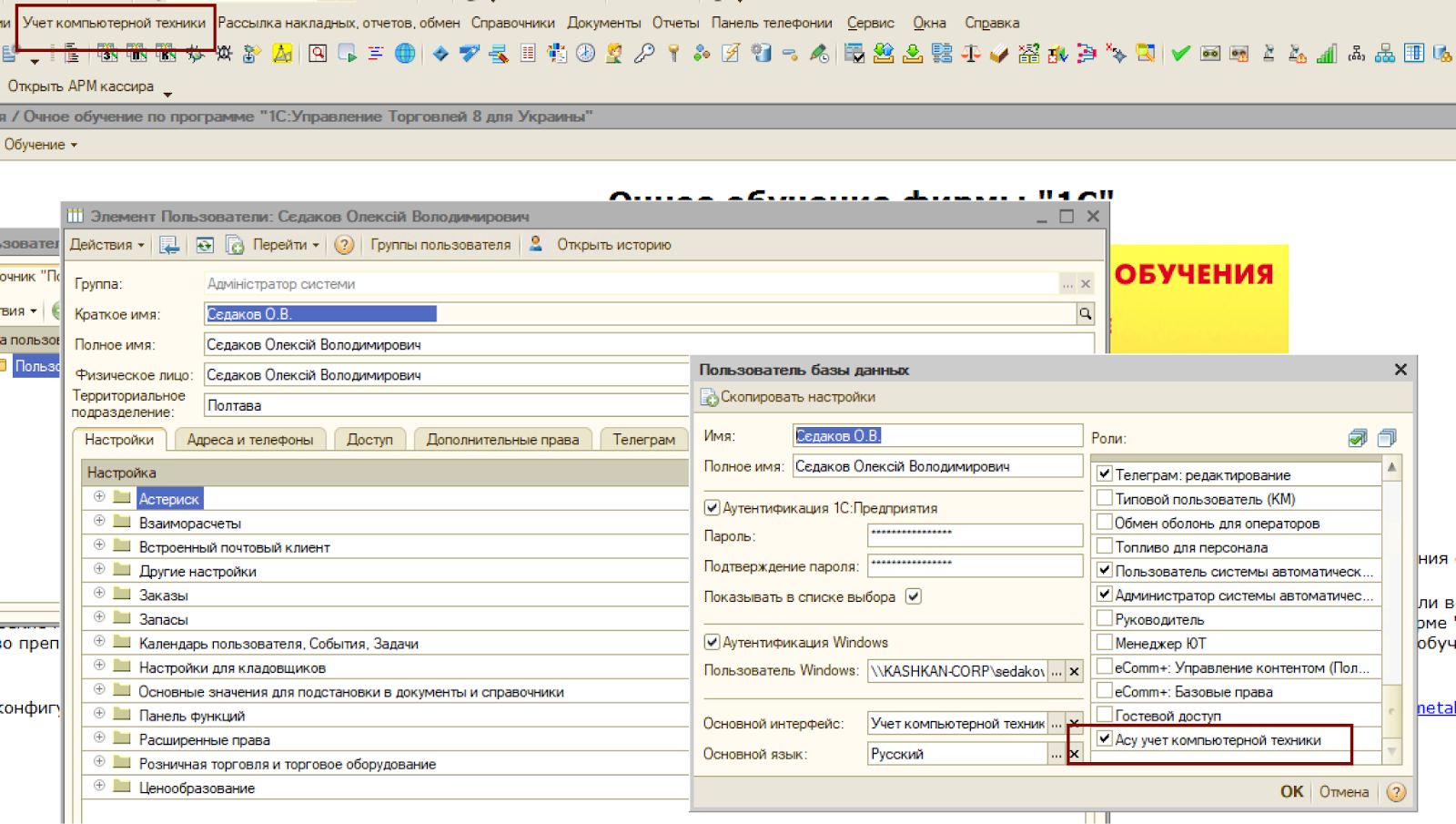
<span style="font-size: 11pt; font-family: Arial,sans-serif; color: #000000; background-color: transparent; font-weight: 400; font-style: normal; font-variant: normal; text-decoration: none; vertical-align: baseline; white-space: pre-wrap;">Довідники:</span>

- <span style="font-size: 11pt; font-family: Arial,sans-serif; color: #000000; background-color: transparent; font-weight: 400; font-style: normal; font-variant: normal; text-decoration: none; vertical-align: baseline; white-space: pre-wrap;">Робочі місця. </span>

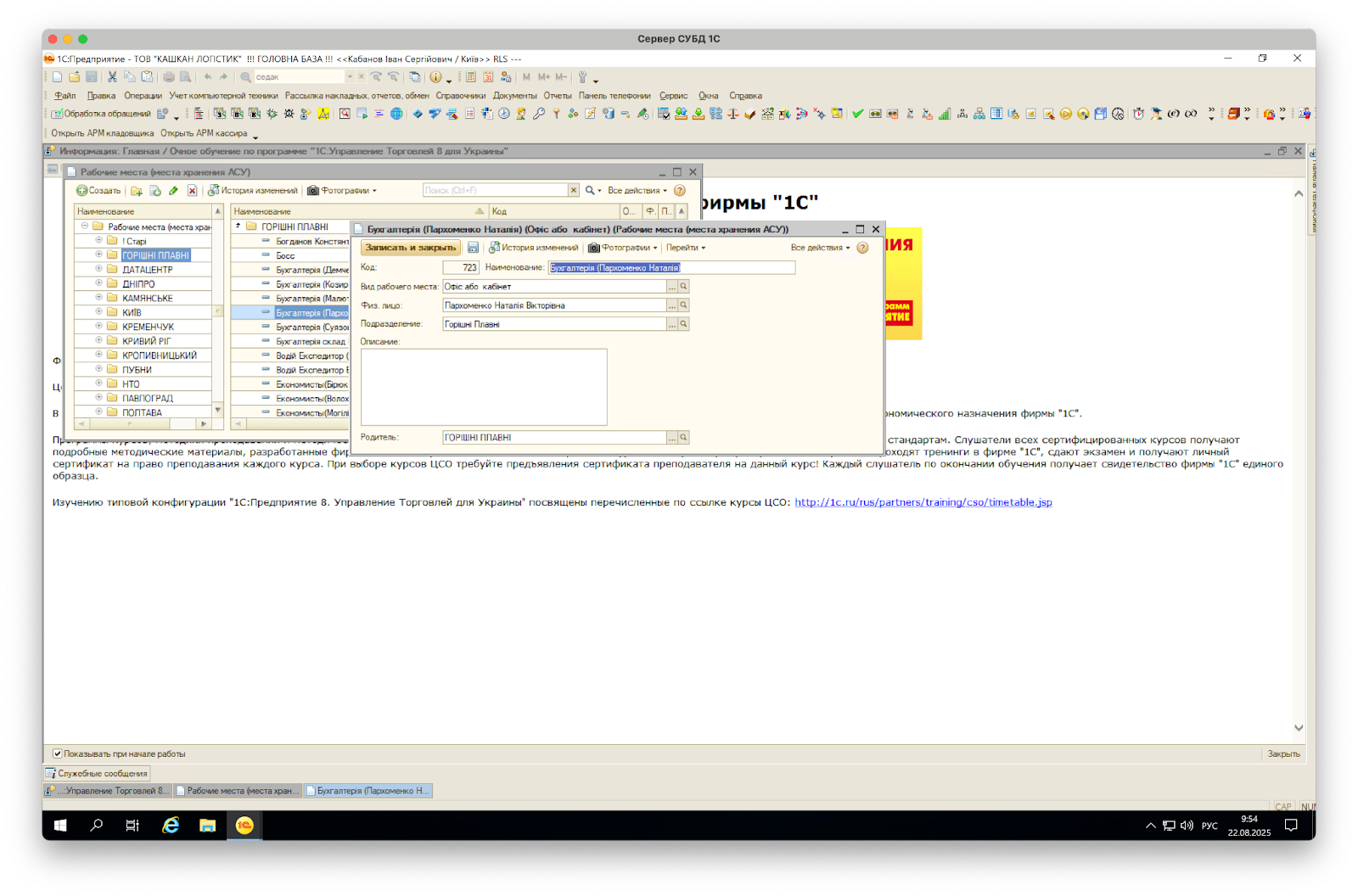
<span style="font-size: 11pt; font-family: Arial,sans-serif; color: #000000; background-color: transparent; font-weight: 400; font-style: normal; font-variant: normal; text-decoration: none; vertical-align: baseline; white-space: pre-wrap;"><span style="border: none; display: inline-block; overflow: hidden; width: 602px; height: 397px;">![](https://wiki.kashkan.org/uploads/images/gallery/2025-09/embedded-image-emzrwgfn.png)</span></span>

<span style="font-size: 11pt; font-family: Arial,sans-serif; color: #000000; background-color: transparent; font-weight: 400; font-style: normal; font-variant: normal; text-decoration: none; vertical-align: baseline; white-space: pre-wrap;">В дереві розноситься по каталогам по територіальним підрозділам. Датацентр окремо.</span>

<span style="font-size: 11pt; font-family: Arial,sans-serif; color: #000000; background-color: transparent; font-weight: 400; font-style: normal; font-variant: normal; text-decoration: none; vertical-align: baseline; white-space: pre-wrap;">Робоче місце може бути як фізично робоче місце користувача де стоїть принтер , телефон , компьютер так і розподільча шафа. Обов'язково повинен бути закріплений відповідальний. </span>

<span style="font-size: 11pt; font-family: Arial,sans-serif; color: #000000; background-color: transparent; font-weight: 400; font-style: normal; font-variant: normal; text-decoration: none; vertical-align: baseline; white-space: pre-wrap;">Якщо це принтер в кабінеті то старший. У сторожів керівник підрозділу. В касі одна із касирів.</span>

#### <span style="font-size: 11pt; font-family: Arial,sans-serif; color: #000000; background-color: transparent; font-weight: 400; font-style: normal; font-variant: normal; text-decoration: none; vertical-align: baseline; white-space: pre-wrap;">Обладнання</span>

<span style="font-size: 11pt; font-family: Arial,sans-serif; color: #000000; background-color: transparent; font-weight: 400; font-style: normal; font-variant: normal; text-decoration: none; vertical-align: baseline; white-space: pre-wrap;">Заводим максимально детально саме обладнання. Якщо є комплектуючі то списуємо в коментар. Наприклад планшет із захисним склом чохлом то пишемо це. </span>

<span style="font-size: 11pt; font-family: Arial,sans-serif; color: #000000; background-color: transparent; font-weight: 400; font-style: normal; font-variant: normal; text-decoration: none; vertical-align: baseline; white-space: pre-wrap;">Те ж саме мишки і клавіатури до системного блока. </span>
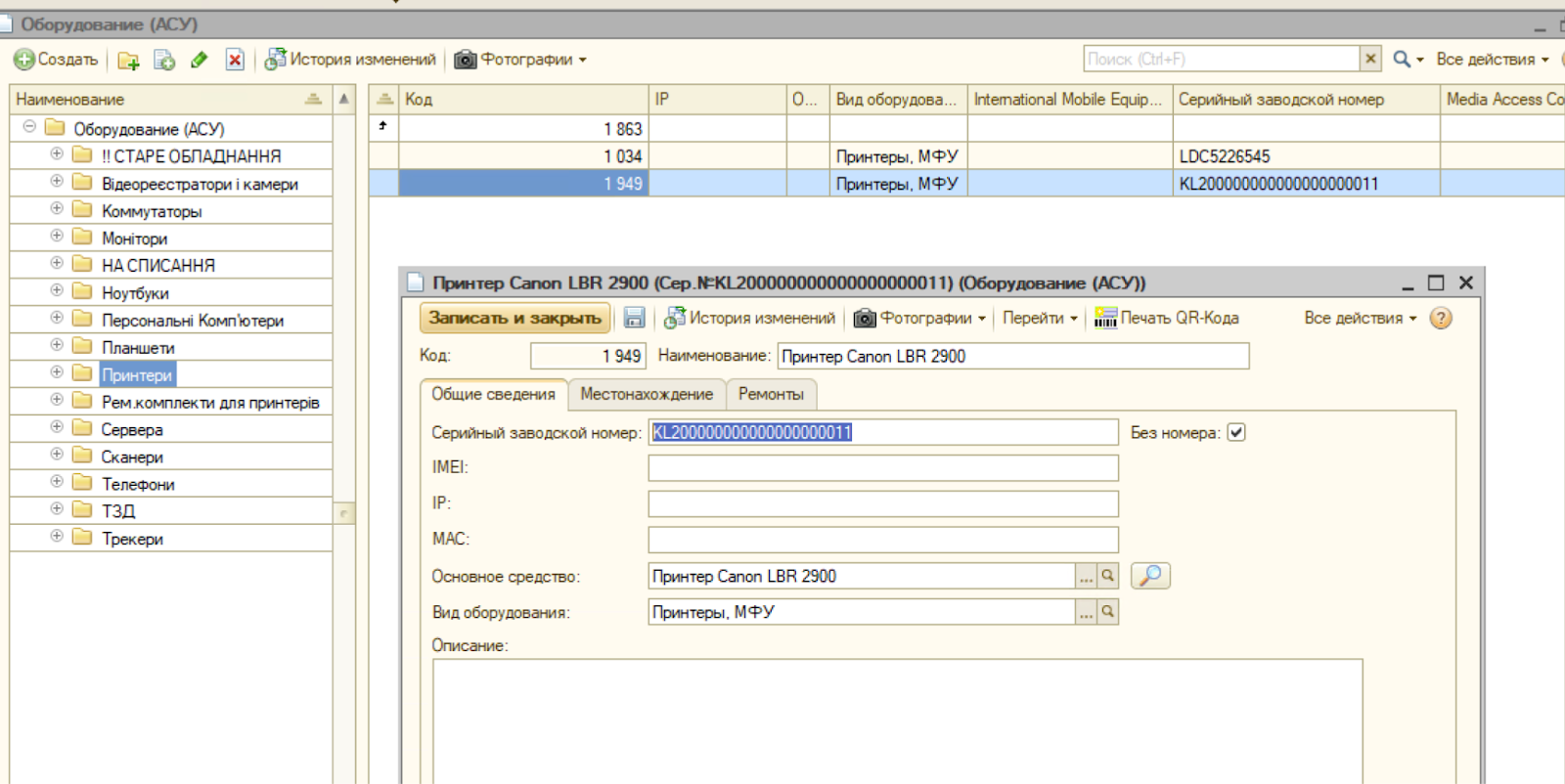
<span style="font-size: 11pt; font-family: Arial,sans-serif; color: #000000; background-color: transparent; font-weight: 400; font-style: normal; font-variant: normal; text-decoration: none; vertical-align: baseline; white-space: pre-wrap;"><span style="border: none; display: inline-block; overflow: hidden; width: 602px; height: 301px;">![](https://wiki.kashkan.org/uploads/images/gallery/2025-09/embedded-image-96d1fmd9.png)</span></span>

<span style="font-size: 11pt; font-family: Arial,sans-serif; color: #000000; background-color: transparent; font-weight: 400; font-style: normal; font-variant: normal; text-decoration: none; vertical-align: baseline; white-space: pre-wrap;">Заносимо серійний номер. Там де його немає ставимо галочку без номера.</span>

<span style="font-size: 11pt; font-family: Arial,sans-serif; color: #000000; background-color: transparent; font-weight: 400; font-style: normal; font-variant: normal; text-decoration: none; vertical-align: baseline; white-space: pre-wrap;">IMEI першої сім карти вносим якщо пристрій має слот. (телефони планшети трекери іноді ноутбуки) це може знадобитись для розшуку пристрою якщо його втратять.</span>

<span style="font-size: 11pt; font-family: Arial,sans-serif; color: #000000; background-color: transparent; font-weight: 400; font-style: normal; font-variant: normal; text-decoration: none; vertical-align: baseline; white-space: pre-wrap;">IP вносим для мережевого обладнання для зручності де це потрібно</span>

<span style="font-size: 11pt; font-family: Arial,sans-serif; color: #000000; background-color: transparent; font-weight: 400; font-style: normal; font-variant: normal; text-decoration: none; vertical-align: baseline; white-space: pre-wrap;">Основний засіб - обов'язково заповнюємо і привязуєм пристрій з довідника номенклатури або основних засобів відповідно як заведено в бухгалтерії.</span>

<span style="font-size: 11pt; font-family: Arial,sans-serif; color: #000000; background-color: transparent; font-weight: 400; font-style: normal; font-variant: normal; text-decoration: none; vertical-align: baseline; white-space: pre-wrap;">В обладнанні є можливість друкувати QR код для швидкого пошуку облданання. ТО на нове закуплене можна клеїть. </span>

### <span style="color: rgb(52, 73, 94);"><span style="font-size: 11pt; font-family: Arial, sans-serif; background-color: transparent; font-style: normal; font-variant: normal; text-decoration: none; vertical-align: baseline; white-space: pre-wrap;">Документи. </span><span style="font-size: 11pt; font-family: Arial, sans-serif; background-color: transparent; font-weight: 400; font-style: normal; font-variant: normal; text-decoration: none; vertical-align: baseline; white-space: pre-wrap;">Прийняття обладнання </span></span>

<span style="font-size: 11pt; font-family: Arial,sans-serif; color: #000000; background-color: transparent; font-weight: 400; font-style: normal; font-variant: normal; text-decoration: none; vertical-align: baseline; white-space: pre-wrap;">заводимо все закуплене обладнання в облік через цей документ.</span>
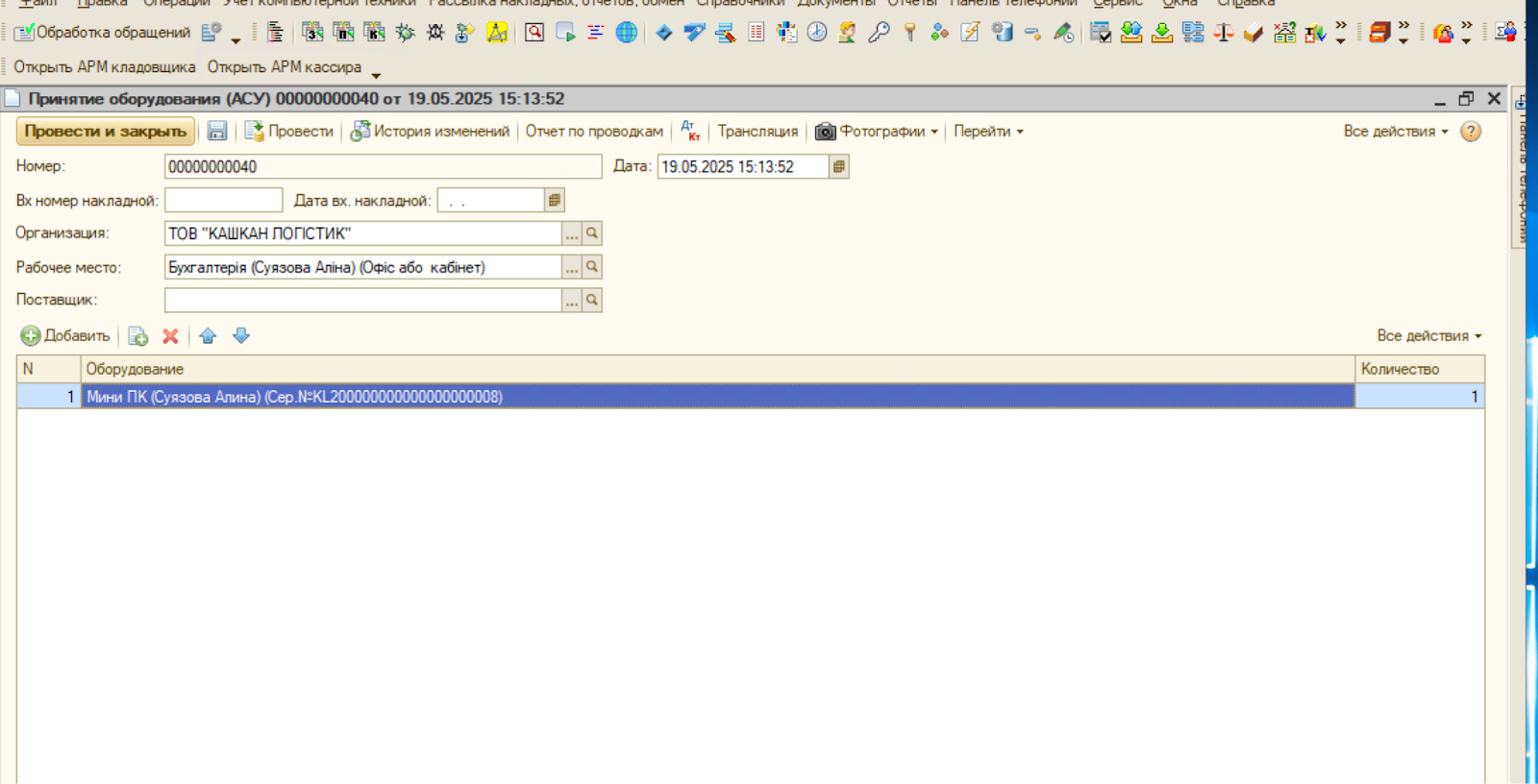
<span style="font-size: 11pt; font-family: Arial,sans-serif; color: #000000; background-color: transparent; font-weight: 400; font-style: normal; font-variant: normal; text-decoration: none; vertical-align: baseline; white-space: pre-wrap;"><span style="border: none; display: inline-block; overflow: hidden; width: 602px; height: 307px;">![](https://wiki.kashkan.org/uploads/images/gallery/2025-09/embedded-image-okpiawmi.png)</span></span>

<span style="font-size: 11pt; font-family: Arial,sans-serif; color: #000000; background-color: transparent; font-weight: 400; font-style: normal; font-variant: normal; text-decoration: none; vertical-align: baseline; white-space: pre-wrap;">Якщо є документ згідно якого все куплено то вносим в облік його номер і дату. Обов'язково заносим постачальника. Вказуємо куди його оприходувать. Якщо користувачу то на його робоче місце. Якщо спочатку налаштувать то на склад ІТ і потім переміщення. До документу робим фото обладнання особливо якщо закупка БУ і є якісь несзначні дефекти. Якщо обладнання приходується на користувача робим акт - його підписаний фотографуємо і прикріпляємо на документ</span>

#### <span style="font-size: 11pt; font-family: Arial,sans-serif; color: #000000; background-color: transparent; font-weight: 400; font-style: normal; font-variant: normal; text-decoration: none; vertical-align: baseline; white-space: pre-wrap;">Переміщення обладнання</span>

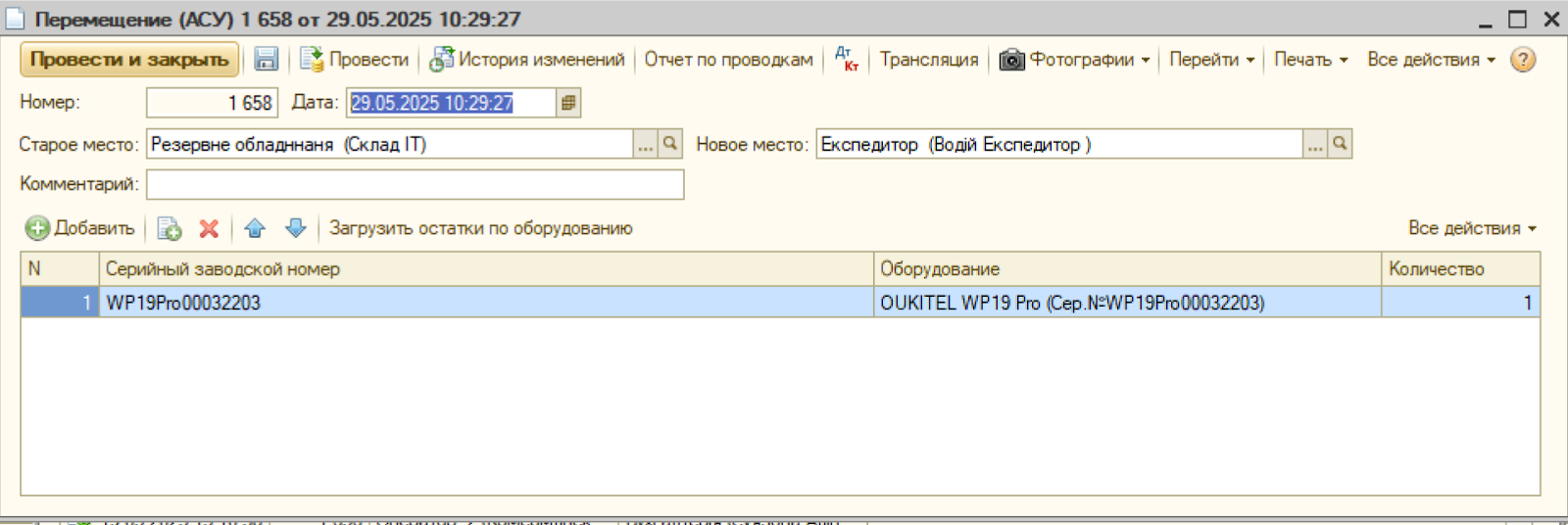
<span style="font-size: 11pt; font-family: Arial,sans-serif; color: #000000; background-color: transparent; font-weight: 400; font-style: normal; font-variant: normal; text-decoration: none; vertical-align: baseline; white-space: pre-wrap;"><span style="border: none; display: inline-block; overflow: hidden; width: 602px; height: 201px;">![](https://wiki.kashkan.org/uploads/images/gallery/2025-09/embedded-image-xum46rzk.png)</span></span>

<span style="font-size: 11pt; font-family: Arial,sans-serif; color: #000000; background-color: transparent; font-weight: 400; font-style: normal; font-variant: normal; text-decoration: none; vertical-align: baseline; white-space: pre-wrap;">Вносим переміщення обладнання коли фактично його переміщаємо між робочими місцями. Отримувачу формуємо акт і підписаний прикріпляємо до документа.</span>

#### <span style="font-size: 11pt; font-family: Arial,sans-serif; color: #000000; background-color: transparent; font-weight: 400; font-style: normal; font-variant: normal; text-decoration: none; vertical-align: baseline; white-space: pre-wrap;">Списання обладнання </span>

<span style="font-size: 11pt; font-family: Arial,sans-serif; color: #000000; background-color: transparent; font-weight: 400; font-style: normal; font-variant: normal; text-decoration: none; vertical-align: baseline; white-space: pre-wrap;">списуємо обладнання що вийшло з ладу. ФОтографуємо стан обов'язково. Це ж обладнання подаємо на бухгалтерію щоб списали його теж у себе.</span>

#### <span style="font-size: 11pt; font-family: Arial,sans-serif; color: #000000; background-color: transparent; font-weight: 400; font-style: normal; font-variant: normal; text-decoration: none; vertical-align: baseline; white-space: pre-wrap;">Ремонти</span>

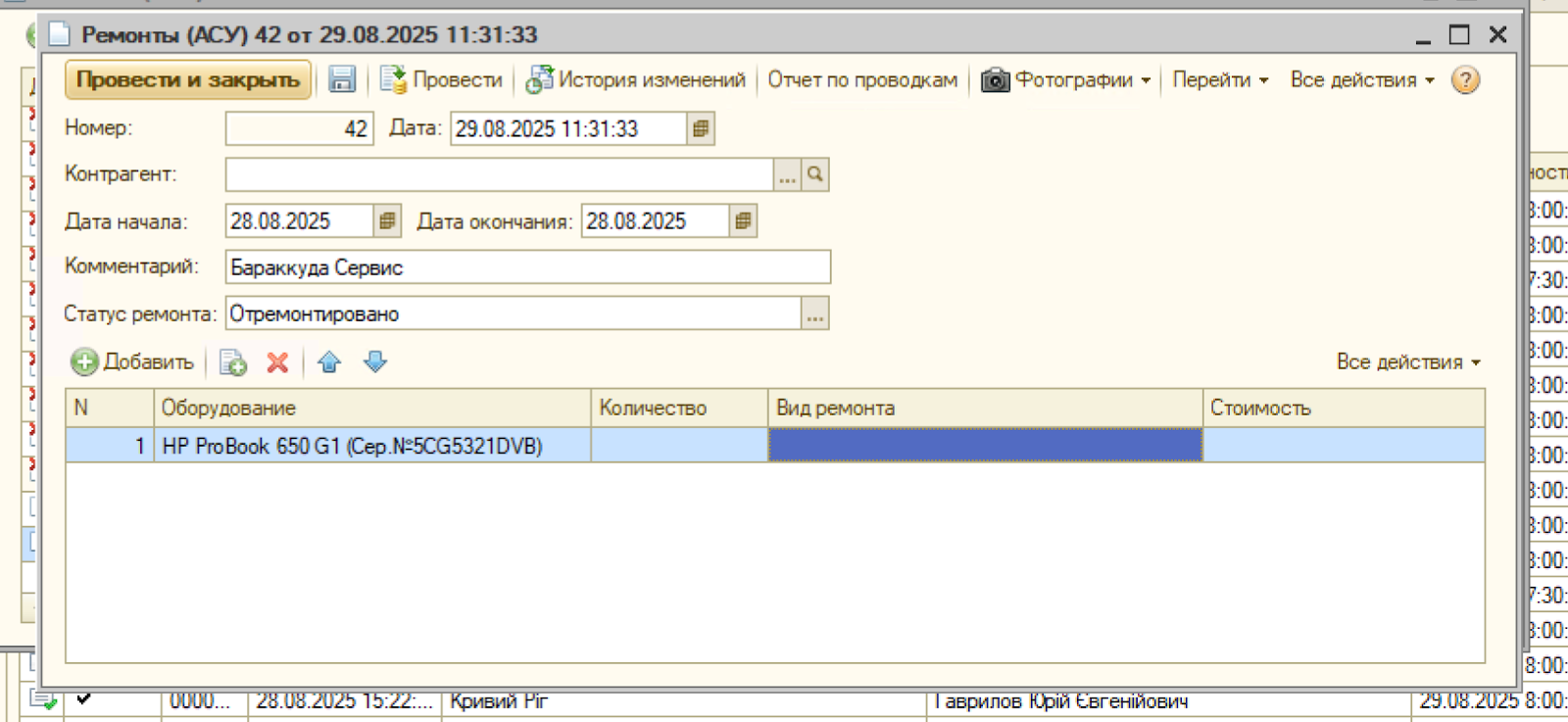
<span style="font-size: 11pt; font-family: Arial,sans-serif; color: #000000; background-color: transparent; font-weight: 400; font-style: normal; font-variant: normal; text-decoration: none; vertical-align: baseline; white-space: pre-wrap;"><span style="border: none; display: inline-block; overflow: hidden; width: 602px; height: 277px;">![](https://wiki.kashkan.org/uploads/images/gallery/2025-09/embedded-image-w5pstrwe.png)</span></span>

<span style="font-size: 11pt; font-family: Arial,sans-serif; color: #000000; background-color: transparent; font-weight: 400; font-style: normal; font-variant: normal; text-decoration: none; vertical-align: baseline; white-space: pre-wrap;">Вносимо дату початку завершення ремонту. контаргента або фіз особу яка цей ремонт виконувала. обов'язково також вид ремонту - якщо нема то заводим новий. Вартість ремонту. Якщо робим самостійно - наприклад заміна батареї планшета то там сумма що оговорена як компенсація цих робіт.</span>

<span style="font-size: 11pt; font-family: Arial,sans-serif; color: #000000; background-color: transparent; font-weight: 400; font-style: normal; font-variant: normal; text-decoration: none; vertical-align: baseline; white-space: pre-wrap;">Статус міняємо по завершенню ремонта</span>

<span style="font-size: 11pt; font-family: Arial,sans-serif; color: #000000; background-color: transparent; font-weight: 400; font-style: normal; font-variant: normal; text-decoration: none; vertical-align: baseline; white-space: pre-wrap;">Якщо обладнання пошкоджене механічно то фотографуємо перед ремонтом. Те ж саме стосується і поганого друку. Робим і чіпляємо фото як проблема виявлена і після ремонту для фіксації результату.</span>

<span style="font-weight: normal;">  
  
  
</span>

# Робота з треками

#### <span style="font-size: 11pt; font-family: Arial,sans-serif; color: #000000; background-color: transparent; font-weight: 400; font-style: normal; font-variant: normal; text-decoration: none; vertical-align: baseline; white-space: pre-wrap;">Треки можуть формуватись </span>

1. <span style="font-size: 11pt; font-family: Arial,sans-serif; color: #000000; background-color: transparent; font-weight: 400; font-style: normal; font-variant: normal; text-decoration: none; vertical-align: baseline; white-space: pre-wrap;">мобільний пристрій і завантаження в облікову систему 1с напряму</span>
2. <span style="font-size: 11pt; font-family: Arial,sans-serif; color: #000000; background-color: transparent; font-weight: 400; font-style: normal; font-variant: normal; text-decoration: none; vertical-align: baseline; white-space: pre-wrap;">треки з GPS трекерів і завантаження в traccar з наступним імпортом в облікову систему.</span>

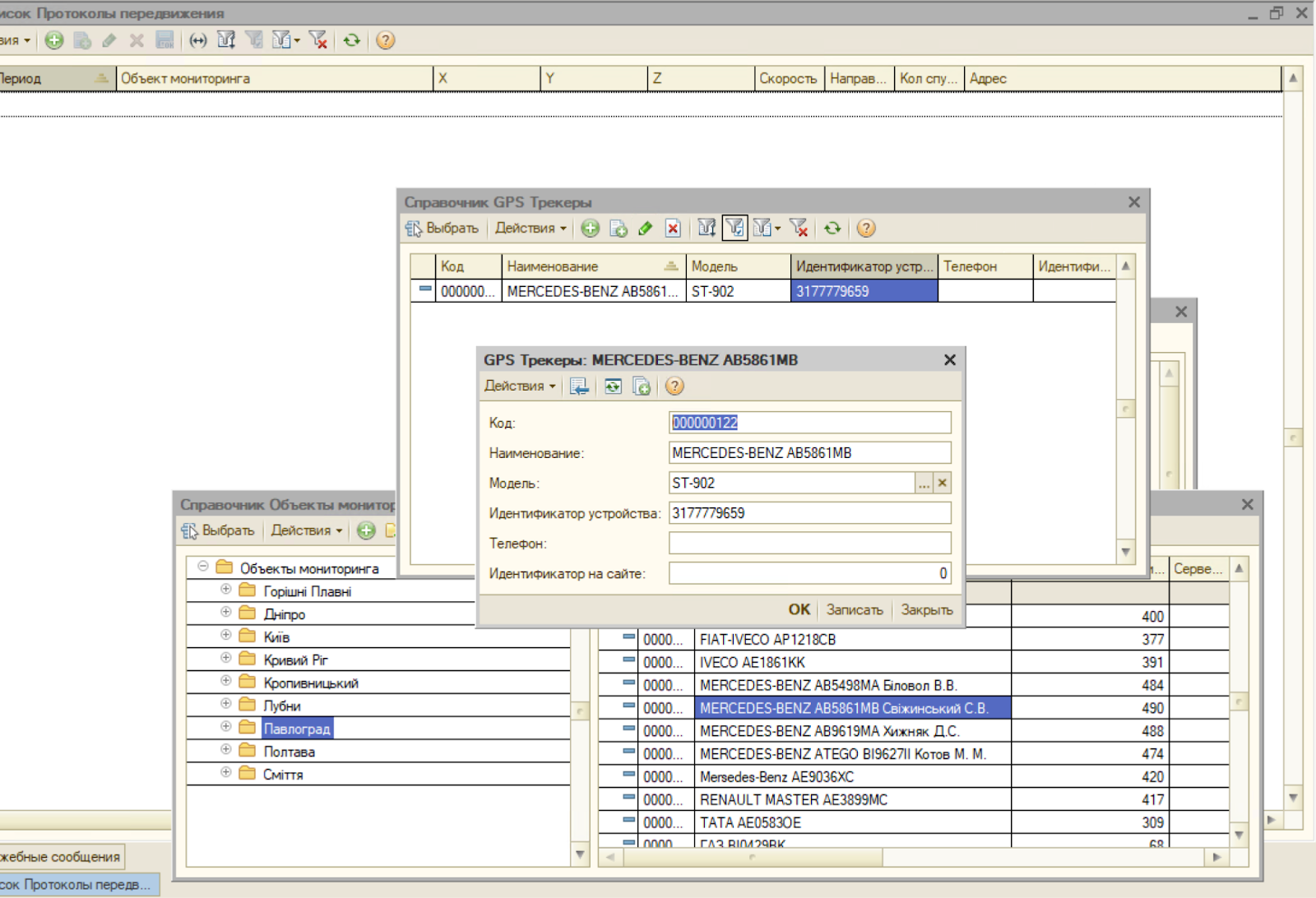
<span style="font-size: 11pt; font-family: Arial,sans-serif; color: #000000; background-color: transparent; font-weight: 400; font-style: normal; font-variant: normal; text-decoration: none; vertical-align: baseline; white-space: pre-wrap;">Другий механізм для більшості машин працює. Треки попадають в 1С в регістр “протоколи передвіженія”. Але для цього транспорт повинен бути синхронізований. Привязка проходить по номеру трекера. </span>

<span style="font-size: 11pt; font-family: Arial,sans-serif; color: #000000; background-color: transparent; font-weight: 400; font-style: normal; font-variant: normal; text-decoration: none; vertical-align: baseline; white-space: pre-wrap;">Далі треки завантажуються в файли і завантажуються в ТМС, там привязка іде по DEVID транспортного засобу.</span>
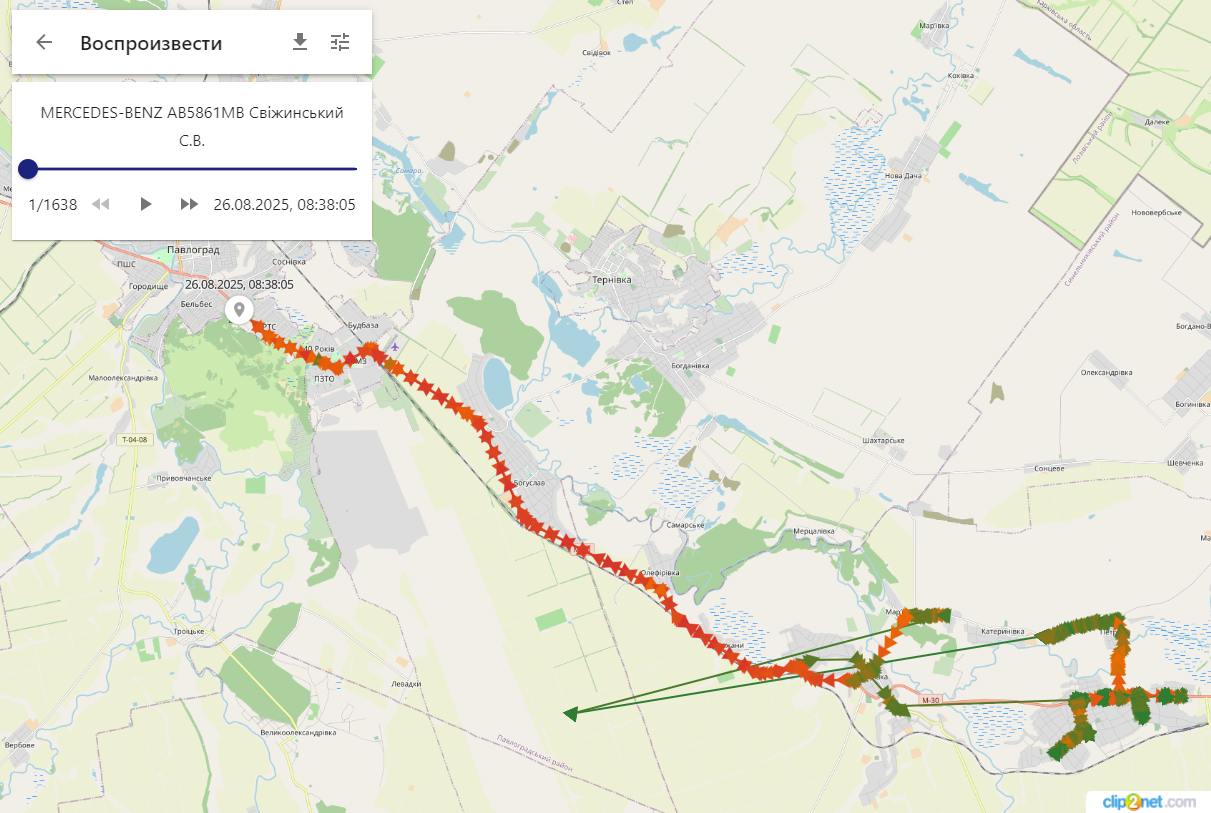
<span style="font-size: 11pt; font-family: Arial,sans-serif; color: #000000; background-color: transparent; font-weight: 400; font-style: normal; font-variant: normal; text-decoration: none; vertical-align: baseline; white-space: pre-wrap;"><span style="border: none; display: inline-block; overflow: hidden; width: 602px; height: 404px;">![](https://wiki.kashkan.org/uploads/images/gallery/2025-09/embedded-image-gecwes39.png)</span></span>

<span style="font-size: 11pt; font-family: Arial,sans-serif; color: #000000; background-color: transparent; font-weight: 400; font-style: normal; font-variant: normal; text-decoration: none; vertical-align: baseline; white-space: pre-wrap;">Дивимось дані в обліковій системі. За 26 число треки не завантажилось. Та і взагалі по цій машині треків немає. Значить неправильно прив'язаний транспортний засіб. або є дублі або щось не так заведено.</span>
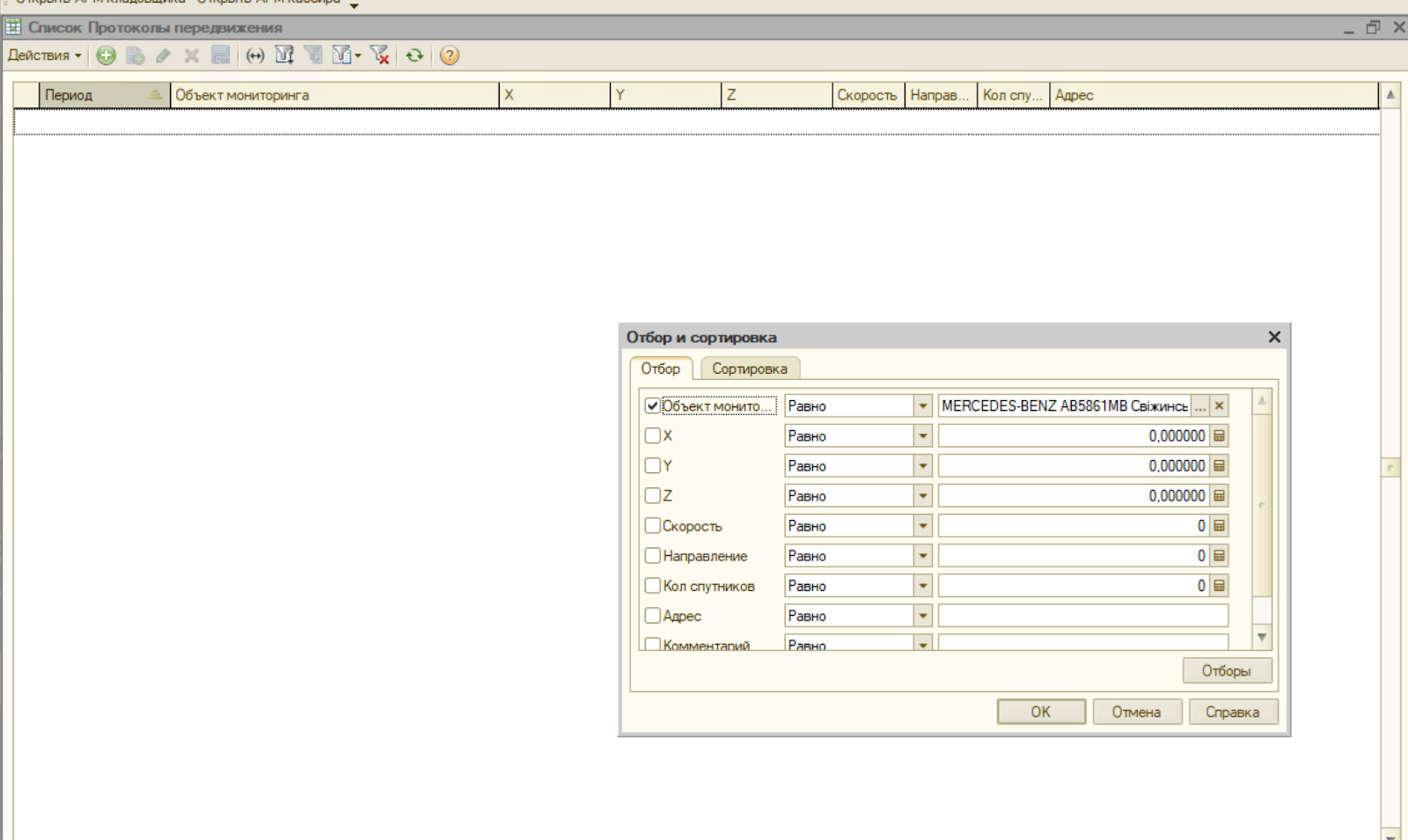
<span style="font-size: 11pt; font-family: Arial,sans-serif; color: #000000; background-color: transparent; font-weight: 400; font-style: normal; font-variant: normal; text-decoration: none; vertical-align: baseline; white-space: pre-wrap;"><span style="border: none; display: inline-block; overflow: hidden; width: 602px; height: 359px;">![](https://wiki.kashkan.org/uploads/images/gallery/2025-09/embedded-image-jc2fldrk.png)</span></span>

<span style="font-size: 11pt; font-family: Arial,sans-serif; color: #000000; background-color: transparent; font-weight: 400; font-style: normal; font-variant: normal; text-decoration: none; vertical-align: baseline; white-space: pre-wrap;">Перевіряємо номер трекера</span>

<span style="font-size: 11pt; font-family: Arial,sans-serif; color: #000000; background-color: transparent; font-weight: 400; font-style: normal; font-variant: normal; text-decoration: none; vertical-align: baseline; white-space: pre-wrap;"><span style="border: none; display: inline-block; overflow: hidden; width: 602px; height: 411px;">![](https://wiki.kashkan.org/uploads/images/gallery/2025-09/embedded-image-lrsxkmxf.png)</span></span>

<span style="font-size: 11pt; font-family: Arial,sans-serif; color: #000000; background-color: transparent; font-weight: 400; font-style: normal; font-variant: normal; text-decoration: none; vertical-align: baseline; white-space: pre-wrap;">І в тракарі також. І дивимось чи немає дублів</span>
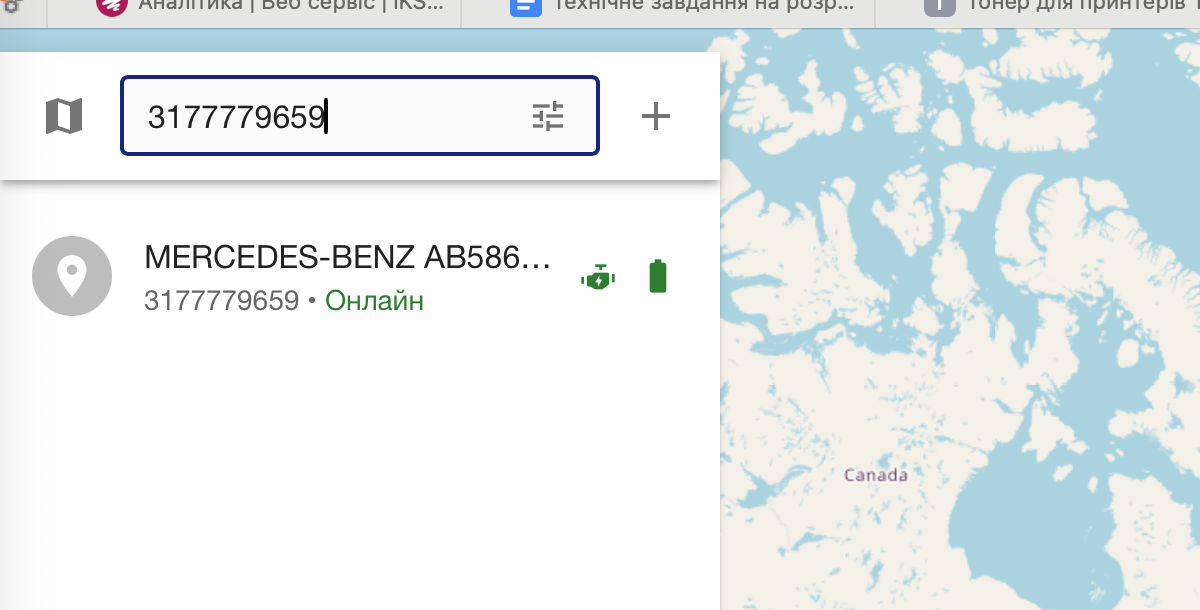
<span style="font-size: 11pt; font-family: Arial,sans-serif; color: #000000; background-color: transparent; font-weight: 400; font-style: normal; font-variant: normal; text-decoration: none; vertical-align: baseline; white-space: pre-wrap;"><span style="border: none; display: inline-block; overflow: hidden; width: 602px; height: 305px;">![](https://wiki.kashkan.org/uploads/images/gallery/2025-09/embedded-image-b24ssqea.png)</span></span>

<span style="font-size: 11pt; font-family: Arial,sans-serif; color: #000000; background-color: transparent; font-weight: 400; font-style: normal; font-variant: normal; text-decoration: none; vertical-align: baseline; white-space: pre-wrap;">Запускаєм обробку завантаження треків за потрібну дату. Дивимось чи є ця машина в службових повідомленнях і чи немає якихось помилок..</span>
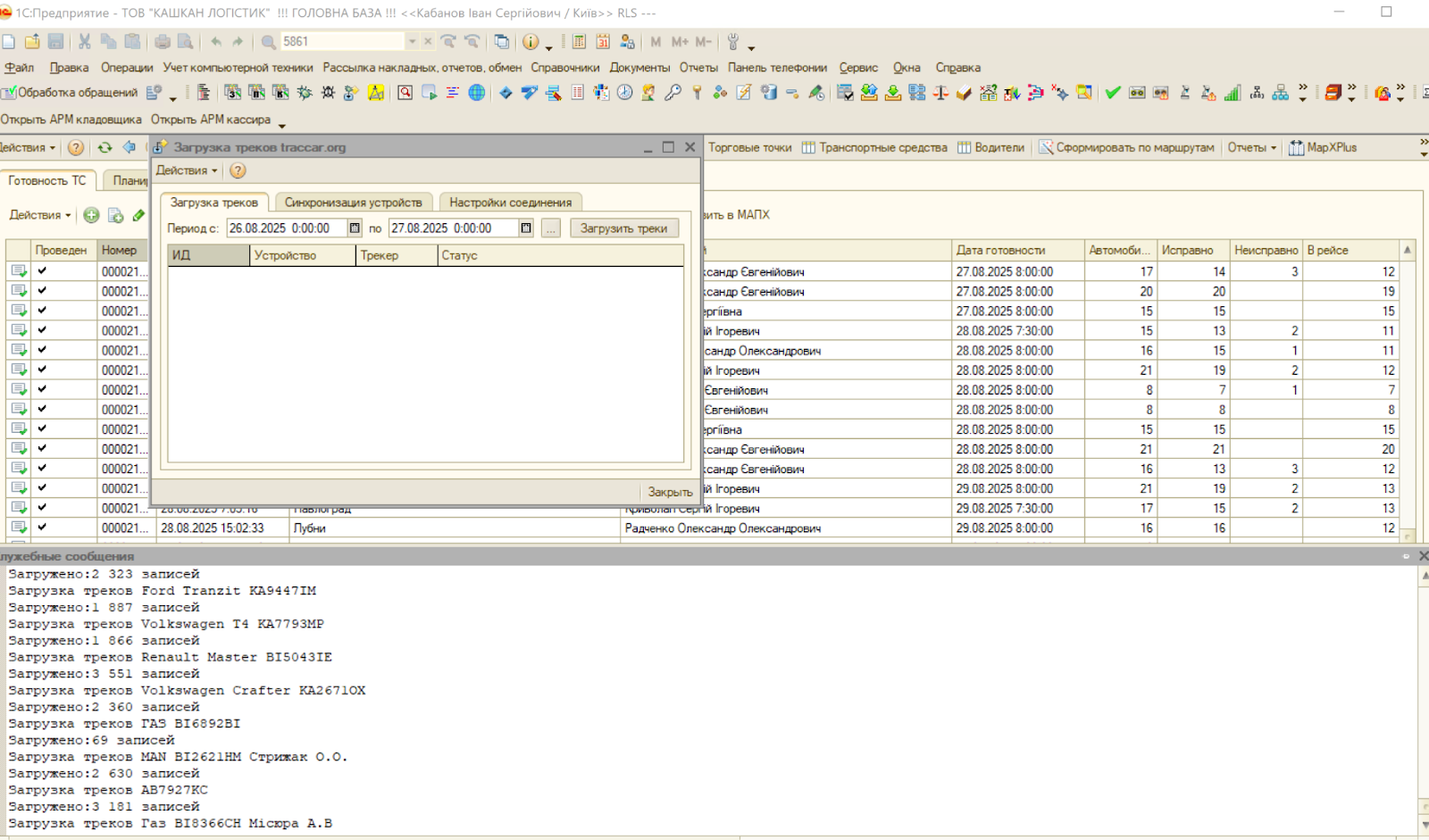
<span style="font-size: 11pt; font-family: Arial,sans-serif; color: #000000; background-color: transparent; font-weight: 400; font-style: normal; font-variant: normal; text-decoration: none; vertical-align: baseline; white-space: pre-wrap;"><span style="border: none; display: inline-block; overflow: hidden; width: 602px; height: 355px;">![](https://wiki.kashkan.org/uploads/images/gallery/2025-09/embedded-image-qg2bkfax.png)</span></span>

<span style="font-size: 11pt; font-family: Arial,sans-serif; color: #000000; background-color: transparent; font-weight: 400; font-style: normal; font-variant: normal; text-decoration: none; vertical-align: baseline; white-space: pre-wrap;">В даному випадку є помилка. (вже виправив). Завантажуємо треки перевіряєм регістр.</span>

# Інструкція для оновлення  мобільного додатку Агент+.

#### <span lang="UK" style="mso-ansi-language: UK;">1. Документ «Заказ».</span>

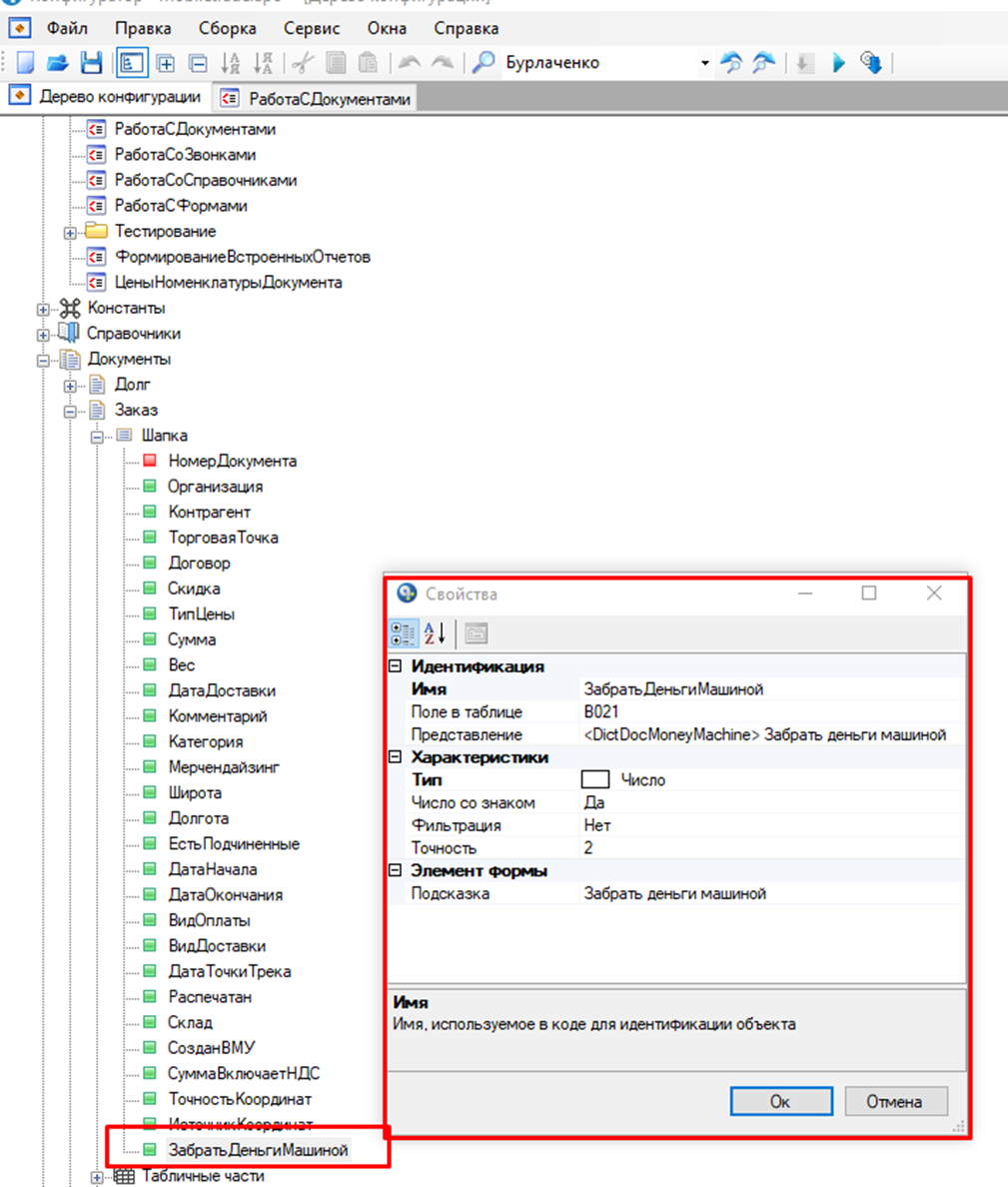
##### <span lang="UK" style="mso-ansi-language: UK;">1.1 Додати реквізит «ЗабратьДеньгиМашиной» документа<span style="mso-spacerun: yes;"> </span>«Заказ»:</span>

<span lang="UK" style="mso-ansi-language: UK;">![](https://wiki.kashkan.org/uploads/images/gallery/2025-09/embedded-image-gitex7wq.png)</span>

##### <span lang="UK" style="mso-ansi-language: UK;">1.2 Форма документа «Заказ».</span>

<span lang="UK" style="mso-ansi-language: UK;">1.2.1 Процедура ОписаниеРеквизитовДокумента:</span>
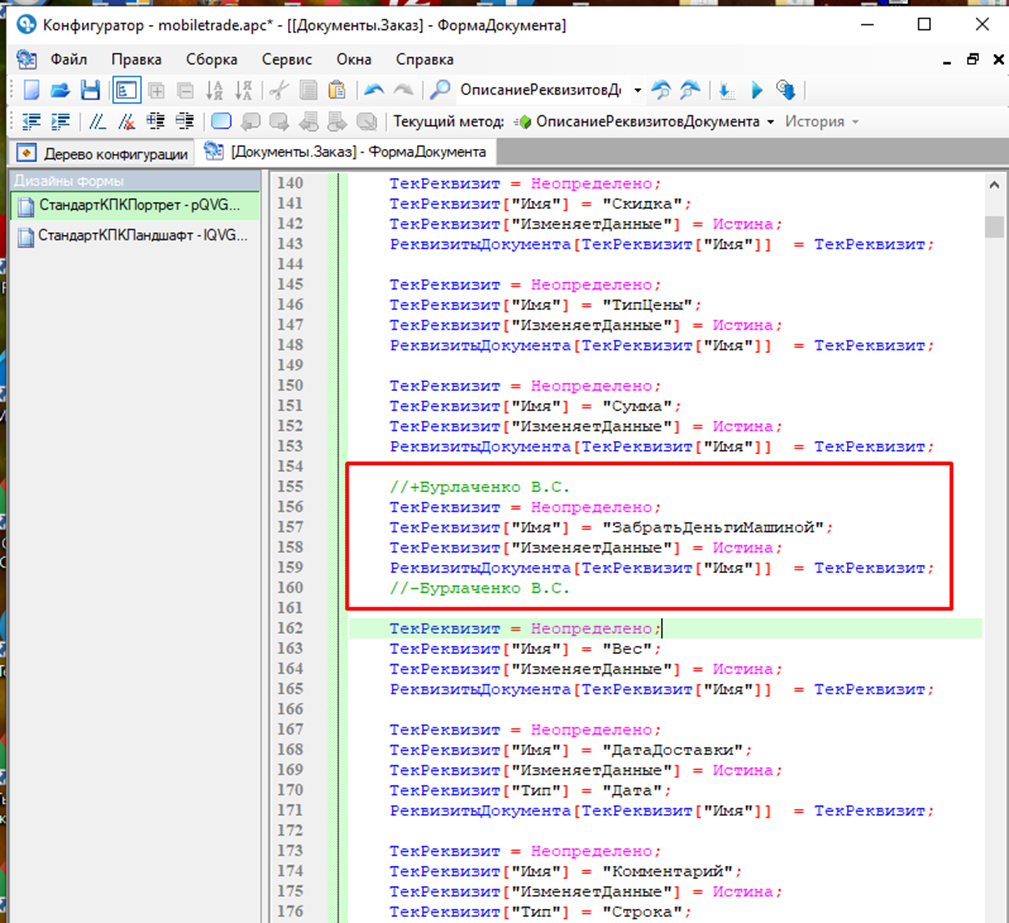
<span lang="UK" style="mso-ansi-language: UK;">![](https://wiki.kashkan.org/uploads/images/gallery/2025-09/embedded-image-mwuldaon.png)</span>

<span lang="UK" style="mso-ansi-language: UK;"><span lang="UK" style="font-size: 11.0pt; line-height: 107%; font-family: 'Calibri',sans-serif; mso-ascii-theme-font: minor-latin; mso-fareast-font-family: Calibri; mso-fareast-theme-font: minor-latin; mso-hansi-theme-font: minor-latin; mso-bidi-font-family: 'Times New Roman'; mso-bidi-theme-font: minor-bidi; mso-ansi-language: UK; mso-fareast-language: EN-US; mso-bidi-language: AR-SA;">1.2.2 Додати функцію КнопкаЗабратьДеньгиМашиной\_ПриНажатии</span></span>
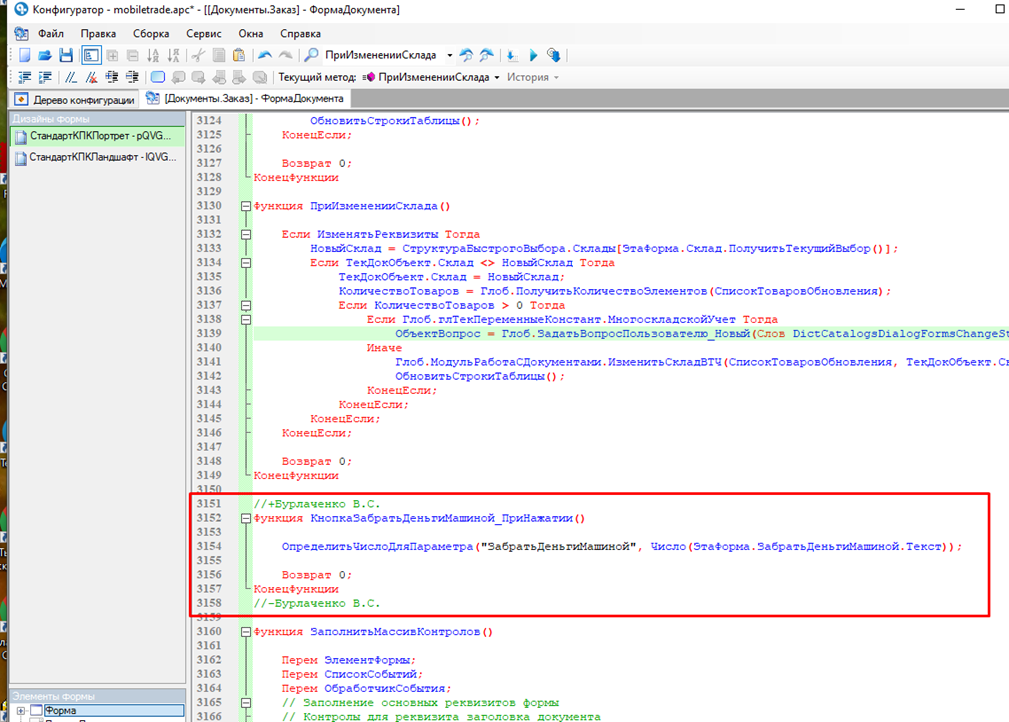
<span lang="UK" style="mso-ansi-language: UK;"><span lang="UK" style="font-size: 11.0pt; line-height: 107%; font-family: 'Calibri',sans-serif; mso-ascii-theme-font: minor-latin; mso-fareast-font-family: Calibri; mso-fareast-theme-font: minor-latin; mso-hansi-theme-font: minor-latin; mso-bidi-font-family: 'Times New Roman'; mso-bidi-theme-font: minor-bidi; mso-ansi-language: UK; mso-fareast-language: EN-US; mso-bidi-language: AR-SA;">![](https://wiki.kashkan.org/uploads/images/gallery/2025-09/embedded-image-pvufsghp.png)</span></span>

<span lang="UK" style="mso-ansi-language: UK;"><span lang="UK" style="font-size: 11.0pt; line-height: 107%; font-family: 'Calibri',sans-serif; mso-ascii-theme-font: minor-latin; mso-fareast-font-family: Calibri; mso-fareast-theme-font: minor-latin; mso-hansi-theme-font: minor-latin; mso-bidi-font-family: 'Times New Roman'; mso-bidi-theme-font: minor-bidi; mso-ansi-language: UK; mso-fareast-language: EN-US; mso-bidi-language: AR-SA;">1.2.3 Додати у функцію ЗаполнитьМассивКонтролов</span></span>
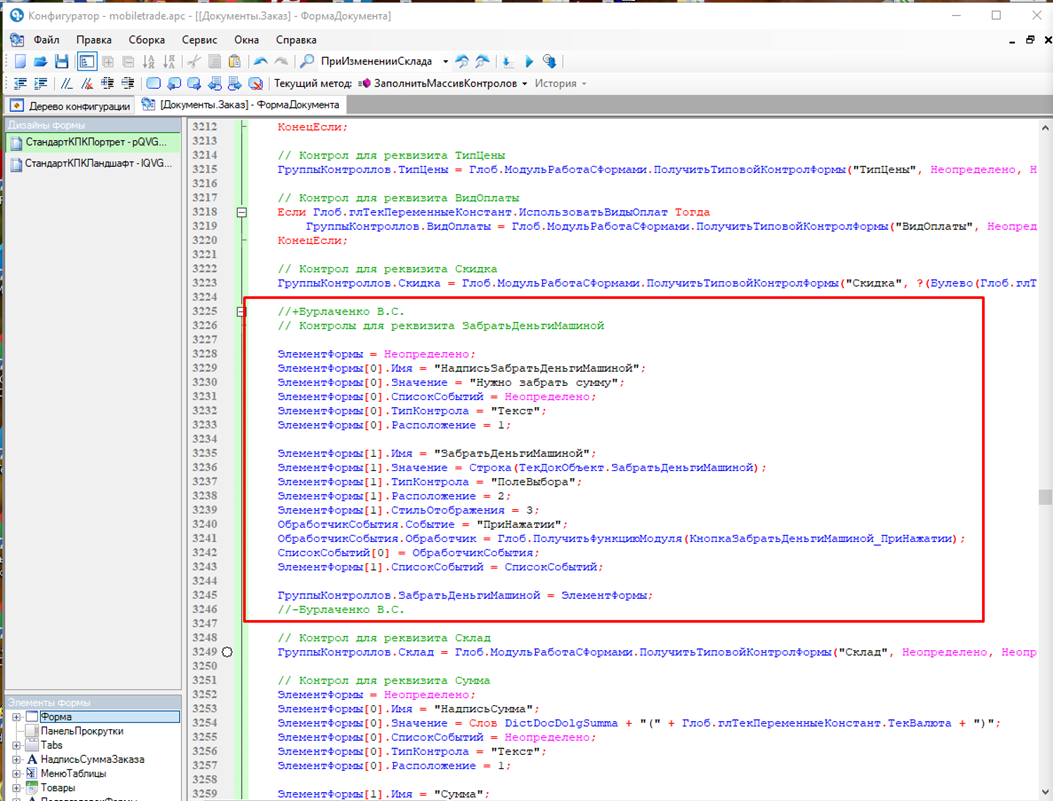
<span lang="UK" style="mso-ansi-language: UK;"><span lang="UK" style="font-size: 11.0pt; line-height: 107%; font-family: 'Calibri',sans-serif; mso-ascii-theme-font: minor-latin; mso-fareast-font-family: Calibri; mso-fareast-theme-font: minor-latin; mso-hansi-theme-font: minor-latin; mso-bidi-font-family: 'Times New Roman'; mso-bidi-theme-font: minor-bidi; mso-ansi-language: UK; mso-fareast-language: EN-US; mso-bidi-language: AR-SA;">![](https://wiki.kashkan.org/uploads/images/gallery/2025-09/embedded-image-vfhtkdvz.png)</span></span>

<span lang="UK" style="mso-ansi-language: UK;"><span lang="UK" style="font-size: 11.0pt; line-height: 107%; font-family: 'Calibri',sans-serif; mso-ascii-theme-font: minor-latin; mso-fareast-font-family: Calibri; mso-fareast-theme-font: minor-latin; mso-hansi-theme-font: minor-latin; mso-bidi-font-family: 'Times New Roman'; mso-bidi-theme-font: minor-bidi; mso-ansi-language: UK; mso-fareast-language: EN-US; mso-bidi-language: AR-SA;">1.2.4 Додати у функцію ОбновитьСостояниеФормы</span></span>
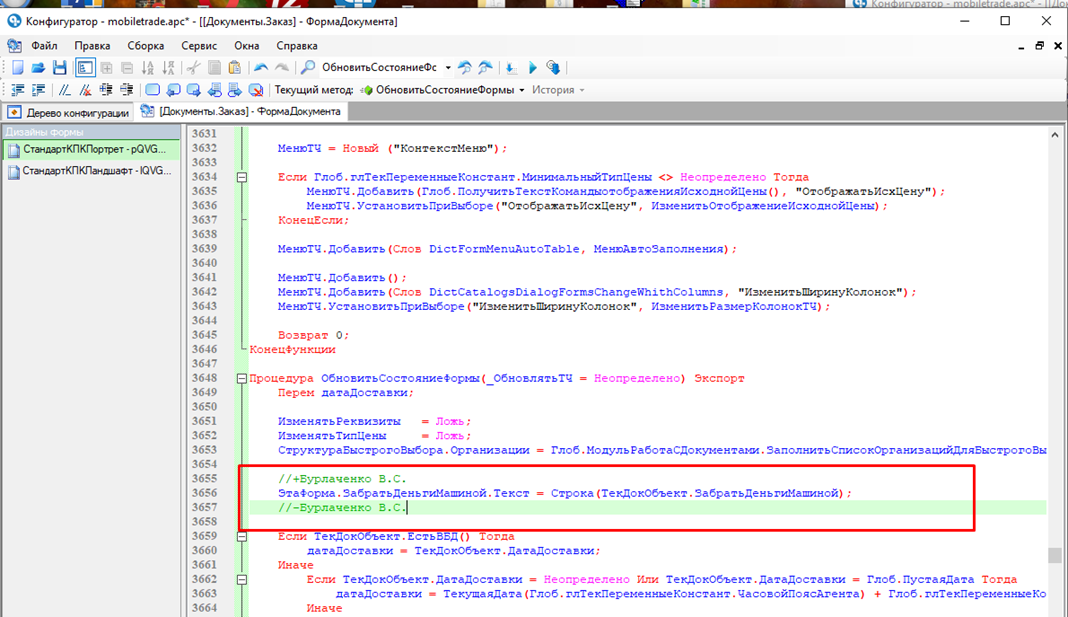
<span lang="UK" style="mso-ansi-language: UK;"><span lang="UK" style="font-size: 11.0pt; line-height: 107%; font-family: 'Calibri',sans-serif; mso-ascii-theme-font: minor-latin; mso-fareast-font-family: Calibri; mso-fareast-theme-font: minor-latin; mso-hansi-theme-font: minor-latin; mso-bidi-font-family: 'Times New Roman'; mso-bidi-theme-font: minor-bidi; mso-ansi-language: UK; mso-fareast-language: EN-US; mso-bidi-language: AR-SA;">![](https://wiki.kashkan.org/uploads/images/gallery/2025-09/embedded-image-jhspwasw.png)</span></span>

<span lang="UK" style="mso-ansi-language: UK;"><span lang="UK" style="font-size: 11.0pt; line-height: 107%; font-family: 'Calibri',sans-serif; mso-ascii-theme-font: minor-latin; mso-fareast-font-family: Calibri; mso-fareast-theme-font: minor-latin; mso-hansi-theme-font: minor-latin; mso-bidi-font-family: 'Times New Roman'; mso-bidi-theme-font: minor-bidi; mso-ansi-language: UK; mso-fareast-language: EN-US; mso-bidi-language: AR-SA;">1.2.5 Додати у функцію ОбработатьВозвратОбъектаNumPad:</span></span>
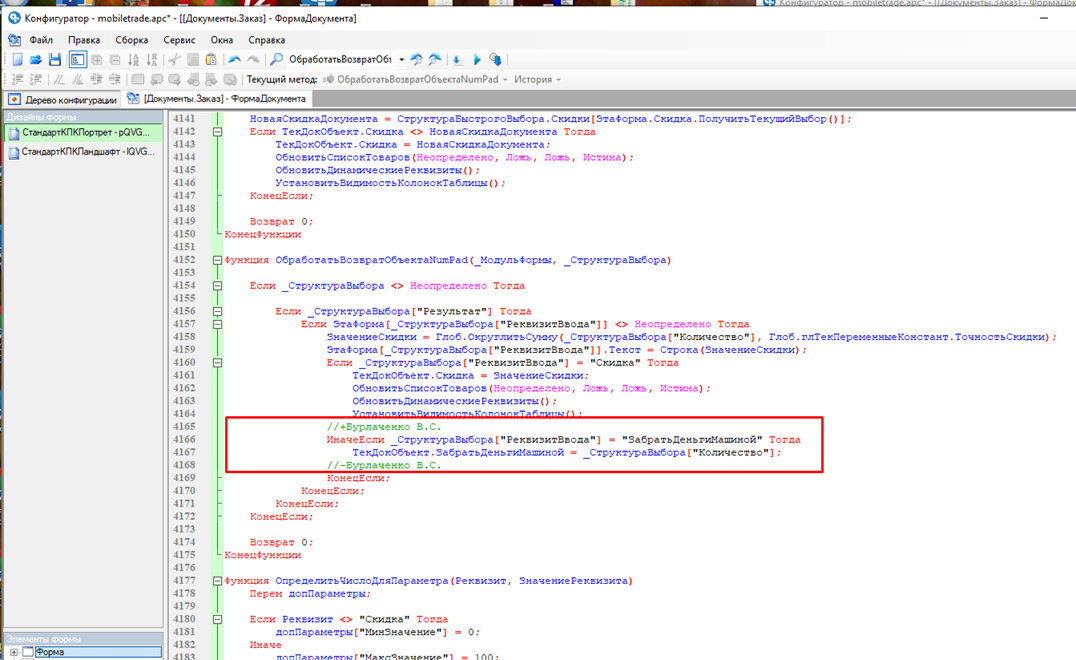
<span lang="UK" style="mso-ansi-language: UK;"><span lang="UK" style="font-size: 11.0pt; line-height: 107%; font-family: 'Calibri',sans-serif; mso-ascii-theme-font: minor-latin; mso-fareast-font-family: Calibri; mso-fareast-theme-font: minor-latin; mso-hansi-theme-font: minor-latin; mso-bidi-font-family: 'Times New Roman'; mso-bidi-theme-font: minor-bidi; mso-ansi-language: UK; mso-fareast-language: EN-US; mso-bidi-language: AR-SA;">![](https://wiki.kashkan.org/uploads/images/gallery/2025-09/embedded-image-zplzxvmv.png)</span></span>

#### <span lang="UK" style="mso-ansi-language: UK;">2. Глобальний модуль.</span>

##### <span lang="UK" style="mso-ansi-language: UK;">2.1 РаботаСДокументами</span>

<span lang="UK" style="mso-ansi-language: UK;"><span lang="UK" style="font-size: 11.0pt; line-height: 107%; font-family: 'Calibri',sans-serif; mso-ascii-theme-font: minor-latin; mso-fareast-font-family: Calibri; mso-fareast-theme-font: minor-latin; mso-hansi-theme-font: minor-latin; mso-bidi-font-family: 'Times New Roman'; mso-bidi-theme-font: minor-bidi; mso-ansi-language: UK; mso-fareast-language: EN-US; mso-bidi-language: AR-SA;">2.1.1 Відключити<span style="mso-spacerun: yes;"> </span>перевірку у функції «МожноПровестиДокумент\_Новая»:</span></span>
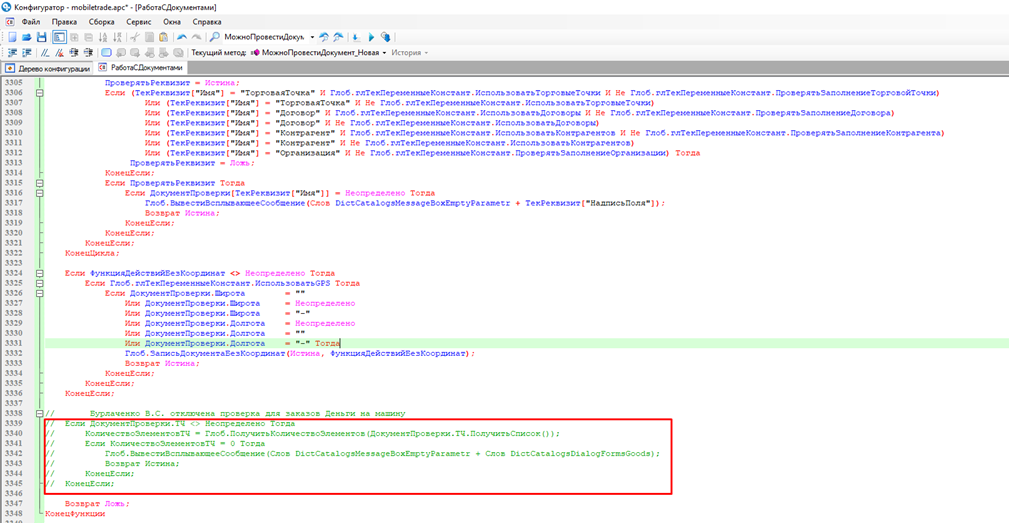
<span lang="UK" style="mso-ansi-language: UK;"><span lang="UK" style="font-size: 11.0pt; line-height: 107%; font-family: 'Calibri',sans-serif; mso-ascii-theme-font: minor-latin; mso-fareast-font-family: Calibri; mso-fareast-theme-font: minor-latin; mso-hansi-theme-font: minor-latin; mso-bidi-font-family: 'Times New Roman'; mso-bidi-theme-font: minor-bidi; mso-ansi-language: UK; mso-fareast-language: EN-US; mso-bidi-language: AR-SA;">![](https://wiki.kashkan.org/uploads/images/gallery/2025-09/embedded-image-cx0rlsl5.png)</span></span>

#### <span lang="UK" style="mso-ansi-language: UK;">3. Довідник Номенклатура:</span>

##### <span lang="UK" style="mso-ansi-language: UK;">3.1 Форма списка</span>

<span lang="UK" style="mso-ansi-language: UK;"><span lang="UK" style="font-size: 11.0pt; line-height: 107%; font-family: 'Calibri',sans-serif; mso-ascii-theme-font: minor-latin; mso-fareast-font-family: Calibri; mso-fareast-theme-font: minor-latin; mso-hansi-theme-font: minor-latin; mso-bidi-font-family: 'Times New Roman'; mso-bidi-theme-font: minor-bidi; mso-ansi-language: UK; mso-fareast-language: EN-US; mso-bidi-language: AR-SA;">3.1.1 Внести зміни до функції Номенклатура\_ПриВыводеСтроки</span></span>
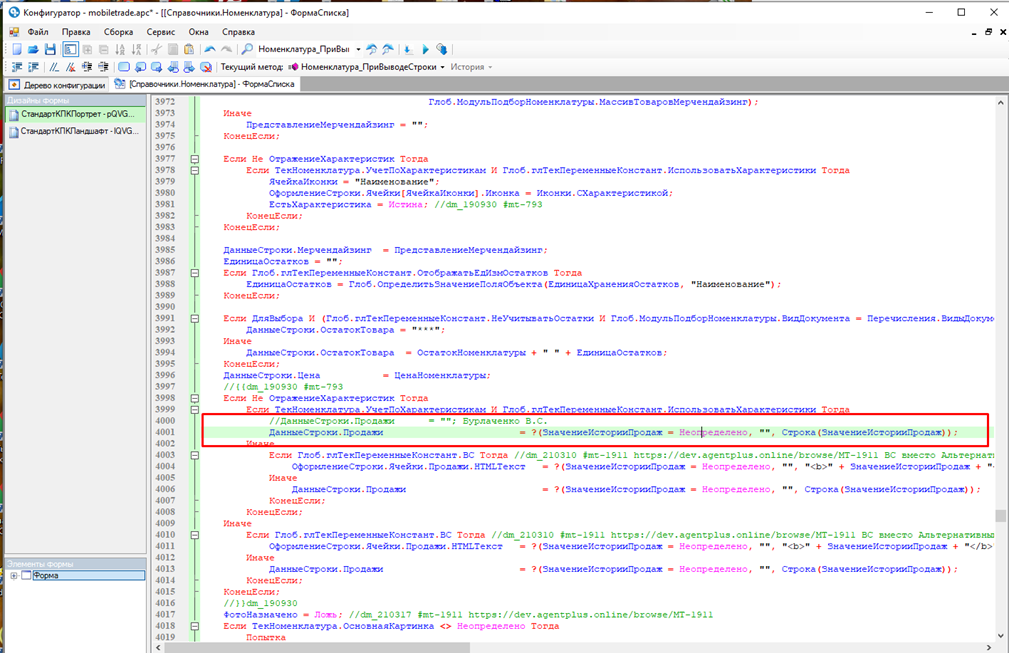
<span lang="UK" style="mso-ansi-language: UK;"><span lang="UK" style="font-size: 11.0pt; line-height: 107%; font-family: 'Calibri',sans-serif; mso-ascii-theme-font: minor-latin; mso-fareast-font-family: Calibri; mso-fareast-theme-font: minor-latin; mso-hansi-theme-font: minor-latin; mso-bidi-font-family: 'Times New Roman'; mso-bidi-theme-font: minor-bidi; mso-ansi-language: UK; mso-fareast-language: EN-US; mso-bidi-language: AR-SA;">![](https://wiki.kashkan.org/uploads/images/gallery/2025-09/embedded-image-qoxxg1eg.png)</span></span>

# Розсилка звітів

#### <span style="background-color: rgb(191, 237, 210);">Робимо дії під користувачем "Рассылка отчетов"</span>  
1. Формуємо необхідний звіт.

Заходимо у необхідний звіт:

[![image.png](https://wiki.kashkan.org/uploads/images/gallery/2025-09/scaled-1680-/image.png)](https://wiki.kashkan.org/uploads/images/gallery/2025-09/image.png)
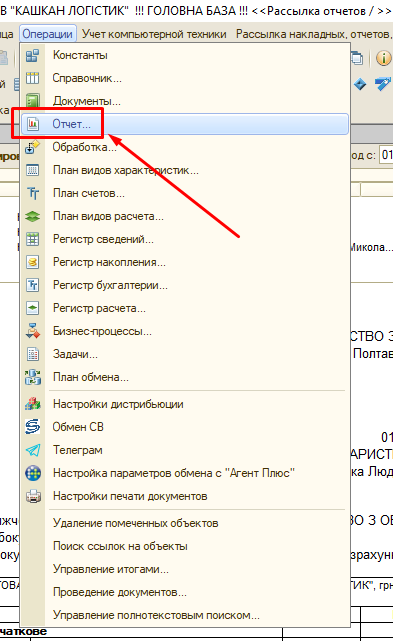
Формуємо налаштування:

[![image.png](https://wiki.kashkan.org/uploads/images/gallery/2025-09/scaled-1680-/KYXimage.png)](https://wiki.kashkan.org/uploads/images/gallery/2025-09/KYXimage.png)
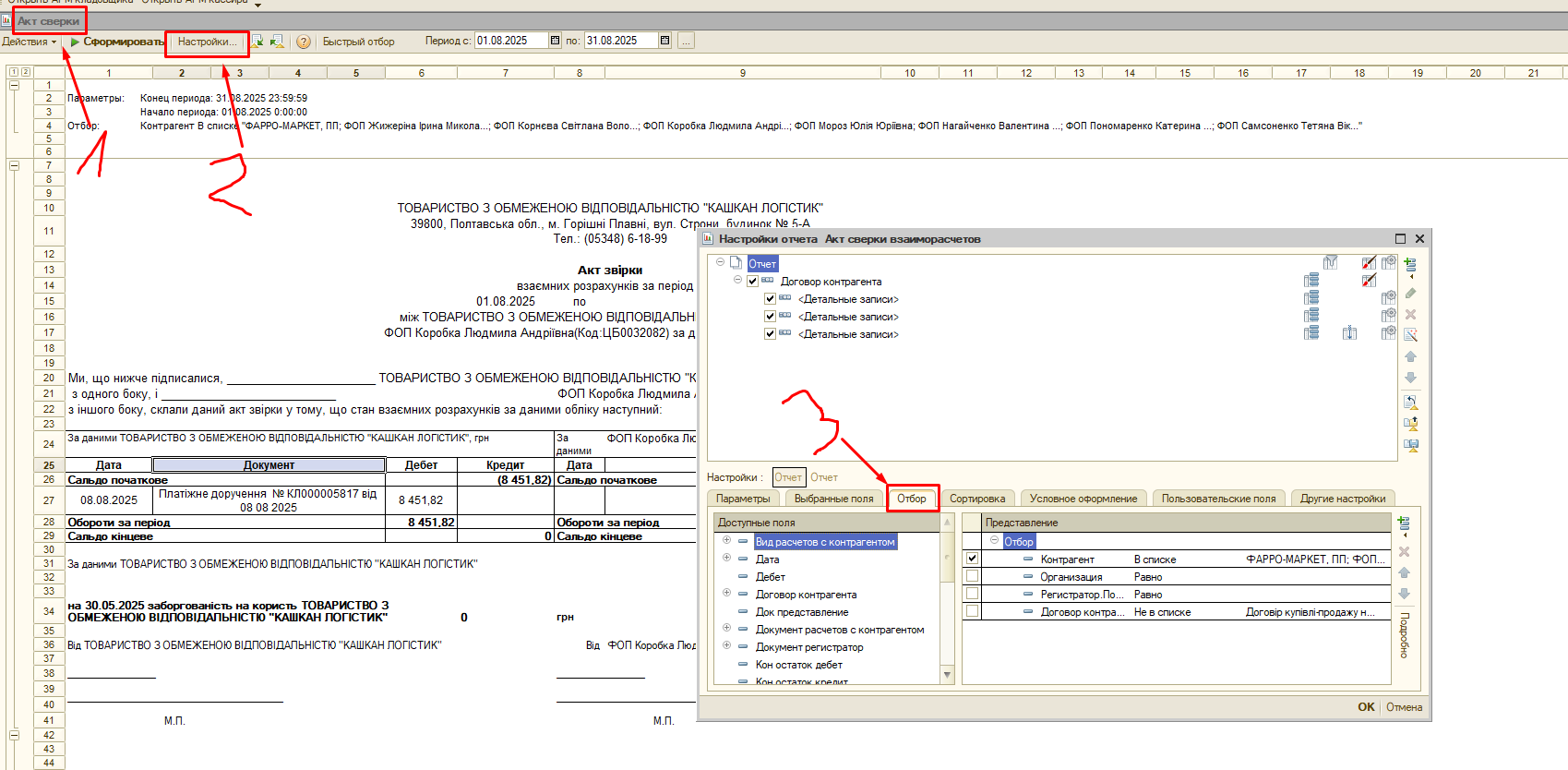
Зберігаємо налаштування:

[![image.png](https://wiki.kashkan.org/uploads/images/gallery/2025-09/scaled-1680-/Aafimage.png)](https://wiki.kashkan.org/uploads/images/gallery/2025-09/Aafimage.png)
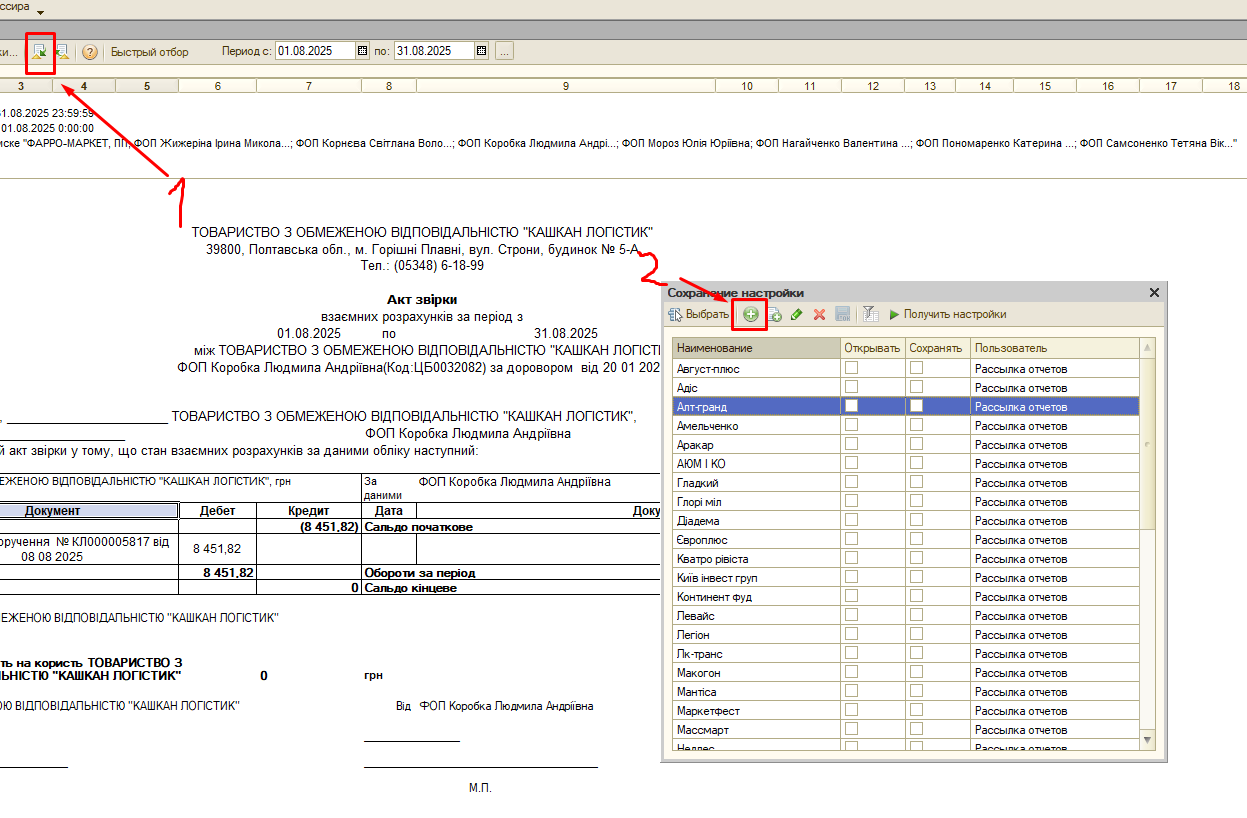
#### 2. Переходимо у розсилку звітів (справочники - рассылка отчетов)

[![image.png](https://wiki.kashkan.org/uploads/images/gallery/2025-09/scaled-1680-/mK5image.png)](https://wiki.kashkan.org/uploads/images/gallery/2025-09/mK5image.png)
Обираємо папку та створюємо звіт:

[![image.png](https://wiki.kashkan.org/uploads/images/gallery/2025-09/scaled-1680-/BwOimage.png)](https://wiki.kashkan.org/uploads/images/gallery/2025-09/BwOimage.png)
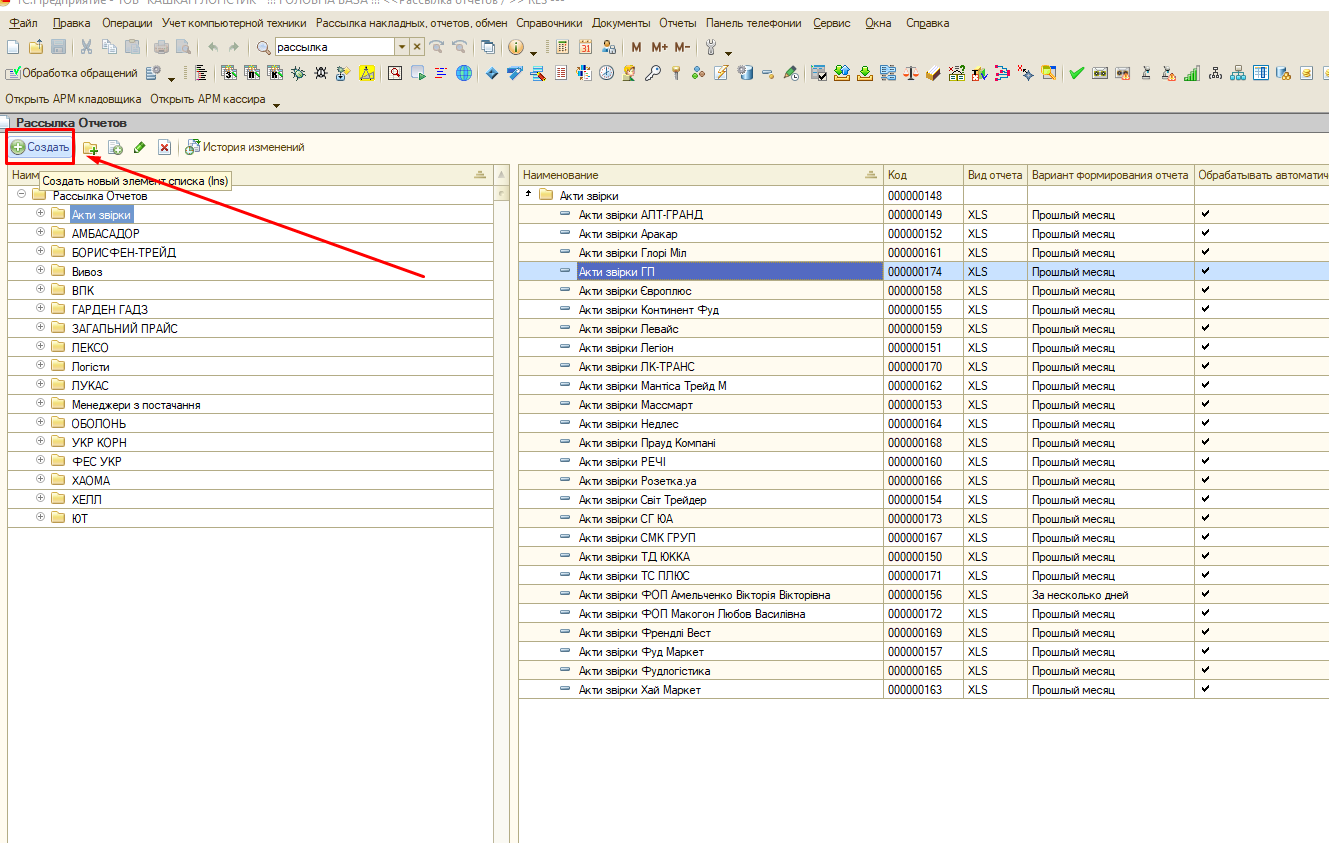
- Вводимо назву (1)
- Ставимо галочку опрацьовувати автоматично (2)
- Додаємо звіт, який налаштовували (3-6)

[![image.png](https://wiki.kashkan.org/uploads/images/gallery/2025-09/scaled-1680-/KMUimage.png)](https://wiki.kashkan.org/uploads/images/gallery/2025-09/KMUimage.png)
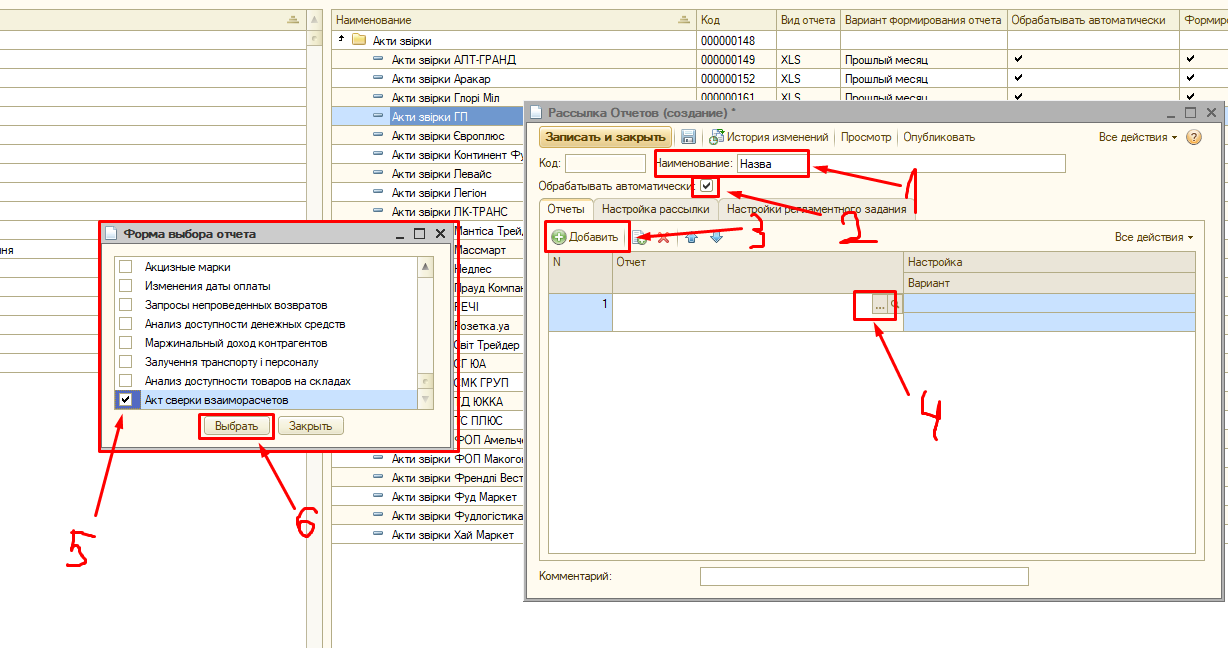
Обираємо налаштування, яке робили:

[![image.png](https://wiki.kashkan.org/uploads/images/gallery/2025-09/scaled-1680-/megimage.png)](https://wiki.kashkan.org/uploads/images/gallery/2025-09/megimage.png)
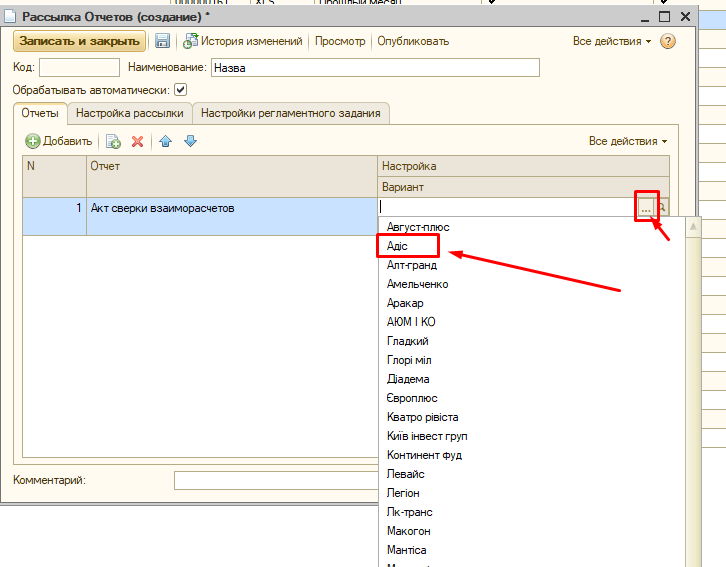
Обираємо формат звіту та ставимо галочку формувати у пошту:

[![image.png](https://wiki.kashkan.org/uploads/images/gallery/2025-09/scaled-1680-/mhpimage.png)](https://wiki.kashkan.org/uploads/images/gallery/2025-09/mhpimage.png)
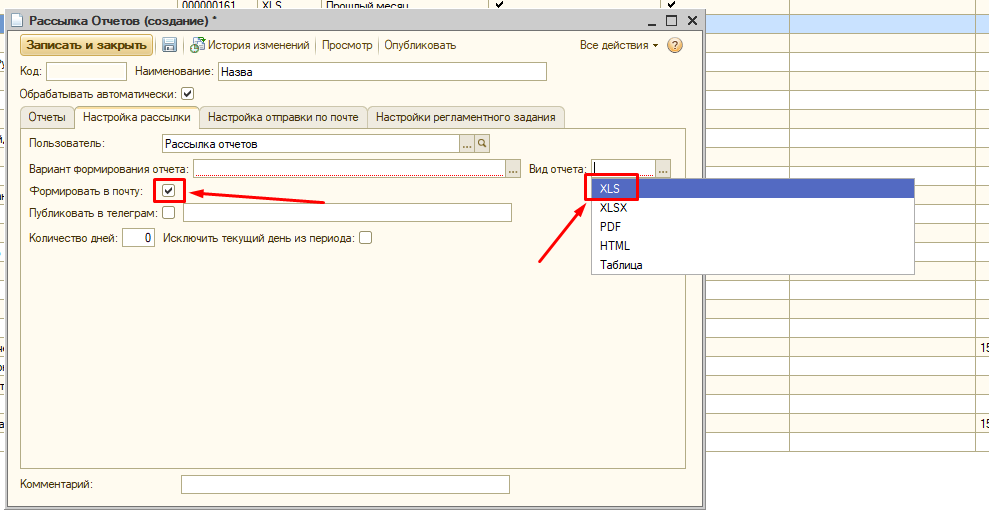
Обираємо за який період часу формувати звіт:

[![image.png](https://wiki.kashkan.org/uploads/images/gallery/2025-09/scaled-1680-/Eflimage.png)](https://wiki.kashkan.org/uploads/images/gallery/2025-09/Eflimage.png)
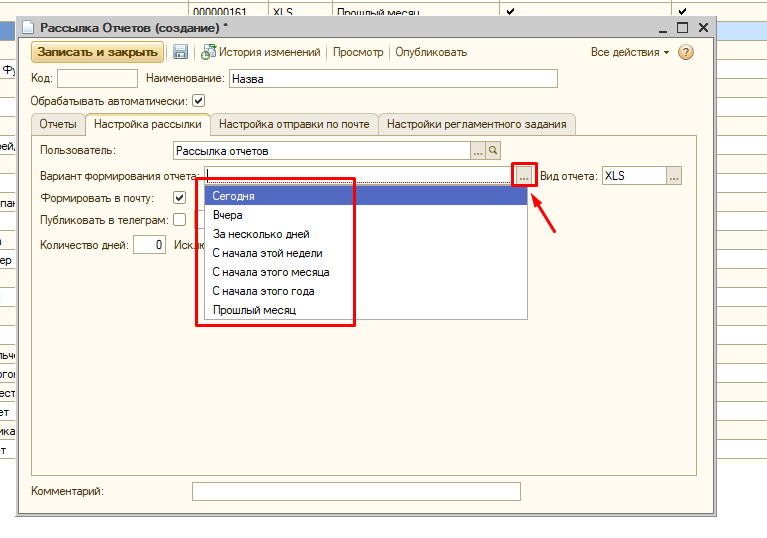
Якщо обрано з якусь кількість днів, то нижче вводимо кількість днів, яка нас цікавить:

[![image.png](https://wiki.kashkan.org/uploads/images/gallery/2025-09/scaled-1680-/m4Oimage.png)](https://wiki.kashkan.org/uploads/images/gallery/2025-09/m4Oimage.png)
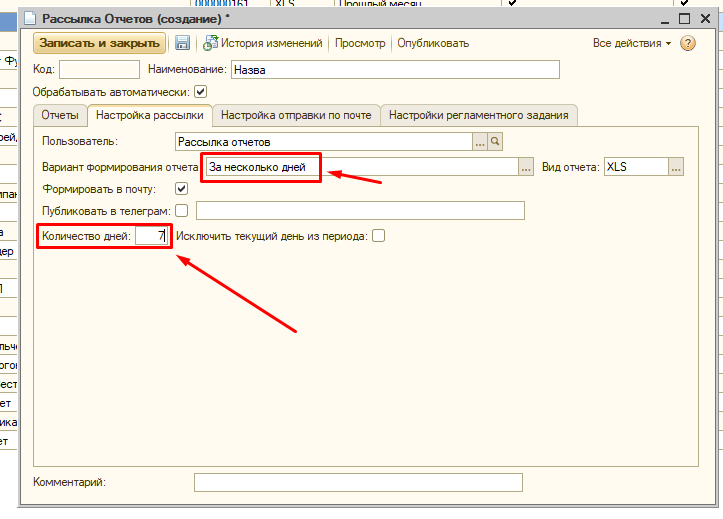
- Указуємо адреси, на які повинні прийти листи (1)
- Указуємо, якщо необхідно, адреси для копій (2)
- Вводимо тему (3)
- Вводимо повідомлення яке буде всередині листа (4)

[![image.png](https://wiki.kashkan.org/uploads/images/gallery/2025-09/scaled-1680-/fZdimage.png)](https://wiki.kashkan.org/uploads/images/gallery/2025-09/fZdimage.png)
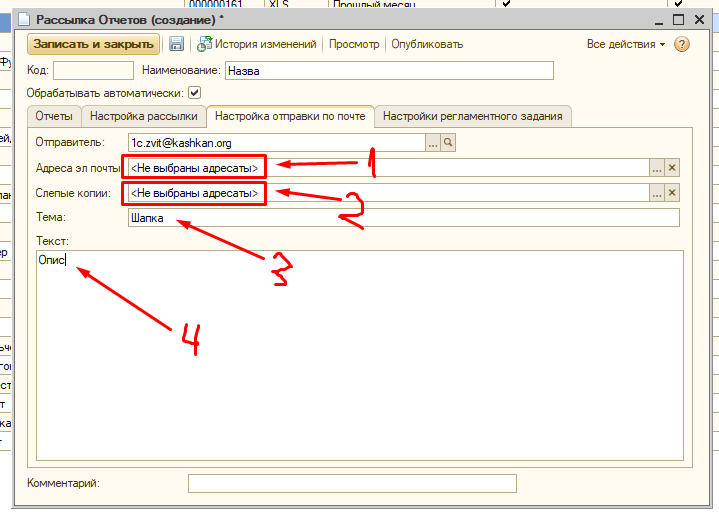
Якщо людини немає у списку адресів, то додаємо поле вручну та вводимо емейл:

[![image.png](https://wiki.kashkan.org/uploads/images/gallery/2025-09/scaled-1680-/xXlimage.png)](https://wiki.kashkan.org/uploads/images/gallery/2025-09/xXlimage.png)
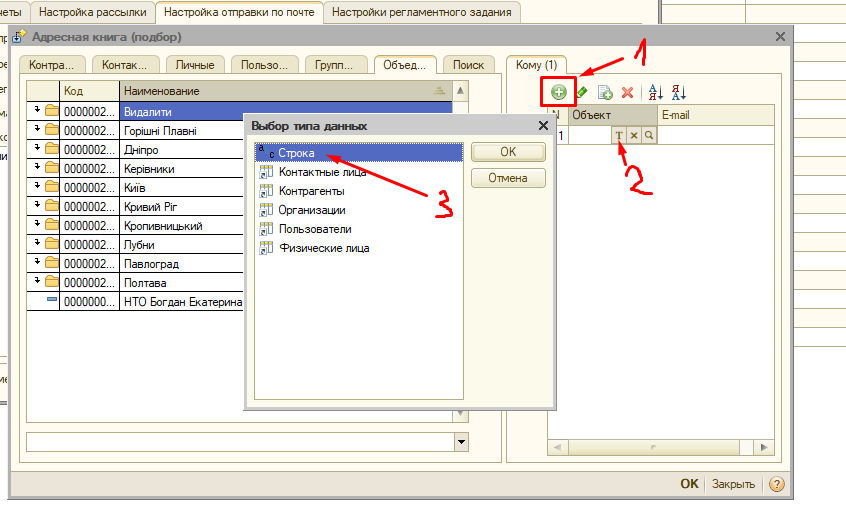
У розкладі обираємо повторювати кожен 1 день:

[![image.png](https://wiki.kashkan.org/uploads/images/gallery/2025-09/scaled-1680-/t1Bimage.png)](https://wiki.kashkan.org/uploads/images/gallery/2025-09/t1Bimage.png)
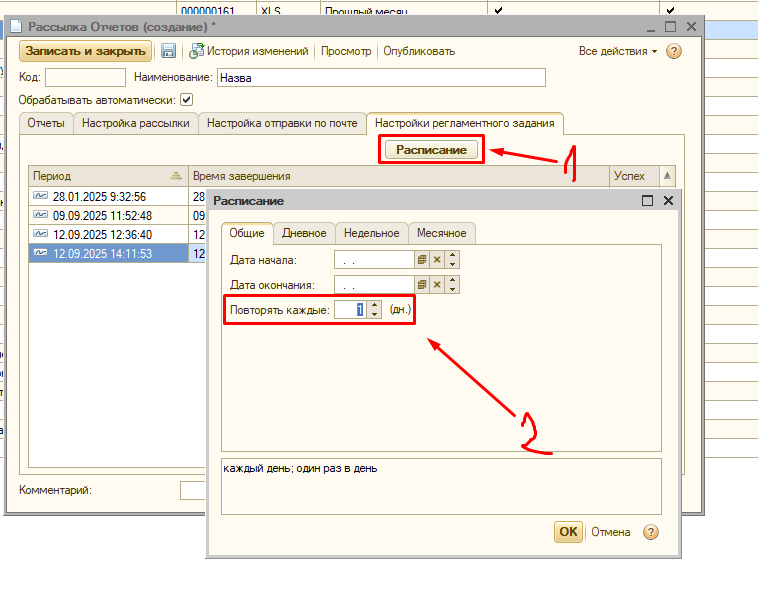
Вводимо о котрій звіт повинен прийти:

[![image.png](https://wiki.kashkan.org/uploads/images/gallery/2025-09/scaled-1680-/fXRimage.png)](https://wiki.kashkan.org/uploads/images/gallery/2025-09/fXRimage.png)
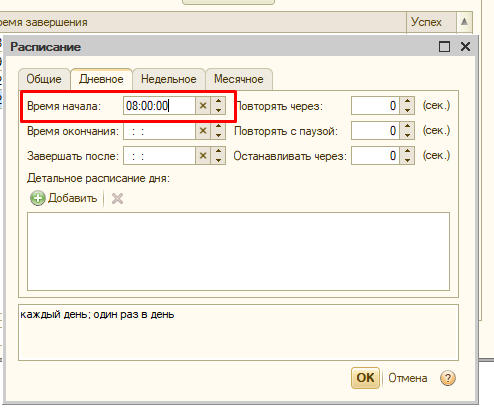
У вкладках тиждень та місяць робимо налаштування, якщо необхідно, щоб звіт приходив наприклад тільки по понеділках або 5-го числа місяця:

[![image.png](https://wiki.kashkan.org/uploads/images/gallery/2025-09/scaled-1680-/mqSimage.png)](https://wiki.kashkan.org/uploads/images/gallery/2025-09/mqSimage.png)
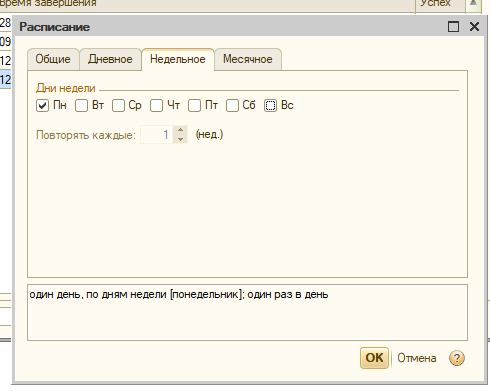
[![image.png](https://wiki.kashkan.org/uploads/images/gallery/2025-09/scaled-1680-/l2timage.png)](https://wiki.kashkan.org/uploads/images/gallery/2025-09/l2timage.png)
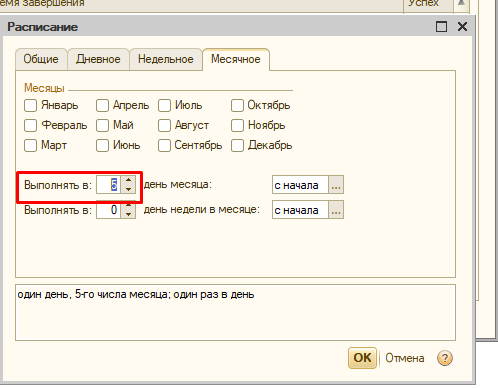
Коли усі налаштування звершені натискаємо записати і закрити:

[![image.png](https://wiki.kashkan.org/uploads/images/gallery/2025-09/scaled-1680-/od4image.png)](https://wiki.kashkan.org/uploads/images/gallery/2025-09/od4image.png)
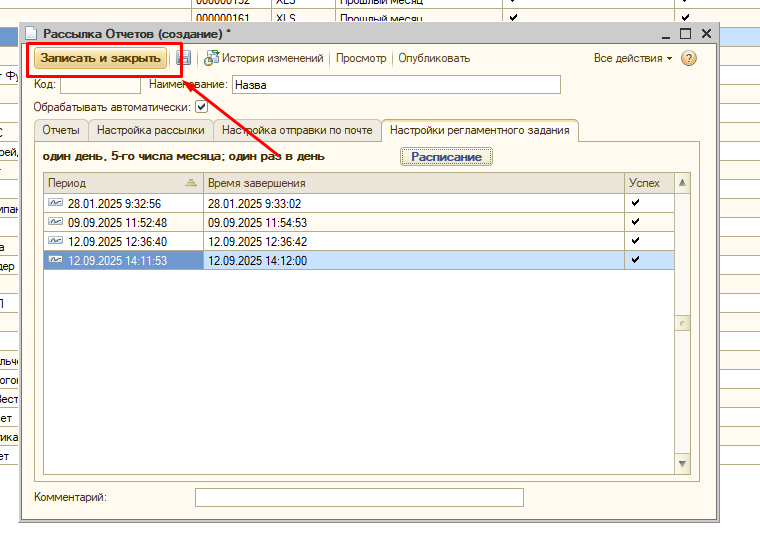
# Розсилка фото у групи телеграм

### Щоб направити зроблені фото у певні групи необхідно налаштувати пересилання.

#### 1. Налаштування у 1С

1.1 Операції - регістр відомостей - налаштування відправки фото у телеграм групи:

[![image.png](https://wiki.kashkan.org/uploads/images/gallery/2025-09/scaled-1680-/vgoimage.png)](https://wiki.kashkan.org/uploads/images/gallery/2025-09/vgoimage.png)
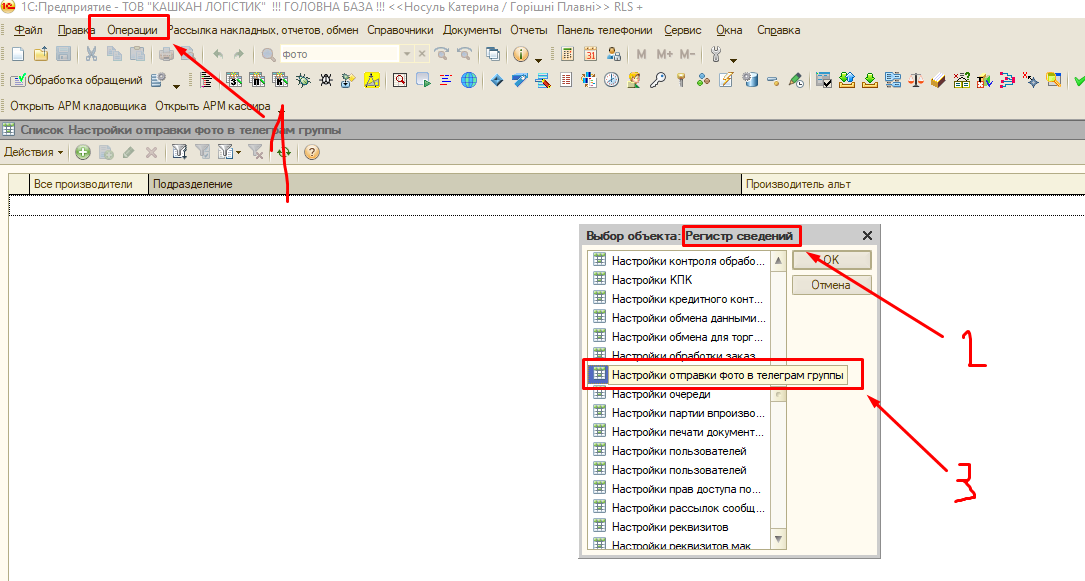
1.2 Додаємо нове налаштування (1):

- Вибираємо підрозділ (2);
- Вибираємо виробника (3);
- Вставляємо айді групи (4);
- Вводимо назву групи (5).

Пояснення про айді нижче.

[![image.png](https://wiki.kashkan.org/uploads/images/gallery/2025-09/scaled-1680-/QB9image.png)](https://wiki.kashkan.org/uploads/images/gallery/2025-09/QB9image.png)
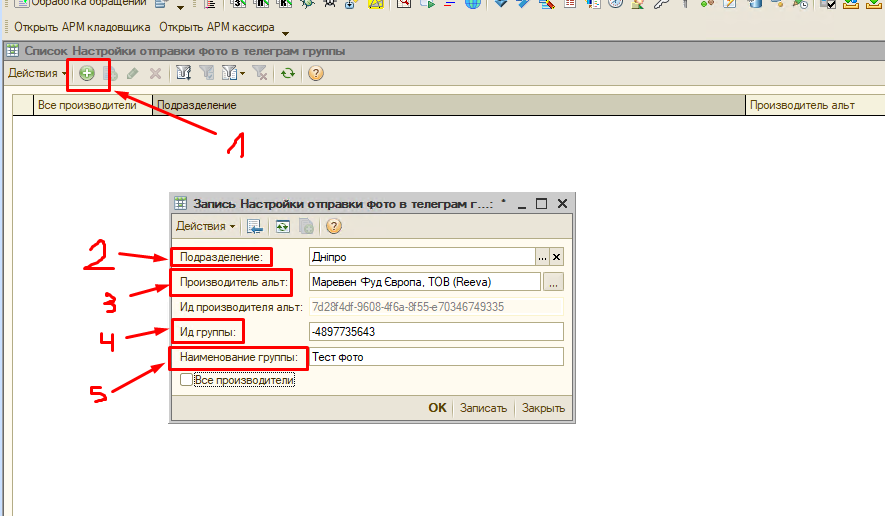
#### 2. Налаштування у телеграм:

2.1 Якщо групи нема, створюємо

[![image.png](https://wiki.kashkan.org/uploads/images/gallery/2025-09/scaled-1680-/nmLimage.png)](https://wiki.kashkan.org/uploads/images/gallery/2025-09/nmLimage.png)
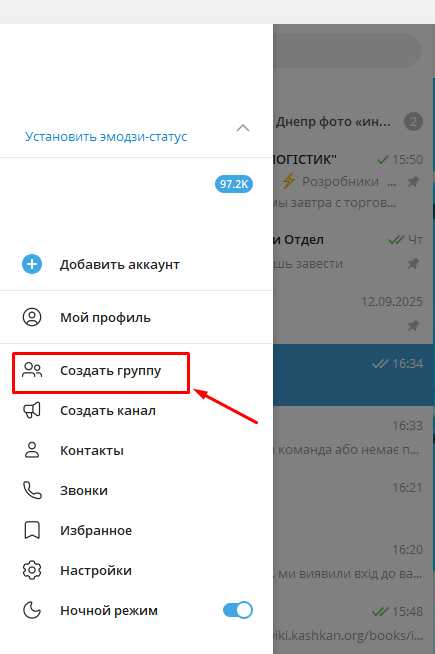
2.2 В групу додаємо бота: [https://t.me/kashkanlogisticbot](https://t.me/kashkanlogisticbot)

[![image.png](https://wiki.kashkan.org/uploads/images/gallery/2025-09/scaled-1680-/tbtimage.png)](https://wiki.kashkan.org/uploads/images/gallery/2025-09/tbtimage.png)
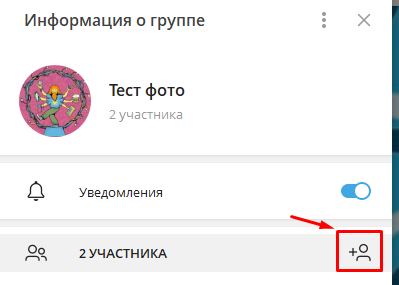
2.3 Переходимо у веб версію та скануємо qr код [https://web.telegram.org/](https://web.telegram.org/)

[![image.png](https://wiki.kashkan.org/uploads/images/gallery/2025-09/scaled-1680-/S90image.png)](https://wiki.kashkan.org/uploads/images/gallery/2025-09/S90image.png)
2.4 Копіюємо частину з цифрами включно з мінусом:

[![image.png](https://wiki.kashkan.org/uploads/images/gallery/2025-09/scaled-1680-/kSIimage.png)](https://wiki.kashkan.org/uploads/images/gallery/2025-09/kSIimage.png)
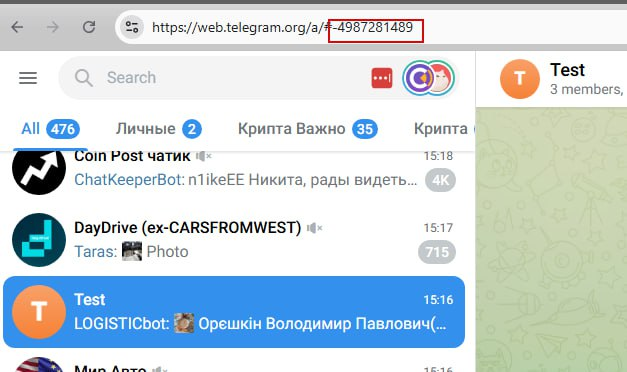
# Инструкция по настройке GPS треккеров Sinotracker

##### <span lang="EN-US" style="mso-ansi-language: EN-US;">SMS</span> <span lang="RU">команды:</span>

**<span lang="EN-US" style="color: red; mso-ansi-language: EN-US;">RCONF</span>**<span lang="RU"> – основная команда проверки доступности треккера, его доступность и проверка текущих настроек его.</span>

<span lang="RU">Если на данную команду есть реакция, она выглядит так:</span>
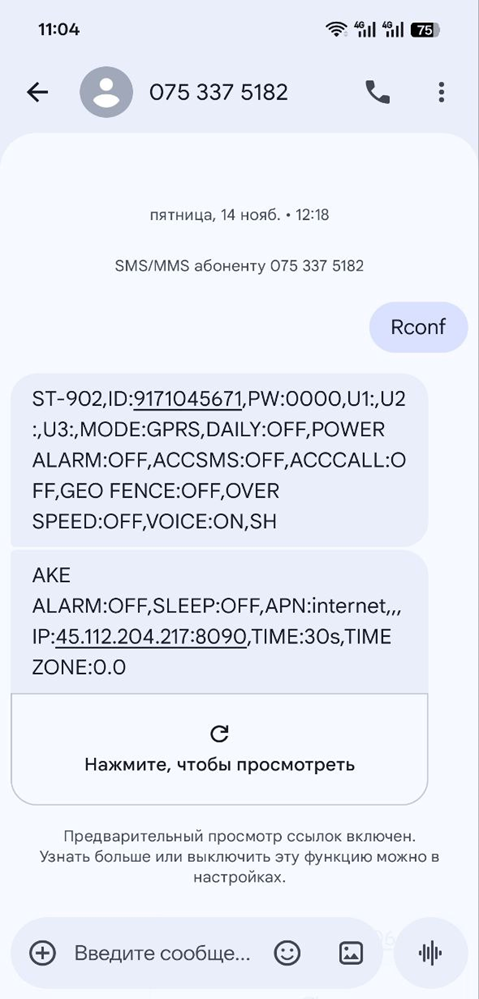
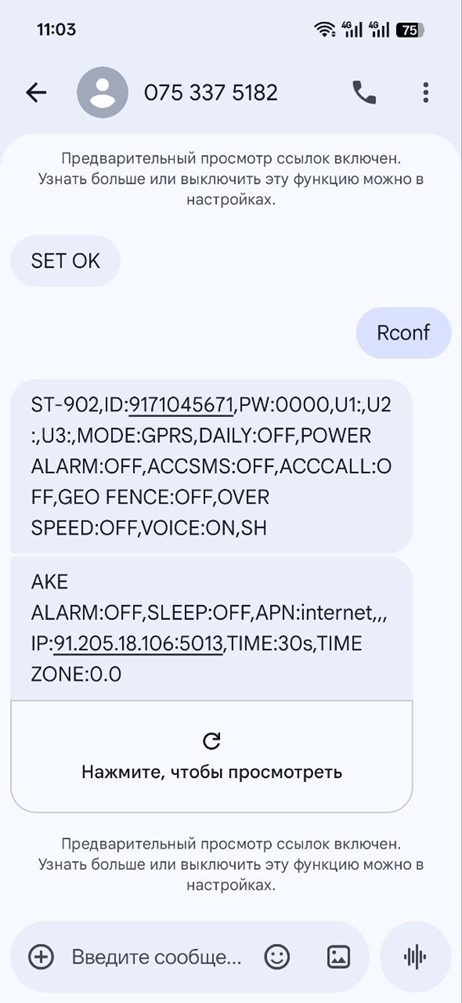
<span lang="EN-US" style="mso-ansi-language: EN-US; mso-no-proof: yes;">![](https://wiki.kashkan.org/uploads/images/gallery/2025-11/embedded-image-vsud68fe.png)![](https://wiki.kashkan.org/uploads/images/gallery/2025-11/embedded-image-ecsgorg3.png)</span>

<span lang="RU">В первом случае, где </span><span lang="EN-US" style="mso-ansi-language: EN-US;">IP</span><span lang="RU"> 91.205.18.106:5013 – здесь трекер уже перенастроен на работу с Траккаром.</span>

<span lang="RU">Во втором случае, где </span><span lang="EN-US" style="mso-ansi-language: EN-US;">IP</span><span lang="RU"> 45.112.204.217:8090 на работу с </span><span lang="EN-US" style="mso-ansi-language: EN-US;">Sinotracker</span><span lang="RU"> сервером.</span>

<span lang="RU">По умолчанию устройства всегда настроены на работу с </span><span lang="EN-US" style="mso-ansi-language: EN-US;">Sinotrack</span><span lang="RU"> серверами, будь то это новое устройство или устройству мы сделали Сброс.</span>

<span lang="RU">Сброс к Заводским настройкам осуществляется командой </span>**<span lang="EN-US" style="color: red; mso-ansi-language: EN-US;">Reset</span>**<span lang="RU"> , на что устройство после должно выдать ответ </span><span lang="EN-US" style="mso-ansi-language: EN-US;">Set</span> <span lang="EN-US" style="mso-ansi-language: EN-US;">OK</span><span lang="RU"> , как и в случае с любыми другим командами что мы ему можем дать.</span>

<span lang="RU">Перенастроить устройство на работу с </span><span lang="EN-US" style="mso-ansi-language: EN-US;">Sinotracker</span> <span lang="RU">на </span><span lang="EN-US" style="mso-ansi-language: EN-US;">Traccar</span> <span lang="RU">или наоборот осузествляется одинаково,меняется лишь </span><span lang="EN-US" style="mso-ansi-language: EN-US;">IP</span> <span lang="RU">адрес и порт:</span>

<span lang="EN-US" style="mso-ansi-language: EN-US;">SMS<span style="mso-spacerun: yes;"> </span>**8040000 91.205.18.106 5013<span style="mso-spacerun: yes;"> </span>**-- </span><span lang="RU">Для</span><span lang="RU" style="mso-ansi-language: EN-US;"> </span><span lang="EN-US" style="mso-ansi-language: EN-US;">Traccar</span>

<span lang="EN-US" style="mso-ansi-language: EN-US;">SMS<span style="mso-spacerun: yes;"> </span>**8040000 45.112.204.217 8090<span style="mso-spacerun: yes;"> </span>**-- </span><span lang="RU">Для</span><span lang="RU" style="mso-ansi-language: EN-US;"> </span><span lang="EN-US" style="mso-ansi-language: EN-US;">Sinotracker</span>

<span lang="EN-US" style="mso-ansi-language: EN-US;"> </span>

<span lang="RU">После исполнения команды, устройство,если всё хорошо говорит </span><span lang="EN-US" style="mso-ansi-language: EN-US;">Set</span> <span lang="EN-US" style="mso-ansi-language: EN-US;">OK</span><span lang="RU"> и далее уже привязываем его в нужной нам системе.</span>

<span lang="RU">Если нет ответа на </span><span lang="EN-US" style="mso-ansi-language: EN-US;">RCONF</span><span lang="RU">, любые другие действия ***бессмысленны.*** </span>

<span lang="RU">Или проблемы с питанием, или проблема с </span><span lang="EN-US" style="mso-ansi-language: EN-US;">SIM</span><span lang="RU"> (маловероятно), или аппаратная проблема самого треккера, что скорее всего необходима будет замена.</span>

<span lang="RU">Однажды только помог </span>**<span lang="EN-US" style="color: red; mso-ansi-language: EN-US;">Reset</span>**<span lang="RU"> , когда устройство вроде как Онлайн, но стоит на месте всегда,и один раз, когда устройство отображалось на другом континенте.</span>

<span lang="RU"></span>

# Створення юзера на "Панель"

### Створення користувача та налаштування доступу.

##### Створення облікового запису:

- Перейдіть у розділ «Співробітники».
- Натисніть кнопку «Створити» у верхньому правому куті.
- У модальному вікні, що відкрилося, заповніть поля: «Ім’я», «Прізвище» та «Електронна пошта».
- Натисніть кнопку «Створити».

<span style="background-color: rgb(248, 202, 198);">Важливо: Поля «Новий пароль» та «Ролі» заповнювати не потрібно.</span>

[![image.png](https://wiki.kashkan.org/uploads/images/gallery/2026-02/scaled-1680-/Ko2image.png)](https://wiki.kashkan.org/uploads/images/gallery/2026-02/Ko2image.png)

[![image.png](https://wiki.kashkan.org/uploads/images/gallery/2026-02/scaled-1680-/FRTimage.png)](https://wiki.kashkan.org/uploads/images/gallery/2026-02/FRTimage.png)
##### Встановлення пароля та активація:

- У загальній таблиці користувачів знайдіть щойно створеного юзера та натисніть кнопку «Сбросить пароль» (Скинути пароль).
- У вікні підтвердження натисніть «Отправить пароль». Це встановить стандартний пароль та автоматично надішле лист-запрошення користувачу на вказану електронну пошту.

[![image.png](https://wiki.kashkan.org/uploads/images/gallery/2026-02/scaled-1680-/b95image.png)](https://wiki.kashkan.org/uploads/images/gallery/2026-02/b95image.png)
[![image.png](https://wiki.kashkan.org/uploads/images/gallery/2026-02/scaled-1680-/u2Himage.png)](https://wiki.kashkan.org/uploads/images/gallery/2026-02/u2Himage.png)
### Робота з відділами та посадами

##### Перехід до редагування відділу:

- Перейдіть у вкладку «Відділи» у лівому боковому меню.
- Оберіть зручний формат відображення: через схему «Структура» або через «Таблицю».
- Натисніть «Редагувати відділ» (або «Редагувати департамент»).

[![image.png](https://wiki.kashkan.org/uploads/images/gallery/2026-02/scaled-1680-/3HTimage.png)](https://wiki.kashkan.org/uploads/images/gallery/2026-02/3HTimage.png)
[![image.png](https://wiki.kashkan.org/uploads/images/gallery/2026-02/scaled-1680-/9PLimage.png)](https://wiki.kashkan.org/uploads/images/gallery/2026-02/9PLimage.png)
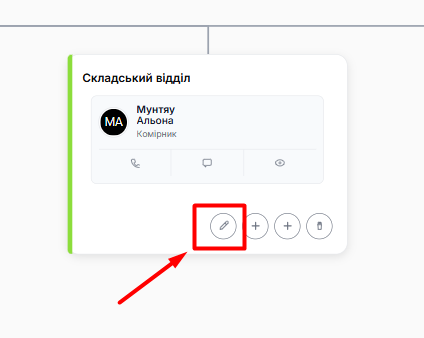
##### Перевірка та додавання посади:

- У вікні редагування відділу перегляньте список у розділі «Штатні посади».
- Якщо посада є в системі, але не в цьому відділі: У вікні редагування відділу натисніть кнопку «Додати до штатні посади».
- Виберіть потрібну посаду зі списку та обов'язково встановіть «Штатну кількість» (кількість одиниць для цієї посади у відділі).

[![image.png](https://wiki.kashkan.org/uploads/images/gallery/2026-02/scaled-1680-/UEcimage.png)](https://wiki.kashkan.org/uploads/images/gallery/2026-02/UEcimage.png)
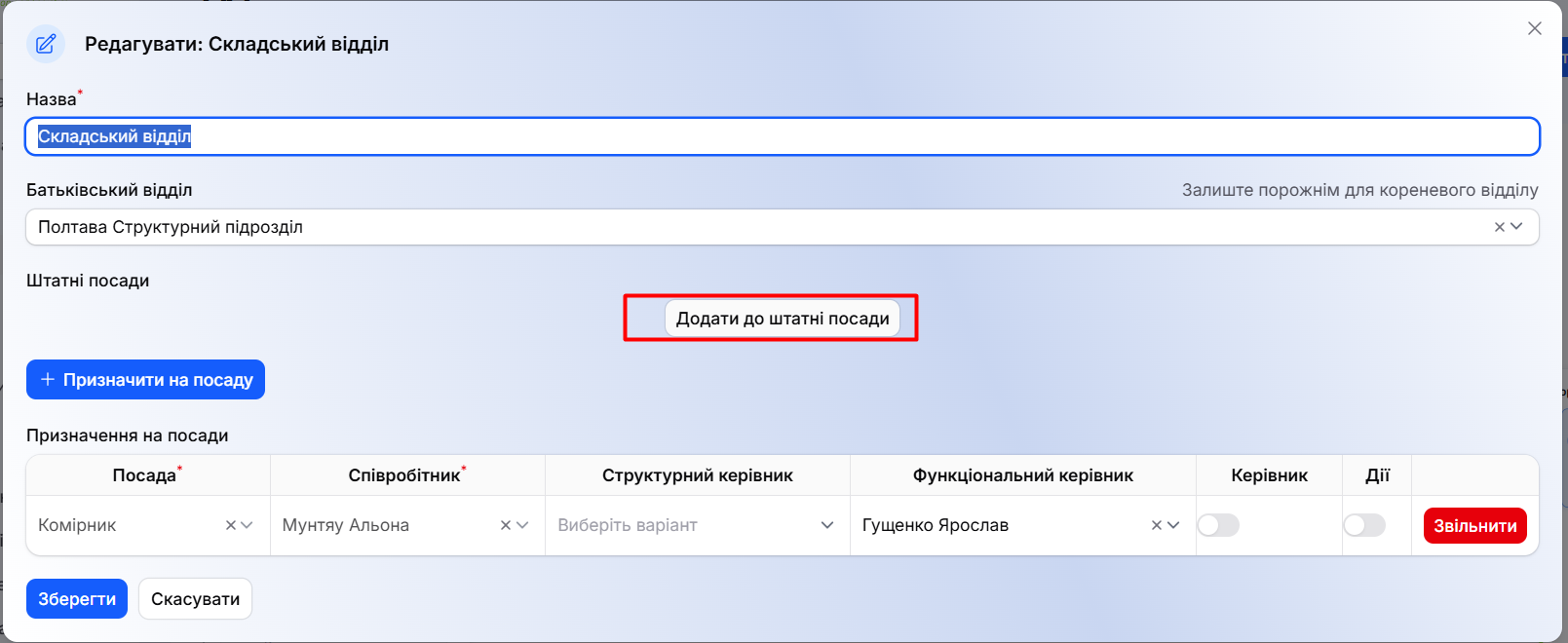
[![image.png](https://wiki.kashkan.org/uploads/images/gallery/2026-02/scaled-1680-/jJoimage.png)](https://wiki.kashkan.org/uploads/images/gallery/2026-02/jJoimage.png)

##### Якщо необхідної посади немає в системі:

- Перейдіть у розділ «Посади» та натисніть «Створити посаду».
- Введіть назву та збережіть (при створенні нової посади для неї автоматично буде створена пуста роль).

[![image.png](https://wiki.kashkan.org/uploads/images/gallery/2026-02/scaled-1680-/oD6image.png)](https://wiki.kashkan.org/uploads/images/gallery/2026-02/oD6image.png)
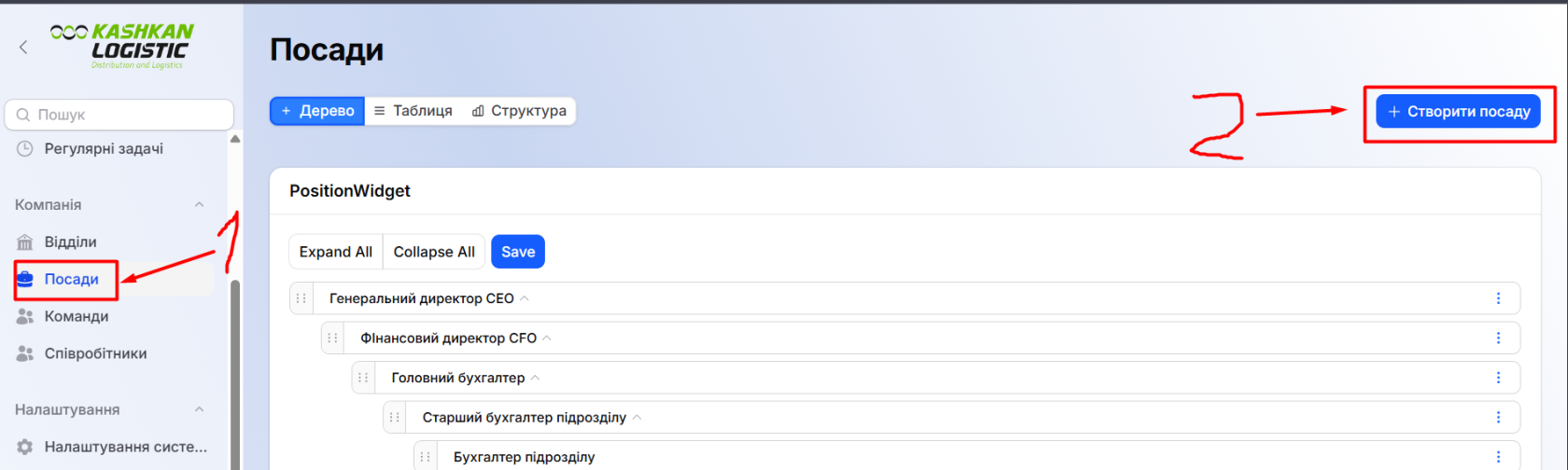
[![image.png](https://wiki.kashkan.org/uploads/images/gallery/2026-02/scaled-1680-/kI8image.png)](https://wiki.kashkan.org/uploads/images/gallery/2026-02/kI8image.png)
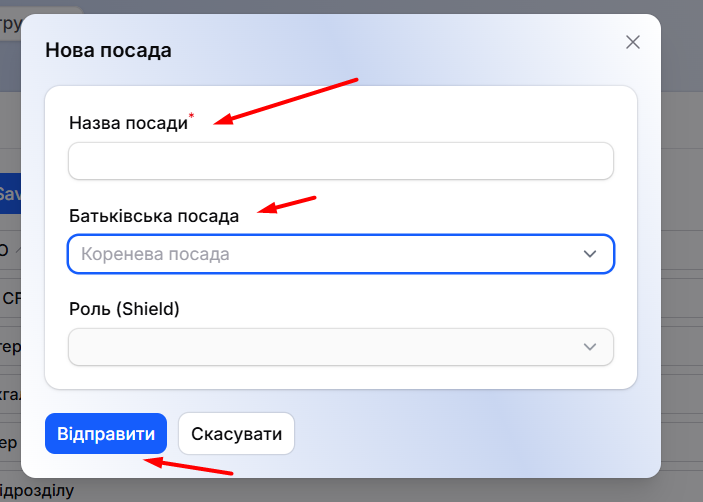
##### Призначення користувача на посаду:

- У тому ж вікні редагування відділу натисніть кнопку «Призначити на посаду».
- У модальному вікні, що з’явиться, оберіть «Посада» та відповідного «Співробітник».
- Натисніть «Призначити».

[![image.png](https://wiki.kashkan.org/uploads/images/gallery/2026-02/scaled-1680-/HHkimage.png)](https://wiki.kashkan.org/uploads/images/gallery/2026-02/HHkimage.png)
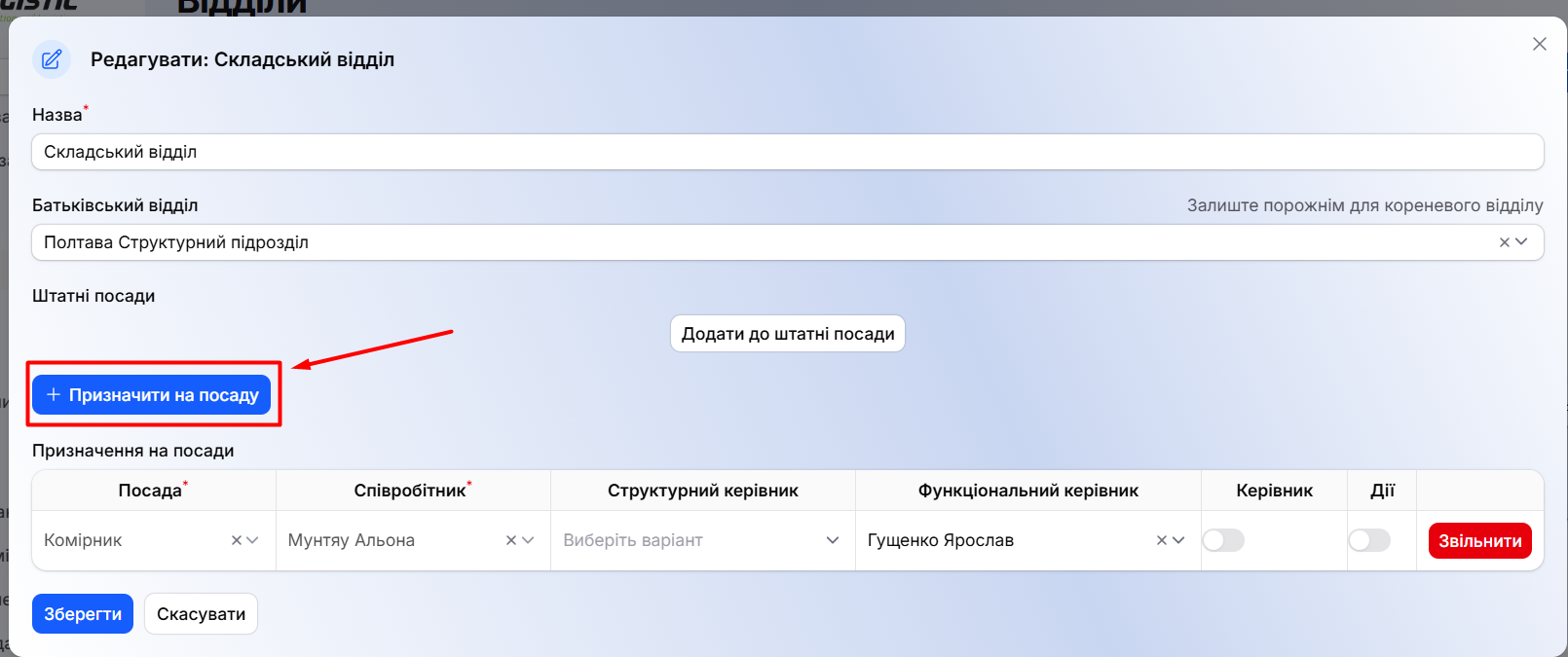
[![image.png](https://wiki.kashkan.org/uploads/images/gallery/2026-02/scaled-1680-/sPYimage.png)](https://wiki.kashkan.org/uploads/images/gallery/2026-02/sPYimage.png)
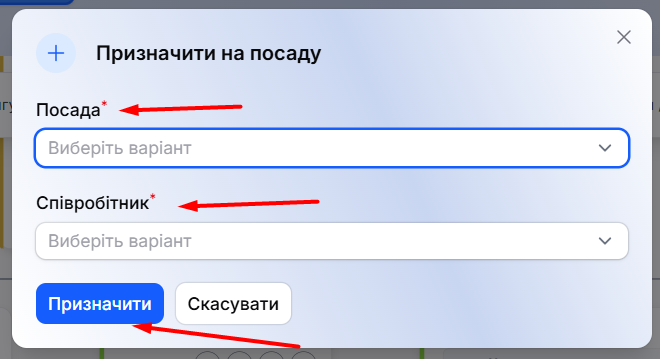
<span style="background-color: rgb(191, 237, 210);">Примітка: Після призначення на посаду користувачу автоматично буде присвоєна роль, що відповідає цій посаді.</span>

# Інструкція зі створення сервісу для відділу на "Панель"

##### 1 Початок створення: Перейдіть у розділ «Каталог сервісів» у бічному меню та натисніть синю кнопку «Створити сервіс» у правому верхньому куті екрана.

[![image.png](https://wiki.kashkan.org/uploads/images/gallery/2026-02/scaled-1680-/e3Timage.png)](https://wiki.kashkan.org/uploads/images/gallery/2026-02/e3Timage.png)
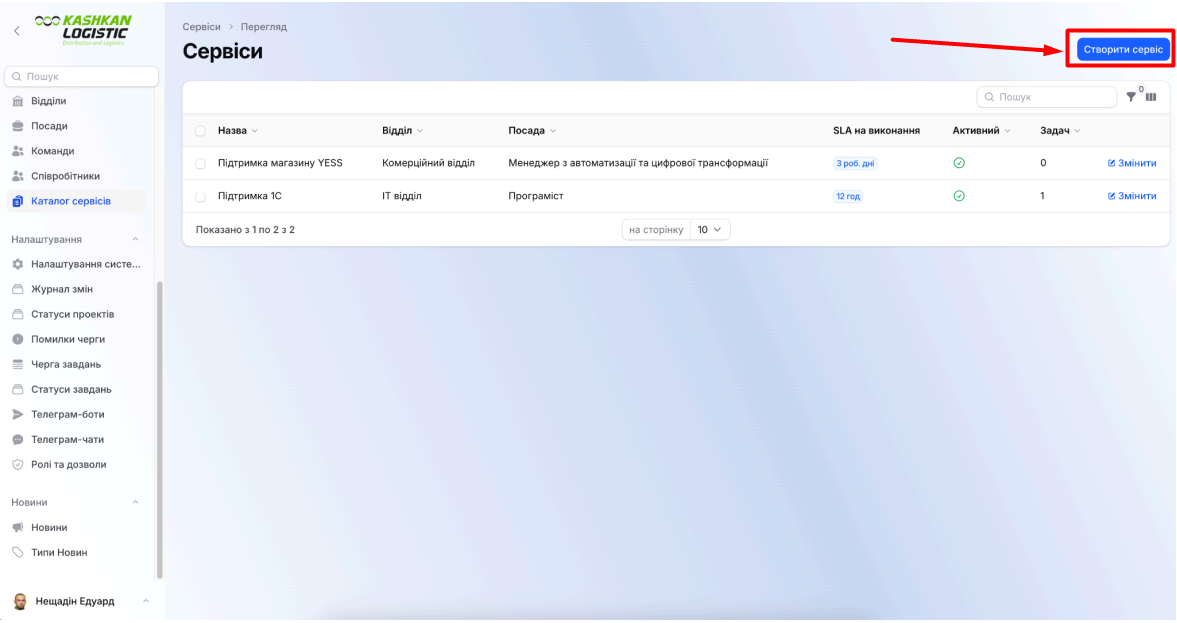
##### 2 Основна інформація:

- У полі «Назва сервісу» введіть назву послуги.
- Заповніть «Опис сервісу», який бачитимуть користувачі під час замовлення.
- Оберіть «Відділ», до якого належатиме цей сервіс, зі спадного списку.

[![image.png](https://wiki.kashkan.org/uploads/images/gallery/2026-02/scaled-1680-/BvKimage.png)](https://wiki.kashkan.org/uploads/images/gallery/2026-02/BvKimage.png)
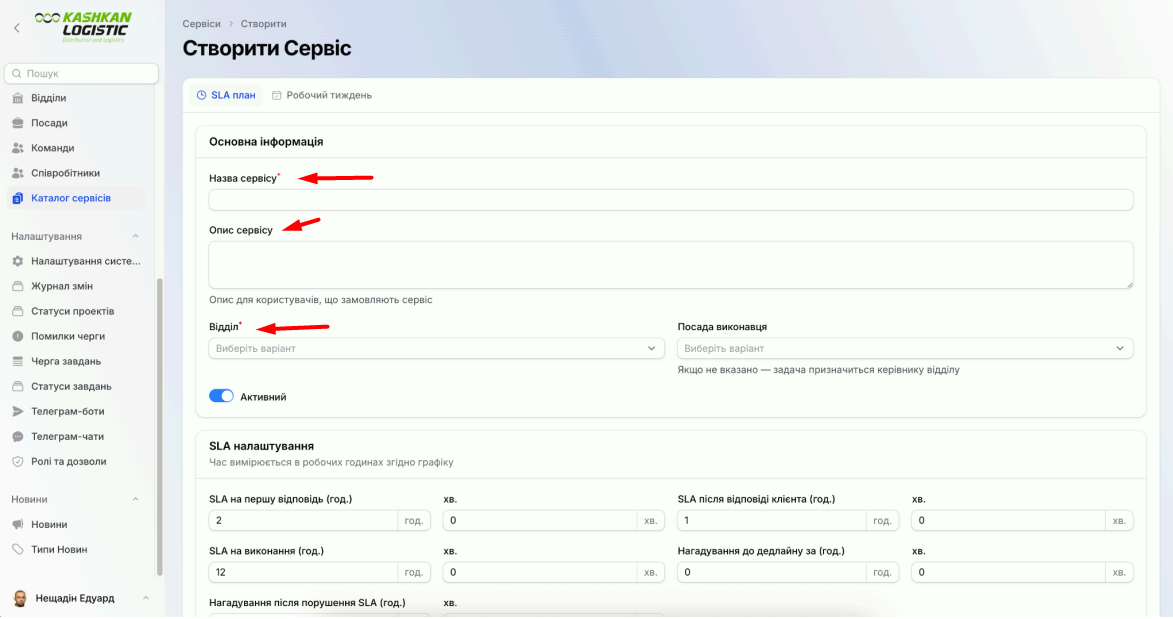
##### 3 Вибір виконавця та логіка розподілу:

- Оберіть «Посаду виконавця», яка буде відповідати за виконання запитів.
- Зверніть увагу на логіку системи: якщо на обраній посаді лише одна людина, задача автоматично призначається їй як виконавцю. Якщо на цій посаді декілька співробітників, то виконавцем призначається керівник відділу, а всі інші люди на цій посаді стають спостерігачами. У такому випадку керівнику необхідно буде самостійно делегувати задачу одному з підлеглих.
- Якщо посаду виконавця не вказати взагалі, задача за замовчуванням призначається керівнику відділу.

##### 4 Налаштування SLA:

У блоці «SLA налаштування» вкажіть час (у годинах та хвилинах) для:

- першої відповіді;
- відповіді після клієнта;
- загального виконання задачі.

Також можна встановити час для нагадувань до настання дедлайну та після порушення термінів SLA.

[![image.png](https://wiki.kashkan.org/uploads/images/gallery/2026-02/scaled-1680-/A2Limage.png)](https://wiki.kashkan.org/uploads/images/gallery/2026-02/A2Limage.png)
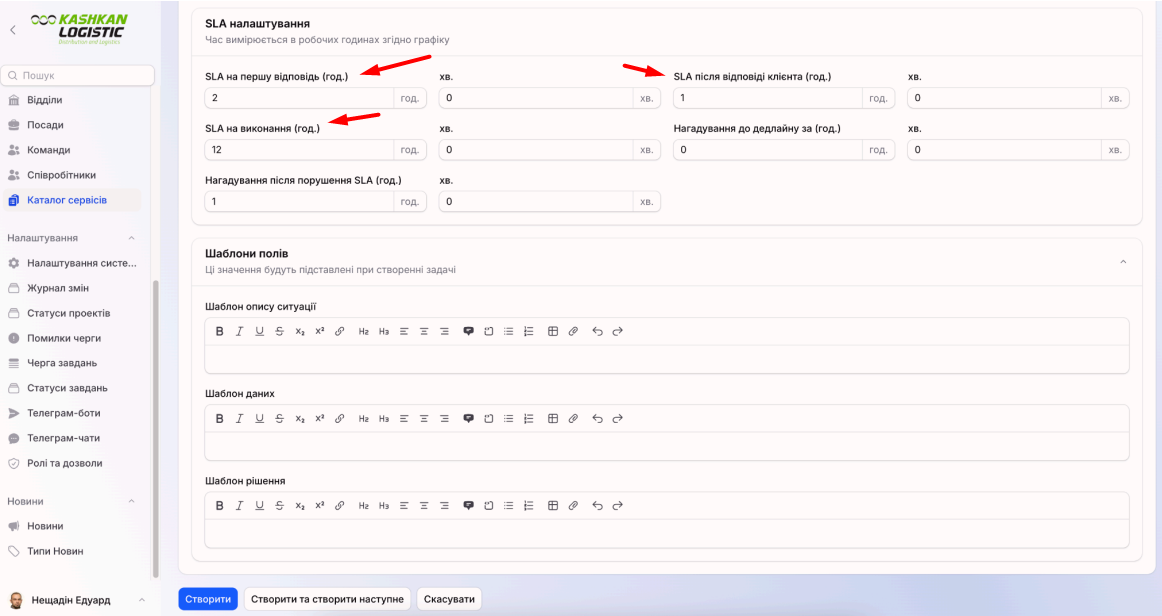
##### 5 Налаштування робочого графіка:

- Перейдіть на вкладку «Робочий тиждень» у верхній частині форми.
- Для кожного дня тижня встановіть час початку та кінця робочого дня або позначте день як «Вихідний» за допомогою перемикача. SLA буде розраховуватися лише в межах цих робочих годин.

[![image.png](https://wiki.kashkan.org/uploads/images/gallery/2026-02/scaled-1680-/lrMimage.png)](https://wiki.kashkan.org/uploads/images/gallery/2026-02/lrMimage.png)
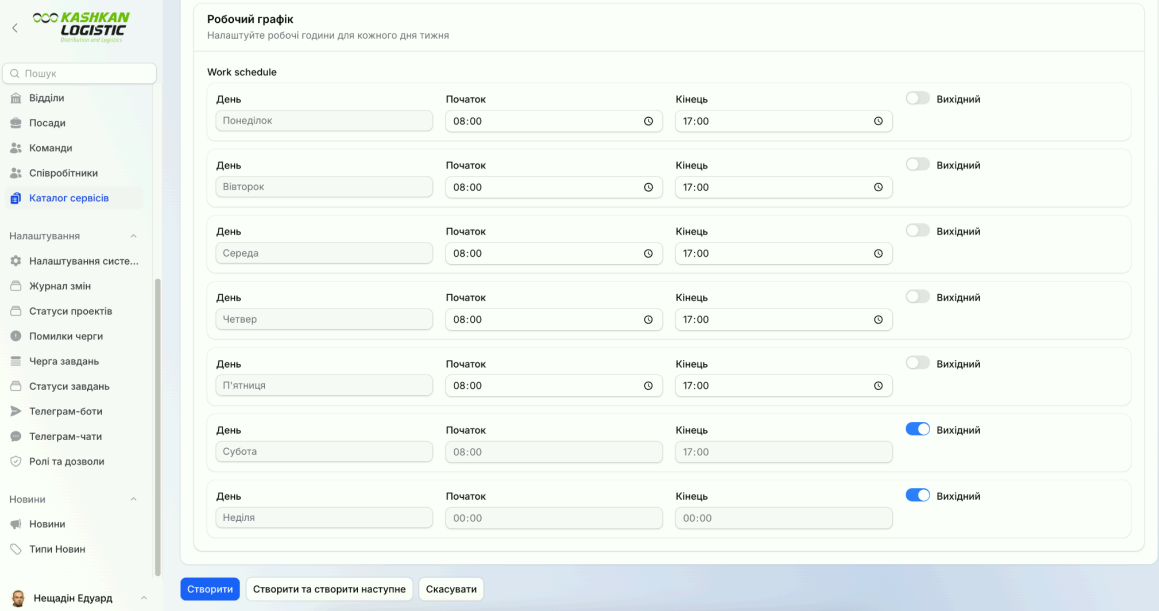
##### 6 Заповнення шаблонів полів:

- Якщо ви хочете полегшити роботу користувачам або виконавцям, скористайтеся розділом «Шаблони полів».
- Ви можете заздалегідь заповнити «Шаблон даних» або «Шаблон рішення».

Ці значення будуть автоматично підставлені при створенні задачі, що дозволить уникнути необхідності ручного заповнення цих полів користувачами.

[![image.png](https://wiki.kashkan.org/uploads/images/gallery/2026-02/scaled-1680-/KXkimage.png)](https://wiki.kashkan.org/uploads/images/gallery/2026-02/KXkimage.png)
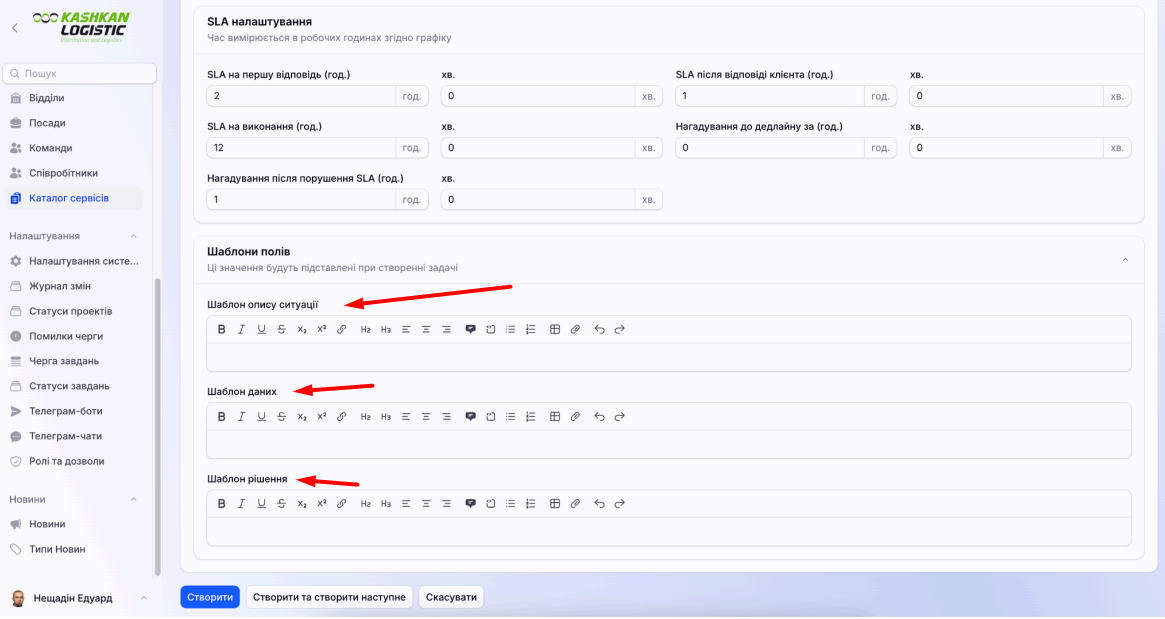
##### 7 Збереження: Після введення всіх даних натисніть кнопку «Створити» внизу сторінки для активації сервісу.

# Інструкція по налаштуванню обміна данними УДК - УТП “Маршал Табако”

### 1. УДК ЮТ

##### <span style="font-size: 11pt; font-family: Arial,sans-serif; color: #000000; background-color: transparent; font-weight: 400; font-style: normal; font-variant: normal; text-decoration: none; vertical-align: baseline; white-space: pre-wrap;">Для кожного користувача додати окремий каталог фтп</span>

##### <span style="font-size: 11pt; font-family: Arial,sans-serif; color: #000000; background-color: transparent; font-weight: 400; font-style: normal; font-variant: normal; text-decoration: none; vertical-align: baseline; white-space: pre-wrap;">Для ЮТ и ЮТ одесская база кореневі каталоги різні</span>
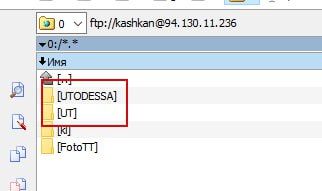
<span style="font-size: 11pt; font-family: Arial,sans-serif; color: #000000; background-color: transparent; font-weight: 400; font-style: normal; font-variant: normal; text-decoration: none; vertical-align: baseline; white-space: pre-wrap;"><span style="border: none; display: inline-block; overflow: hidden; width: 322px; height: 191px;">![](https://wiki.kashkan.org/uploads/images/gallery/2026-03/embedded-image-o42miczz.png)</span></span>

<span style="font-size: 11pt; font-family: Arial,sans-serif; color: #000000; background-color: transparent; font-weight: 400; font-style: normal; font-variant: normal; text-decoration: none; vertical-align: baseline; white-space: pre-wrap;"><span style="border: none; display: inline-block; overflow: hidden; width: 260px; height: 429px;">![](https://wiki.kashkan.org/uploads/images/gallery/2026-03/embedded-image-pohup5ox.png)</span></span>

<span style="font-size: 11pt; font-family: Arial,sans-serif; color: #000000; background-color: transparent; font-weight: 400; font-style: normal; font-variant: normal; text-decoration: none; vertical-align: baseline; white-space: pre-wrap;">Прописати цей створений каталог у регістрі відомостей "Обмен UT Настройки пользователей"</span>

<span style="font-size: 11pt; font-family: Arial,sans-serif; color: #000000; background-color: transparent; font-weight: 400; font-style: normal; font-variant: normal; text-decoration: none; vertical-align: baseline; white-space: pre-wrap;">Меню Операції - регістри відомостей знаходимо відповідний регіст і додаємо запис</span>
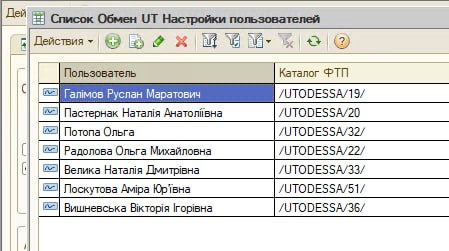
<span style="font-size: 11pt; font-family: Arial,sans-serif; color: #000000; background-color: transparent; font-weight: 400; font-style: normal; font-variant: normal; text-decoration: none; vertical-align: baseline; white-space: pre-wrap;"><span style="border: none; display: inline-block; overflow: hidden; width: 449px; height: 251px;">![](https://wiki.kashkan.org/uploads/images/gallery/2026-03/embedded-image-izrpsstq.png)</span></span>

### <span style="font-size: 20pt; font-family: Arial,sans-serif; color: #000000; background-color: transparent; font-weight: 400; font-style: normal; font-variant: normal; text-decoration: none; vertical-align: baseline; white-space: pre-wrap;">2.База УТП ЮТ</span>

<span style="font-size: 11pt; font-family: Arial,sans-serif; color: #000000; background-color: transparent; font-weight: 400; font-style: normal; font-variant: normal; text-decoration: none; vertical-align: baseline; white-space: pre-wrap;">Підключаємось по anydesk до користувача.</span><span style="font-size: 11pt; font-family: Arial,sans-serif; color: #cc0000; background-color: transparent; font-weight: bold; font-style: normal; font-variant: normal; text-decoration: underline; -webkit-text-decoration-skip: none; text-decoration-skip-ink: none; vertical-align: baseline; white-space: pre-wrap;">В базі УТП</span><span style="font-size: 11pt; font-family: Arial,sans-serif; color: #000000; background-color: transparent; font-weight: 400; font-style: normal; font-variant: normal; text-decoration: none; vertical-align: baseline; white-space: pre-wrap;"> . Меню сервіс. </span>

<span style="font-size: 11pt; font-family: Arial,sans-serif; color: #000000; background-color: transparent; font-weight: 400; font-style: normal; font-variant: normal; text-decoration: none; vertical-align: baseline; white-space: pre-wrap;">Додаткові зовнішні обрбки. </span>

<span style="font-size: 11pt; font-family: Arial,sans-serif; color: #000000; background-color: transparent; font-weight: 400; font-style: normal; font-variant: normal; text-decoration: none; vertical-align: baseline; white-space: pre-wrap;"><span style="border: none; display: inline-block; overflow: hidden; width: 602px; height: 384px;">![](https://wiki.kashkan.org/uploads/images/gallery/2026-03/embedded-image-8zyl9bhy.png)</span></span>

<span style="font-size: 11pt; font-family: Arial,sans-serif; color: #000000; background-color: transparent; font-weight: 400; font-style: normal; font-variant: normal; text-decoration: none; vertical-align: baseline; white-space: pre-wrap;">Знаходимо відповідну.</span>

<span style="font-size: 11pt; font-family: Arial,sans-serif; color: #000000; background-color: transparent; font-weight: 400; font-style: normal; font-variant: normal; text-decoration: none; vertical-align: baseline; white-space: pre-wrap;"><span style="border: none; display: inline-block; overflow: hidden; width: 602px; height: 332px;">![](https://wiki.kashkan.org/uploads/images/gallery/2026-03/embedded-image-4yqu0b0q.png)</span></span>

<span style="font-size: 11pt; font-family: Arial,sans-serif; color: #000000; background-color: transparent; font-weight: 400; font-style: normal; font-variant: normal; text-decoration: none; vertical-align: baseline; white-space: pre-wrap;">Тут потрібно прописати налаштування вручну і зберегти дані форми під цим користувачем</span>

[![embedded-image-jqhgoprq.png](https://wiki.kashkan.org/uploads/images/gallery/2026-03/scaled-1680-/5Q4embedded-image-jqhgoprq.png)](https://wiki.kashkan.org/uploads/images/gallery/2026-03/5Q4embedded-image-jqhgoprq.png)

<span style="font-size: 11pt; font-family: Arial,sans-serif; color: #000000; background-color: transparent; font-weight: 400; font-style: normal; font-variant: normal; text-decoration: none; vertical-align: baseline; white-space: pre-wrap;">Каталог FTP вносимо той що вписали базі УДК (цифровий) . На скріні adm для прикладу.</span>

# Налаштування ланцюгів погодження

##### Щоб налаштувати існуючий ланцюжок погоджень заходимо в "Операции - Справочники - Цепочки согласований"

[![image.png](https://wiki.kashkan.org/uploads/images/gallery/2026-04/scaled-1680-/image.png)](https://wiki.kashkan.org/uploads/images/gallery/2026-04/image.png)
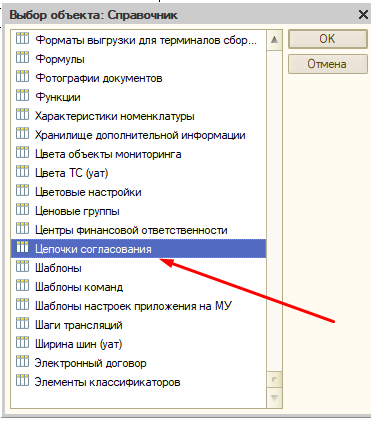
##### У кожного СВ свій ланцюг погоджень, який є в усіх папках, окрім "Непроведеный возврат", Оболоні також немає у "Согласование скидок"

[![image.png](https://wiki.kashkan.org/uploads/images/gallery/2026-04/scaled-1680-/C3yimage.png)](https://wiki.kashkan.org/uploads/images/gallery/2026-04/C3yimage.png)
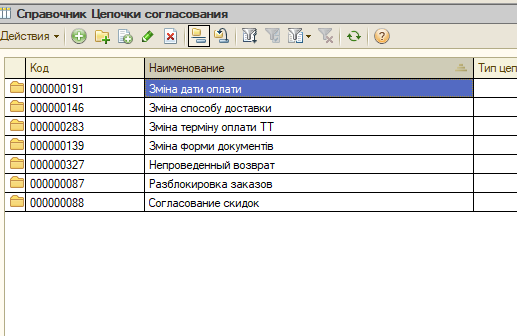
##### Обираєм ланцюг та відкриваєм

[![image.png](https://wiki.kashkan.org/uploads/images/gallery/2026-04/scaled-1680-/dQzimage.png)](https://wiki.kashkan.org/uploads/images/gallery/2026-04/dQzimage.png)
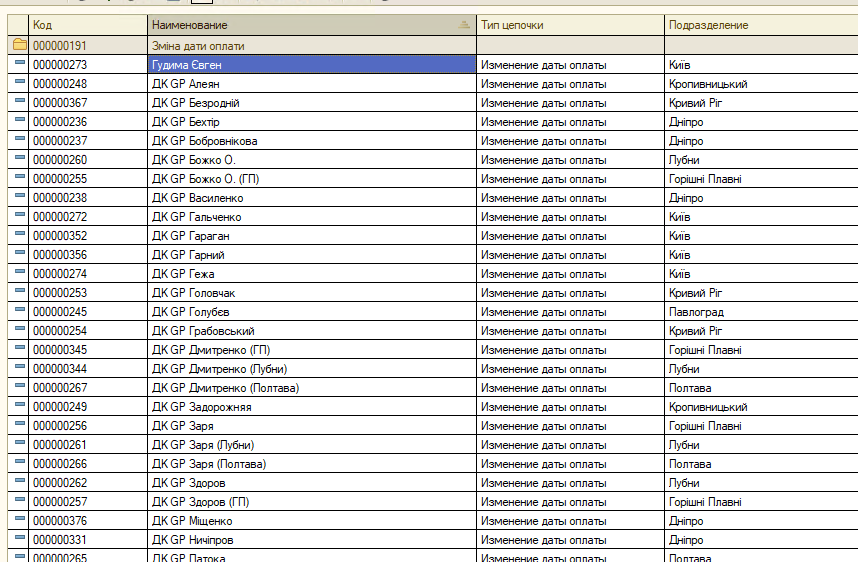
##### Щоб додати або прибрати торгового у ланцюг клікаємо два рази по списку торгових, натискаємо три крапки та вносим зміни

[![image.png](https://wiki.kashkan.org/uploads/images/gallery/2026-04/scaled-1680-/qIiimage.png)](https://wiki.kashkan.org/uploads/images/gallery/2026-04/qIiimage.png)
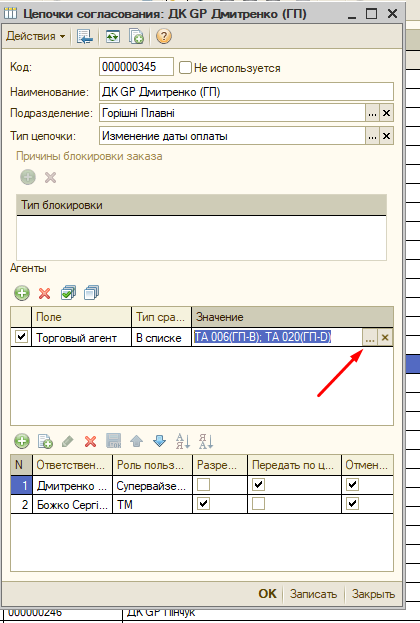
##### Якщо необхідно змінити відповідальних, то:

- Щоб додати натискаємо плюсик
- Щоб видалити хрестик
- Щоб змінити людину клікаємо по відповідальному, три крапки та обираємо хто потрібен

[![image.png](https://wiki.kashkan.org/uploads/images/gallery/2026-04/scaled-1680-/ExMimage.png)](https://wiki.kashkan.org/uploads/images/gallery/2026-04/ExMimage.png)
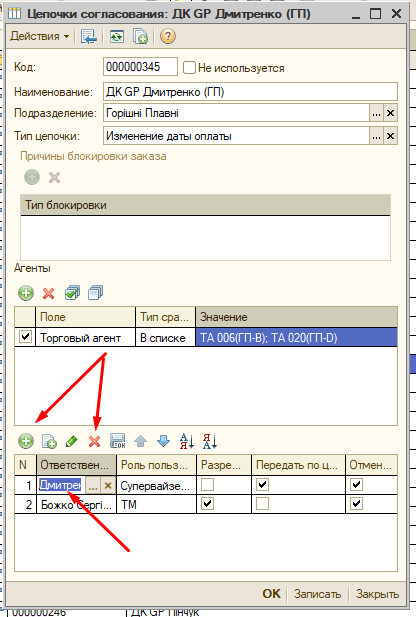
##### <span style="background-color: rgb(248, 202, 198);">Увага. </span>СВ може тільки передавати по ланцюгу, погоджують або НТО або керівник. Погоджувати СВ може тільки, якщо Керівник дав на це дозвіл.

##### <span style="background-color: rgb(248, 202, 198);">Увага. </span>Ланцюги "Зміна форми оплати" погоджує лище керівник підрозділу

# Заведение нового маршрута \ Смена ТА

### **<span lang="RU" style="font-size: 18.0pt; line-height: 107%; color: windowtext; mso-ansi-language: RU;">Смена ТА</span>**

**<span lang="RU" style="font-size: 14.0pt; line-height: 107%; mso-bidi-font-family: Calibri; mso-bidi-theme-font: minor-latin; mso-ansi-language: RU;"><span style="mso-list: Ignore;">1.<span style="font: 7.0pt 'Times New Roman';"> </span></span></span>**<span lang="RU" style="font-size: 14.0pt; line-height: 107%; mso-ansi-language: RU;">Узнаем ФИО и рабочий номер у СВ или НТО (в идеале приходит письмо на саппорт);</span>

**<span lang="RU" style="font-size: 14.0pt; line-height: 107%; mso-bidi-font-family: Calibri; mso-bidi-theme-font: minor-latin; mso-ansi-language: RU;"><span style="mso-list: Ignore;">2.<span style="font: 7.0pt 'Times New Roman';"> </span></span></span>**<span lang="RU" style="font-size: 14.0pt; line-height: 107%; mso-ansi-language: RU;">Идем в справочник: Торговые агенты;</span>

[![image.png](https://wiki.kashkan.org/uploads/images/gallery/2026-04/scaled-1680-/SPKimage.png)](https://wiki.kashkan.org/uploads/images/gallery/2026-04/SPKimage.png)<span style="mso-fareast-language: UK; mso-no-proof: yes;"></span>

**<span lang="RU" style="font-size: 14.0pt; line-height: 107%; mso-bidi-font-family: Calibri; mso-bidi-theme-font: minor-latin; mso-ansi-language: RU;"><span style="mso-list: Ignore;">3.<span style="font: 7.0pt 'Times New Roman';"> </span></span></span>**<span lang="RU" style="font-size: 14.0pt; line-height: 107%; mso-ansi-language: RU;">Открываем нужного торгового, меняем ФИО и номер;</span>

[![image.png](https://wiki.kashkan.org/uploads/images/gallery/2026-04/scaled-1680-/G7himage.png)](https://wiki.kashkan.org/uploads/images/gallery/2026-04/G7himage.png)

### **<span lang="RU" style="font-size: 18.0pt; line-height: 107%; color: windowtext; mso-ansi-language: RU;">Создание маршрута</span>**

**<span lang="RU" style="font-size: 14.0pt; line-height: 107%; mso-bidi-font-family: Calibri; mso-bidi-theme-font: minor-latin; mso-ansi-language: RU;"><span style="mso-list: Ignore;">1.<span style="font: 7.0pt 'Times New Roman';"> </span></span></span>**<span lang="RU" style="font-size: 14.0pt; line-height: 107%; mso-ansi-language: RU;">Согласовываем с НТО номер маршрута, узнаем ФИО, номер телефона, к какому СВ будет привязан;</span>

**<span lang="RU" style="font-size: 14.0pt; line-height: 107%; mso-bidi-font-family: Calibri; mso-bidi-theme-font: minor-latin; mso-ansi-language: RU;"><span style="mso-list: Ignore;">2.<span style="font: 7.0pt 'Times New Roman';"> </span></span></span>**<span lang="RU" style="font-size: 14.0pt; line-height: 107%; mso-ansi-language: RU;">Создание ТА:</span>

**<span lang="RU" style="font-size: 14.0pt; line-height: 107%; mso-bidi-font-family: Calibri; mso-bidi-theme-font: minor-latin; mso-ansi-language: RU;"><span style="mso-list: Ignore;">2.1.<span style="font: 7.0pt 'Times New Roman';"> </span></span></span>**<span lang="RU" style="font-size: 14.0pt; line-height: 107%; mso-ansi-language: RU;">Открываем Справочник: торговые агенты;</span>

**<span lang="RU" style="font-size: 14.0pt; line-height: 107%; mso-bidi-font-family: Calibri; mso-bidi-theme-font: minor-latin; mso-ansi-language: RU;"><span style="mso-list: Ignore;">2.2.<span style="font: 7.0pt 'Times New Roman';"> </span></span></span>**<span lang="RU" style="font-size: 14.0pt; line-height: 107%; mso-ansi-language: RU;">Создаем нового ТА копированием;</span>

[![image.png](https://wiki.kashkan.org/uploads/images/gallery/2026-04/scaled-1680-/tlVimage.png)](https://wiki.kashkan.org/uploads/images/gallery/2026-04/tlVimage.png)

<span style="mso-fareast-language: UK; mso-no-proof: yes;">  
</span>

**<span lang="RU" style="font-size: 14.0pt; line-height: 107%; mso-bidi-font-family: Calibri; mso-bidi-theme-font: minor-latin; mso-ansi-language: RU;"><span style="mso-list: Ignore;">2.3.<span style="font: 7.0pt 'Times New Roman';"> </span></span></span>**<span lang="RU" style="font-size: 14.0pt; line-height: 107%; mso-ansi-language: RU;">Наименование – номер торгового, меняем физ лицо, номер телефона, в эмейле цифру меняем на номер торгового, на вкладке виды дистрибуции на первом месте должен быть общий прайс;</span>

[![image.png](https://wiki.kashkan.org/uploads/images/gallery/2026-04/scaled-1680-/z9iimage.png)](https://wiki.kashkan.org/uploads/images/gallery/2026-04/z9iimage.png)<span style="mso-fareast-language: UK; mso-no-proof: yes;"></span>

**<span lang="RU" style="font-size: 14.0pt; line-height: 107%; mso-bidi-font-family: Calibri; mso-bidi-theme-font: minor-latin; mso-ansi-language: RU;"><span style="mso-list: Ignore;">3.<span style="font: 7.0pt 'Times New Roman';"> </span></span></span>**<span lang="RU" style="font-size: 14.0pt; line-height: 107%; mso-ansi-language: RU;">Создание маршрута:</span>

**<span lang="RU" style="font-size: 14.0pt; line-height: 107%; mso-bidi-font-family: Calibri; mso-bidi-theme-font: minor-latin; mso-ansi-language: RU;"><span style="mso-list: Ignore;">3.1.<span style="font: 7.0pt 'Times New Roman';"> </span></span></span>**<span lang="RU" style="font-size: 14.0pt; line-height: 107%; mso-ansi-language: RU;">Открываем справочник: маршруты агентов;</span>

**<span lang="RU" style="font-size: 14.0pt; line-height: 107%; mso-bidi-font-family: Calibri; mso-bidi-theme-font: minor-latin; mso-ansi-language: RU;"><span style="mso-list: Ignore;">3.2.<span style="font: 7.0pt 'Times New Roman';"> </span></span></span>**<span lang="RU" style="font-size: 14.0pt; line-height: 107%; mso-ansi-language: RU;">Добавляем маршрут;</span>

[![image.png](https://wiki.kashkan.org/uploads/images/gallery/2026-04/scaled-1680-/oaVimage.png)](https://wiki.kashkan.org/uploads/images/gallery/2026-04/oaVimage.png)<span style="mso-fareast-language: UK; mso-no-proof: yes;"></span>

**<span lang="RU" style="font-size: 14.0pt; line-height: 107%; mso-bidi-font-family: Calibri; mso-bidi-theme-font: minor-latin; mso-ansi-language: RU;"><span style="mso-list: Ignore;">3.3.<span style="font: 7.0pt 'Times New Roman';"> </span></span></span>**<span lang="RU" style="font-size: 14.0pt; line-height: 107%; mso-ansi-language: RU;">Наименование – номер ТА, Объединение маршрута – СВ, которого назвал НТО, текущий агент – заведенный ТА, Терр. Подразделение и подразделение – совпадают, периодичность 1, начало цикла с понедельника, на вкладке дополнительно галочка обмен с альт, точка отправления по аналогии с другими;</span><span style="mso-fareast-language: UK; mso-no-proof: yes;"></span>

[![image.png](https://wiki.kashkan.org/uploads/images/gallery/2026-04/scaled-1680-/QO8image.png)](https://wiki.kashkan.org/uploads/images/gallery/2026-04/QO8image.png)

**<span lang="RU" style="font-size: 14.0pt; line-height: 107%; mso-bidi-font-family: Calibri; mso-bidi-theme-font: minor-latin; mso-ansi-language: RU;"><span style="mso-list: Ignore;">3.4.<span style="font: 7.0pt 'Times New Roman';"> </span></span></span>**<span lang="RU" style="font-size: 14.0pt; line-height: 107%; mso-ansi-language: RU;">Торгового необходимо добавить в цепочку согласований:</span><span lang="RU" style="mso-no-proof: yes;"> </span><span style="mso-fareast-language: UK; mso-no-proof: yes;"></span>

[![image.png](https://wiki.kashkan.org/uploads/images/gallery/2026-04/scaled-1680-/NQDimage.png)](https://wiki.kashkan.org/uploads/images/gallery/2026-04/NQDimage.png)

**<span lang="RU" style="font-size: 14.0pt; line-height: 107%; mso-bidi-font-family: Calibri; mso-bidi-theme-font: minor-latin; mso-ansi-language: RU;"><span style="mso-list: Ignore;">3.5.<span style="font: 7.0pt 'Times New Roman';"> </span></span></span>**<span lang="RU" style="font-size: 14.0pt; line-height: 107%; mso-ansi-language: RU; mso-no-proof: yes;">Добавить нужно во все цепочки, кроме непроведенный возврат;</span>

[![image.png](https://wiki.kashkan.org/uploads/images/gallery/2026-04/scaled-1680-/HJDimage.png)](https://wiki.kashkan.org/uploads/images/gallery/2026-04/HJDimage.png)

<span style="mso-fareast-language: UK; mso-no-proof: yes;">  
</span>

**<span lang="RU" style="font-size: 14.0pt; line-height: 107%; mso-bidi-font-family: Calibri; mso-bidi-theme-font: minor-latin; mso-ansi-language: RU;"><span style="mso-list: Ignore;">3.6.<span style="font: 7.0pt 'Times New Roman';"> </span></span></span>**<span lang="RU" style="font-size: 14.0pt; line-height: 107%; mso-ansi-language: RU; mso-no-proof: yes;">Находим необходимого СВ, открываем, в поле торговых добавляем нового торгового, в согласовании скидок делаем по аналогии;</span>

[![image.png](https://wiki.kashkan.org/uploads/images/gallery/2026-04/scaled-1680-/FcPimage.png)](https://wiki.kashkan.org/uploads/images/gallery/2026-04/FcPimage.png)

**<span lang="RU" style="font-size: 14.0pt; line-height: 107%; mso-bidi-font-family: Calibri; mso-bidi-theme-font: minor-latin; mso-ansi-language: RU;"><span style="mso-list: Ignore;">3.7.<span style="font: 7.0pt 'Times New Roman';"> </span></span></span>**<span lang="RU" style="font-size: 14.0pt; line-height: 107%; mso-ansi-language: RU;">Когда выгрузится в альт назначаем пароль и подвязываем лицензию (А0);</span>

[![image.png](https://wiki.kashkan.org/uploads/images/gallery/2026-04/scaled-1680-/hDTimage.png)](https://wiki.kashkan.org/uploads/images/gallery/2026-04/hDTimage.png)

<span style="font-size: 14.0pt; line-height: 107%; mso-ansi-language: RU;"><span style="mso-spacerun: yes;"> </span></span>

[![image.png](https://wiki.kashkan.org/uploads/images/gallery/2026-04/scaled-1680-/ATWimage.png)](https://wiki.kashkan.org/uploads/images/gallery/2026-04/ATWimage.png)<span style="mso-fareast-language: UK; mso-no-proof: yes;"></span>

[![image.png](https://wiki.kashkan.org/uploads/images/gallery/2026-04/scaled-1680-/kadimage.png)](https://wiki.kashkan.org/uploads/images/gallery/2026-04/kadimage.png)

<span style="mso-fareast-language: UK; mso-no-proof: yes;"></span>

<span lang="RU" style="font-size: 14.0pt; line-height: 107%; font-family: 'Calibri',sans-serif; mso-ascii-theme-font: minor-latin; mso-fareast-font-family: Calibri; mso-fareast-theme-font: minor-latin; mso-hansi-theme-font: minor-latin; mso-bidi-font-family: 'Times New Roman'; mso-bidi-theme-font: minor-bidi; mso-ansi-language: RU; mso-fareast-language: EN-US; mso-bidi-language: AR-SA;">  
</span>

<span lang="RU" style="font-size: 14.0pt; line-height: 107%; mso-ansi-language: RU;"></span>

# Новый СВ \ Смена СВ

# **<span lang="RU" style="font-size: 18.0pt; line-height: 107%; color: windowtext; mso-ansi-language: RU;">Создание СВ</span>**

**<span lang="RU" style="font-size: 14.0pt; line-height: 107%; mso-bidi-font-family: Calibri; mso-bidi-theme-font: minor-latin; mso-ansi-language: RU;"><span style="mso-list: Ignore;">1.<span style="font: 7.0pt 'Times New Roman';"> </span></span></span>**<span lang="RU" style="font-size: 14.0pt; line-height: 107%; mso-ansi-language: RU;">Узнаем у НТО вместо кого СВ, ФИО, номер телефона и какие маршруты подвязывать;</span>

**<span lang="RU" style="font-size: 14.0pt; line-height: 107%; mso-bidi-font-family: Calibri; mso-bidi-theme-font: minor-latin; mso-ansi-language: RU;"><span style="mso-list: Ignore;">2.<span style="font: 7.0pt 'Times New Roman';"> </span></span></span>**<span lang="RU" style="font-size: 14.0pt; line-height: 107%; mso-ansi-language: RU;">Переходим справочник: объединение маршрутов;</span>

**<span lang="RU" style="font-size: 14.0pt; line-height: 107%; mso-bidi-font-family: Calibri; mso-bidi-theme-font: minor-latin; mso-ansi-language: RU;"><span style="mso-list: Ignore;">3.<span style="font: 7.0pt 'Times New Roman';"> </span></span></span>**<span lang="RU" style="font-size: 14.0pt; line-height: 107%; mso-ansi-language: RU;">Добавляем СВ и заполняем поля по аналогии (эмейл создает айти отдел и предоставляет для подвязки к СВ). Наименование – «СВ» и ФИ, супервайзер – физ лицо, почта – эмейл от айти, территориальный менеджер – НТО;</span>

[![image.png](https://wiki.kashkan.org/uploads/images/gallery/2026-04/scaled-1680-/crFimage.png)](https://wiki.kashkan.org/uploads/images/gallery/2026-04/crFimage.png)<span style="mso-fareast-language: UK; mso-no-proof: yes;"></span>

**<span lang="RU" style="font-size: 14.0pt; line-height: 107%; mso-bidi-font-family: Calibri; mso-bidi-theme-font: minor-latin; mso-ansi-language: RU;"><span style="mso-list: Ignore;">4.<span style="font: 7.0pt 'Times New Roman';"> </span></span></span>**<span lang="RU" style="font-size: 14.0pt; line-height: 107%; mso-ansi-language: RU;">Переходим в справочник: маршруты агентов;</span>

[![image.png](https://wiki.kashkan.org/uploads/images/gallery/2026-04/scaled-1680-/C99image.png)](https://wiki.kashkan.org/uploads/images/gallery/2026-04/C99image.png)<span style="mso-fareast-language: UK; mso-no-proof: yes;"></span>

**<span lang="RU" style="font-size: 14.0pt; line-height: 107%; mso-bidi-font-family: Calibri; mso-bidi-theme-font: minor-latin; mso-ansi-language: RU;"><span style="mso-list: Ignore;">5.<span style="font: 7.0pt 'Times New Roman';"> </span></span></span>**<span lang="RU" style="font-size: 14.0pt; line-height: 107%; mso-ansi-language: RU;">Находим нужные маршруты и в объединение маршрутов ставим нового СВ (Подробнее выше в Создание маршрута);</span>

**<span lang="RU" style="font-size: 14.0pt; line-height: 107%; mso-bidi-font-family: Calibri; mso-bidi-theme-font: minor-latin; mso-ansi-language: RU;"><span style="mso-list: Ignore;">6.<span style="font: 7.0pt 'Times New Roman';"> </span></span></span>**<span lang="RU" style="font-size: 14.0pt; line-height: 107%; mso-ansi-language: RU;">В цепочке согласований два варианта: СВ новый, СВ вместо кого-то;</span>

**<span lang="RU" style="font-size: 14.0pt; line-height: 107%; mso-bidi-font-family: Calibri; mso-bidi-theme-font: minor-latin; mso-ansi-language: RU;"><span style="mso-list: Ignore;">6.1.<span style="font: 7.0pt 'Times New Roman';"> </span></span></span>**<span lang="RU" style="font-size: 14.0pt; line-height: 107%; mso-ansi-language: RU;">СВ новый:</span>

<span lang="RU" style="font-size: 14.0pt; line-height: 107%; mso-ansi-language: RU;">Наименование по аналогии с другими, тип цепочки – разблокировка заказов / согласование скидок, торговый агент – В списке – в значения ставим торговых, к маршрутам которых привязан СВ, ответственных назначаем в последовательности первый СВ, второй НТО;</span>

[![image.png](https://wiki.kashkan.org/uploads/images/gallery/2026-04/scaled-1680-/zQeimage.png)](https://wiki.kashkan.org/uploads/images/gallery/2026-04/zQeimage.png)<span style="mso-fareast-language: UK; mso-no-proof: yes;"></span>

<span lang="RU" style="font-size: 14.0pt; line-height: 107%; mso-ansi-language: RU;">Пример:</span>

[![image.png](https://wiki.kashkan.org/uploads/images/gallery/2026-04/scaled-1680-/SEzimage.png)](https://wiki.kashkan.org/uploads/images/gallery/2026-04/SEzimage.png)<span style="mso-fareast-language: UK; mso-no-proof: yes;"></span>

**<span lang="RU" style="font-size: 14.0pt; line-height: 107%; mso-bidi-font-family: Calibri; mso-bidi-theme-font: minor-latin; mso-ansi-language: RU;"><span style="mso-list: Ignore;">6.2.<span style="font: 7.0pt 'Times New Roman';"> </span></span></span>**<span lang="RU" style="font-size: 14.0pt; line-height: 107%; mso-ansi-language: RU;">СВ вместо кого-то: меняем наименование по фамилии нового СВ и меняем СВ в ответственных;</span>

**<span lang="RU" style="font-size: 14.0pt; line-height: 107%; mso-bidi-font-family: Calibri; mso-bidi-theme-font: minor-latin; mso-ansi-language: RU;"><span style="mso-list: Ignore;">7.<span style="font: 7.0pt 'Times New Roman';"> </span></span></span>**<span lang="RU" style="font-size: 14.0pt; line-height: 107%; mso-ansi-language: RU;">Когда СВ выгружается в альт есть также два варианта действий:</span>

**<span lang="RU" style="font-size: 14.0pt; line-height: 107%; mso-bidi-font-family: Calibri; mso-bidi-theme-font: minor-latin; mso-ansi-language: RU;"><span style="mso-list: Ignore;">7.1.<span style="font: 7.0pt 'Times New Roman';"> </span></span></span>***<span lang="RU" style="font-size: 14.0pt; line-height: 107%; mso-ansi-language: RU;">Новый СВ</span>*<span lang="RU" style="font-size: 14.0pt; line-height: 107%; mso-ansi-language: RU;">: назначаем пароль для альта и подвязываем лицензию (подробнее выше в Создание маршрута);</span>

**<span lang="RU" style="font-size: 14.0pt; line-height: 107%; mso-bidi-font-family: Calibri; mso-bidi-theme-font: minor-latin; mso-ansi-language: RU;"><span style="mso-list: Ignore;">7.2.<span style="font: 7.0pt 'Times New Roman';"> </span></span></span>***<span lang="RU" style="font-size: 14.0pt; line-height: 107%; mso-ansi-language: RU;">СВ вместо кого-то</span>*<span lang="RU" style="font-size: 14.0pt; line-height: 107%; mso-ansi-language: RU;">:</span>

**<span lang="RU" style="font-size: 14.0pt; line-height: 107%; mso-bidi-font-family: Calibri; mso-bidi-theme-font: minor-latin; mso-ansi-language: RU;"><span style="mso-list: Ignore;">7.3.<span style="font: 7.0pt 'Times New Roman';"> </span></span></span>**<span lang="RU" style="font-size: 14.0pt; line-height: 107%; mso-ansi-language: RU;">Идем в справочники маршрутов, находим маршруты нового СВ и подвязываем все найденные маршруты к старому СВ, не забываем опуститься вниз в редактировании параметров маршрута и нажать сохранить;</span>

[![image.png](https://wiki.kashkan.org/uploads/images/gallery/2026-04/scaled-1680-/nReimage.png)](https://wiki.kashkan.org/uploads/images/gallery/2026-04/nReimage.png)

[![image.png](https://wiki.kashkan.org/uploads/images/gallery/2026-04/scaled-1680-/7vMimage.png)](https://wiki.kashkan.org/uploads/images/gallery/2026-04/7vMimage.png)
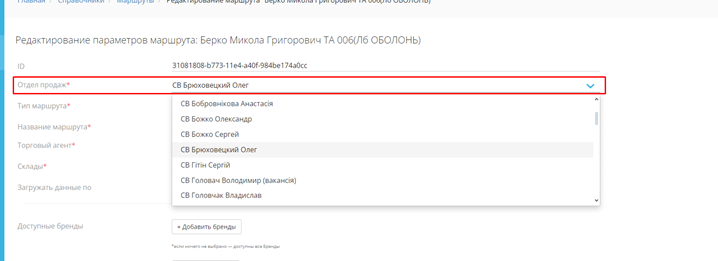
**<span lang="RU" style="font-size: 14.0pt; line-height: 107%; mso-bidi-font-family: Calibri; mso-bidi-theme-font: minor-latin; mso-ansi-language: RU;"><span style="mso-list: Ignore;">7.4.<span style="font: 7.0pt 'Times New Roman';"> </span></span></span>**<span lang="RU" style="font-size: 14.0pt; line-height: 107%; mso-ansi-language: RU;">Переходим в справочники отделов продаж и находим нужных СВ по НТО;</span>

[![image.png](https://wiki.kashkan.org/uploads/images/gallery/2026-04/scaled-1680-/eLFimage.png)](https://wiki.kashkan.org/uploads/images/gallery/2026-04/eLFimage.png)<span style="mso-fareast-language: UK; mso-no-proof: yes;"></span>

**<span lang="RU" style="font-size: 14.0pt; line-height: 107%; mso-bidi-font-family: Calibri; mso-bidi-theme-font: minor-latin; mso-ansi-language: RU;"><span style="mso-list: Ignore;">7.5.<span style="font: 7.0pt 'Times New Roman';"> </span></span></span>**<span lang="RU" style="font-size: 14.0pt; line-height: 107%; mso-ansi-language: RU;">Сначала редактируем НОВОГО СВ;</span>

**<span lang="RU" style="font-size: 14.0pt; line-height: 107%; mso-bidi-font-family: Calibri; mso-bidi-theme-font: minor-latin; mso-ansi-language: RU;"><span style="mso-list: Ignore;">7.6.<span style="font: 7.0pt 'Times New Roman';"> </span></span></span>**<span lang="RU" style="font-size: 14.0pt; line-height: 107%; mso-ansi-language: RU;">Копируем в блокнот айди нового СВ, после вместо айди в альт мониторе пишем «на удаление» и сохраняем;</span>

[![image.png](https://wiki.kashkan.org/uploads/images/gallery/2026-04/scaled-1680-/5WCimage.png)](https://wiki.kashkan.org/uploads/images/gallery/2026-04/5WCimage.png)<span style="mso-fareast-language: UK; mso-no-proof: yes;"></span>

**<span lang="RU" style="font-size: 14.0pt; line-height: 107%; mso-bidi-font-family: Calibri; mso-bidi-theme-font: minor-latin; mso-ansi-language: RU;"><span style="mso-list: Ignore;">7.7.<span style="font: 7.0pt 'Times New Roman';"> </span></span></span>**<span lang="RU" style="font-size: 14.0pt; line-height: 107%; mso-ansi-language: RU;">Переходим в редактирование СТАРОГО СВ:</span>

**<span lang="RU" style="font-size: 14.0pt; line-height: 107%; mso-bidi-font-family: Calibri; mso-bidi-theme-font: minor-latin; mso-ansi-language: RU;"><span style="mso-list: Ignore;">7.8.<span style="font: 7.0pt 'Times New Roman';"> </span></span></span>**<span lang="RU" style="font-size: 14.0pt; line-height: 107%; mso-ansi-language: RU;">В поле айди вставляем скопированное в блокнот айди, в названии пишем фамилию и имя на нового СВ, в ответственных ставим нового СВ, сохраняем</span>

**<span lang="RU" style="font-size: 14.0pt; line-height: 107%; mso-bidi-font-family: Calibri; mso-bidi-theme-font: minor-latin; mso-ansi-language: RU;"><span style="mso-list: Ignore;">7.9.<span style="font: 7.0pt 'Times New Roman';"> </span></span></span>**<span lang="RU" style="font-size: 14.0pt; line-height: 107%; mso-ansi-language: RU;">Возвращаемся в отделы продаж, находим СВ, у которого айди «на удаление» и удаляем его;</span>

[![image.png](https://wiki.kashkan.org/uploads/images/gallery/2026-04/scaled-1680-/QkKimage.png)](https://wiki.kashkan.org/uploads/images/gallery/2026-04/QkKimage.png)

**<span lang="RU" style="font-size: 14.0pt; line-height: 107%; mso-bidi-font-family: Calibri; mso-bidi-theme-font: minor-latin; mso-ansi-language: RU;"><span style="mso-list: Ignore;">7.10.<span style="font: 7.0pt 'Times New Roman';"> </span></span></span>**<span lang="RU" style="font-size: 14.0pt; line-height: 107%; mso-ansi-language: RU;">В пользователях назначаем пароль, находим лицензию старого СВ и меняем ответственного на нового СВ;</span>

[![image.png](https://wiki.kashkan.org/uploads/images/gallery/2026-04/scaled-1680-/ix9image.png)](https://wiki.kashkan.org/uploads/images/gallery/2026-04/ix9image.png)<span style="mso-fareast-language: UK; mso-no-proof: yes;"></span>

[![image.png](https://wiki.kashkan.org/uploads/images/gallery/2026-04/scaled-1680-/CLlimage.png)](https://wiki.kashkan.org/uploads/images/gallery/2026-04/CLlimage.png)

# Как убрать удаленные накладные в альте

<span lang="RU" style="font-size: 14.0pt; line-height: 107%; mso-ansi-language: RU;">Когда накладную помечают на удаление, она больше не обновляется в альт, в следствии чего в альте каждый день скапливаются удаленные накладные. Чтобы убрать удаленные накладные, нужно делать выгрузку несоответствий через сверку. </span>

*<span lang="RU" style="font-size: 14.0pt; line-height: 107%; mso-ansi-language: RU;">Путь: Операции / Обработка / (</span><span lang="EN-US" style="font-size: 14.0pt; line-height: 107%; mso-ansi-language: EN-US;">ddapp</span><span lang="RU" style="font-size: 14.0pt; line-height: 107%; mso-ansi-language: RU;">) Интерфейс / Документы / Сверка документов</span>*

<span lang="RU" style="font-size: 14.0pt; line-height: 107%; mso-ansi-language: RU;">Лучше всего делать выгрузку каждый день. Выгрузку следует делать за текущий день и предыдущий день, например если сегодня 07.05, то выгрузку стоит сделать за сегодня и за 06.05. Если же сверка происходит в понедельник, то выгрузку стоит сделать за понедельник, прошлую пятницу и прошлую субботу.</span>

[![image.png](https://wiki.kashkan.org/uploads/images/gallery/2026-04/scaled-1680-/mWzimage.png)](https://wiki.kashkan.org/uploads/images/gallery/2026-04/mWzimage.png)<span style="mso-fareast-language: UK; mso-no-proof: yes;"></span>

[![image.png](https://wiki.kashkan.org/uploads/images/gallery/2026-04/scaled-1680-/B11image.png)](https://wiki.kashkan.org/uploads/images/gallery/2026-04/B11image.png)<span style="mso-fareast-language: UK; mso-no-proof: yes;"></span>

[![image.png](https://wiki.kashkan.org/uploads/images/gallery/2026-04/scaled-1680-/JZbimage.png)](https://wiki.kashkan.org/uploads/images/gallery/2026-04/JZbimage.png)<span style="mso-fareast-language: UK; mso-no-proof: yes;"></span>

<span lang="RU" style="font-size: 14.0pt; line-height: 107%; mso-ansi-language: RU;">Для более корректной работы сверки лучше брать даты одного дня.</span>

[![image.png](https://wiki.kashkan.org/uploads/images/gallery/2026-04/scaled-1680-/1VIimage.png)](https://wiki.kashkan.org/uploads/images/gallery/2026-04/1VIimage.png)<span style="mso-fareast-language: UK; mso-no-proof: yes;"></span>

[![image.png](https://wiki.kashkan.org/uploads/images/gallery/2026-04/scaled-1680-/Lrximage.png)](https://wiki.kashkan.org/uploads/images/gallery/2026-04/Lrximage.png)<span style="mso-fareast-language: UK; mso-no-proof: yes;"></span>

<span lang="RU" style="font-size: 14.0pt; line-height: 107%; mso-ansi-language: RU;">После нажатия кнопки заполнить ожидайте пока произойдет сверка. Когда появятся накладные выгружаем несоответствия, чем больше несоответствий, тем дольше будет выгружать.</span>

[![image.png](https://wiki.kashkan.org/uploads/images/gallery/2026-04/scaled-1680-/lhaimage.png)](https://wiki.kashkan.org/uploads/images/gallery/2026-04/lhaimage.png)<span style="mso-fareast-language: UK; mso-no-proof: yes;"></span>

# Как внести планы в альт монитор

<span lang="RU" style="font-size: 14.0pt; line-height: 107%;">Следует убедится, что в шаблоне стоит первое число нужного месяца:</span>

[![image.png](https://wiki.kashkan.org/uploads/images/gallery/2026-04/scaled-1680-/OiMimage.png)](https://wiki.kashkan.org/uploads/images/gallery/2026-04/OiMimage.png)<span style="mso-ansi-language: UK; mso-fareast-language: UK; mso-no-proof: yes;"></span>

<span lang="RU" style="font-size: 14.0pt; line-height: 107%;">Важно помнить, что альт не может за раз выгрузить план, который включает в себя больше </span><span lang="RU" style="font-size: 14.0pt; line-height: 107%; mso-bidi-font-family: Calibri; mso-bidi-theme-font: minor-latin;">± </span><span lang="RU" style="font-size: 14.0pt; line-height: 107%;">50 ячеек. **Если план сбросили небольшой**, то достаточно нажать на кнопку «выгрузить план»<span style="mso-no-proof: yes;"> </span></span>

**<span lang="RU" style="font-size: 14.0pt; line-height: 107%; mso-no-proof: yes;">Данные для выгрузки уточняйте у айти отдела:</span>**

[![image.png](https://wiki.kashkan.org/uploads/images/gallery/2026-04/scaled-1680-/SRoimage.png)](https://wiki.kashkan.org/uploads/images/gallery/2026-04/SRoimage.png)

<span style="font-size: 14.0pt; line-height: 107%; mso-ansi-language: UK; mso-fareast-language: UK; mso-no-proof: yes;">  
</span>

<span lang="RU" style="font-size: 14.0pt; line-height: 107%; font-family: Symbol; mso-fareast-font-family: Symbol; mso-bidi-font-family: Symbol;"><span style="mso-list: Ignore;">·<span style="font: 7.0pt 'Times New Roman';"> </span></span></span><span lang="RU" style="font-size: 14.0pt; line-height: 107%;">Если кнопки нет, убедитесь, что включена надстройка:</span>

*<span lang="RU" style="font-size: 14.0pt; line-height: 107%;">Файл / Параметры / Надстройки / Надстройки СОМ / </span><span lang="EN-US" style="font-size: 14.0pt; line-height: 107%; mso-ansi-language: EN-US;">excelAddInForCube</span><span lang="RU" style="font-size: 14.0pt; line-height: 107%;"> (Скриншоты ниже)</span>*

<span lang="RU" style="font-size: 14.0pt; line-height: 107%;">Если галочка стоит, то снимите галочку, сохраните, затем снова откройте надстройки и снова верните галочку.</span>

<span lang="RU" style="font-size: 14.0pt; line-height: 107%; font-family: Symbol; mso-fareast-font-family: Symbol; mso-bidi-font-family: Symbol;"><span style="mso-list: Ignore;">·<span style="font: 7.0pt 'Times New Roman';"> </span></span></span><span lang="RU" style="font-size: 14.0pt; line-height: 107%;">Если самой надстройки нет, то ее необходимо установить, скачав с официального сайта альта:</span>

<span lang="RU">[<span style="font-size: 14.0pt; line-height: 107%;">https://abmdd.helpdeskeddy.com/ru/knowledge\_base/article/35/category/39/#/</span>](https://abmdd.helpdeskeddy.com/ru/knowledge_base/article/35/category/39/#/)</span>

<span lang="RU" style="font-size: 14.0pt; line-height: 107%;">Если при установке выдает ошибку лицензии, следует обратиться в айти отдел.</span><span lang="RU" style="mso-no-proof: yes;"> </span>

[![image.png](https://wiki.kashkan.org/uploads/images/gallery/2026-04/scaled-1680-/AVwimage.png)](https://wiki.kashkan.org/uploads/images/gallery/2026-04/AVwimage.png)

[![image.png](https://wiki.kashkan.org/uploads/images/gallery/2026-04/scaled-1680-/eSOimage.png)](https://wiki.kashkan.org/uploads/images/gallery/2026-04/eSOimage.png)
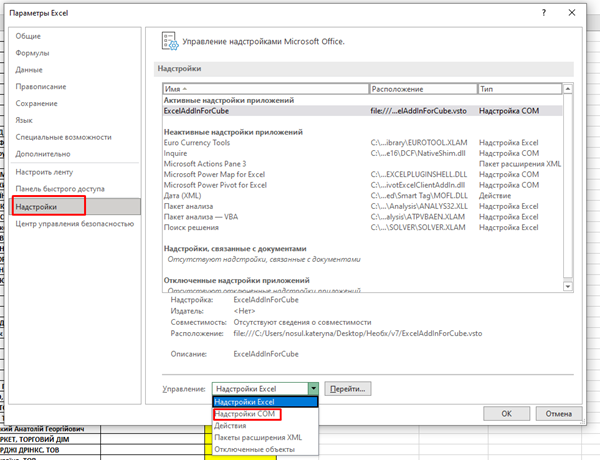
[![image.png](https://wiki.kashkan.org/uploads/images/gallery/2026-04/scaled-1680-/Zjtimage.png)](https://wiki.kashkan.org/uploads/images/gallery/2026-04/Zjtimage.png)<span style="mso-ansi-language: UK; mso-fareast-language: UK; mso-no-proof: yes;"></span>
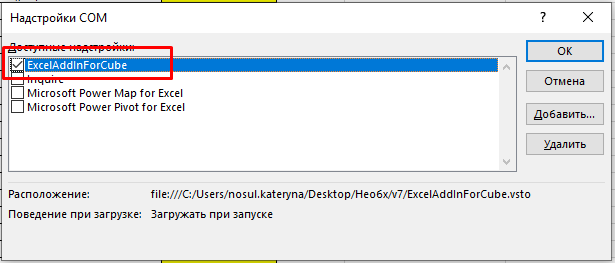
**<span lang="RU" style="font-size: 14.0pt; line-height: 107%;">Если данных слишком много, следует вносить по частям</span>**<span lang="RU" style="font-size: 14.0pt; line-height: 107%;">. </span>

<span lang="RU" style="font-size: 14.0pt; line-height: 107%; font-family: Symbol; mso-fareast-font-family: Symbol; mso-bidi-font-family: Symbol;"><span style="mso-list: Ignore;">·<span style="font: 7.0pt 'Times New Roman';"> </span></span></span><span lang="RU" style="font-size: 14.0pt; line-height: 107%;">Проще всего скопировать нужные данные и вставить их напротив</span>

[![image.png](https://wiki.kashkan.org/uploads/images/gallery/2026-04/scaled-1680-/shlimage.png)](https://wiki.kashkan.org/uploads/images/gallery/2026-04/shlimage.png)<span style="mso-ansi-language: UK; mso-fareast-language: UK; mso-no-proof: yes;"></span>

<span lang="RU" style="font-size: 14.0pt; line-height: 107%; font-family: Symbol; mso-fareast-font-family: Symbol; mso-bidi-font-family: Symbol;"><span style="mso-list: Ignore;">·<span style="font: 7.0pt 'Times New Roman';"> </span></span></span><span lang="RU" style="font-size: 14.0pt; line-height: 107%;">Далее следует обновить таблицу, чтоб убедится, что все группы товаров актуальны и не ошибиться при вставке данных обратно (если этого не сделать, то при попытке затереть данные с основной таблицы она все равно обновится автоматически, и есть вероятность вставить данные не туда)</span>

[![image.png](https://wiki.kashkan.org/uploads/images/gallery/2026-04/scaled-1680-/mqDimage.png)](https://wiki.kashkan.org/uploads/images/gallery/2026-04/mqDimage.png)<span style="mso-ansi-language: UK; mso-fareast-language: UK; mso-no-proof: yes;"></span>

**<span lang="RU" style="font-size: 14.0pt; line-height: 107%;">ВСЕ ДАННЫЕ ДЛЯ ВЫГРУЗКИ В АЛЬТ ВНОСИМ В ЖЕЛТУЮ КОЛОНКУ</span>**<span lang="RU" style="font-size: 14.0pt; line-height: 107%;">.</span>

<span lang="RU" style="font-size: 14.0pt; line-height: 107%;">Также **в начале месяца следует обновлять рабочие дни**, данные для внесения такие-же.</span>

[![image.png](https://wiki.kashkan.org/uploads/images/gallery/2026-04/scaled-1680-/nE3image.png)](https://wiki.kashkan.org/uploads/images/gallery/2026-04/nE3image.png)<span style="mso-ansi-language: UK; mso-fareast-language: UK; mso-no-proof: yes;"></span>

[![image.png](https://wiki.kashkan.org/uploads/images/gallery/2026-04/scaled-1680-/kxhimage.png)](https://wiki.kashkan.org/uploads/images/gallery/2026-04/kxhimage.png)<span style="mso-ansi-language: UK; mso-fareast-language: UK; mso-no-proof: yes;"></span>

**<span lang="RU" style="font-size: 16.0pt; line-height: 107%;">Если попросили довнести планы вручную.</span>**

<span lang="RU" style="font-size: 14.0pt; line-height: 107%;">Бывают случаи, когда при отправке шаблона каких-то производителей не хватает или уже после отправки шаблона были внесены изменения и некоторым торговым добавили новых производителей. В таких случаях НТО просят довнести планы вручную. НТО в письме дописывает каких производителей не хватает и по каким торговым. Рядом с каждым торговым пишет цифру плана на этого производителя. </span>

[![image.png](https://wiki.kashkan.org/uploads/images/gallery/2026-04/scaled-1680-/K49image.png)](https://wiki.kashkan.org/uploads/images/gallery/2026-04/K49image.png)<span style="font-size: 14.0pt; line-height: 107%; mso-ansi-language: UK; mso-fareast-language: UK; mso-no-proof: yes;"></span>

<span lang="RU" style="font-size: 14.0pt; line-height: 107%;">В таких случаях открываете шаблон и с помощью фильтра находите необходимого производителя. </span>

[![image.png](https://wiki.kashkan.org/uploads/images/gallery/2026-04/scaled-1680-/FBJimage.png)](https://wiki.kashkan.org/uploads/images/gallery/2026-04/FBJimage.png)<span style="mso-ansi-language: UK; mso-fareast-language: UK; mso-no-proof: yes;"></span>

<span lang="RU" style="font-size: 14.0pt; line-height: 107%;">Если при фильтрации не нашло нужного ТА, то в полях сводной таблицы поставьте галочки на плане посещений.</span>

[![image.png](https://wiki.kashkan.org/uploads/images/gallery/2026-04/scaled-1680-/g4fimage.png)](https://wiki.kashkan.org/uploads/images/gallery/2026-04/g4fimage.png)<span style="mso-ansi-language: UK; mso-fareast-language: UK; mso-no-proof: yes;"></span>

<span lang="RU" style="font-size: 14.0pt; line-height: 107%;">Если окно «Поля сводной таблицы» не открылось автоматически, то его можно открыть через анализ сводной таблицы / показать / поля сводной таблицы.</span>

[![image.png](https://wiki.kashkan.org/uploads/images/gallery/2026-04/scaled-1680-/In9image.png)](https://wiki.kashkan.org/uploads/images/gallery/2026-04/In9image.png)<span style="mso-ansi-language: UK; mso-fareast-language: UK; mso-no-proof: yes;"></span>

**<span lang="RU" style="font-size: 14.0pt; line-height: 107%;">Файл, который можно брать за основу для создания шаблона или для внесения планов:</span>**<span lang="RU" style="font-size: 14.0pt; line-height: 107%;"></span>

[**<span lang="RU" style="font-size: 14.0pt; line-height: 107%;">https://docs.google.com/spreadsheets/d/1cgmWBuMwEA0mYGxy4h6hsz1SVOciW9ru/edit?usp=sharing&amp;ouid=111695899557537157052&amp;rtpof=true&amp;sd=true</span>**](https://drive.google.com/drive/folders/1HYky84cnyhYoRHn1-YbLKBY4yDlAf-Ea?usp=sharing)

# Помилка в мобільній 1С при зміні пристрою

##### Якщо пише торговий, що у нього помилка при синхронізації при зміні пристрою необхідно зайти в "Справочник - Дистрибуция - Управление агентами - торговые агенты"

[![image.png](https://wiki.kashkan.org/uploads/images/gallery/2026-04/scaled-1680-/d4rimage.png)](https://wiki.kashkan.org/uploads/images/gallery/2026-04/d4rimage.png)
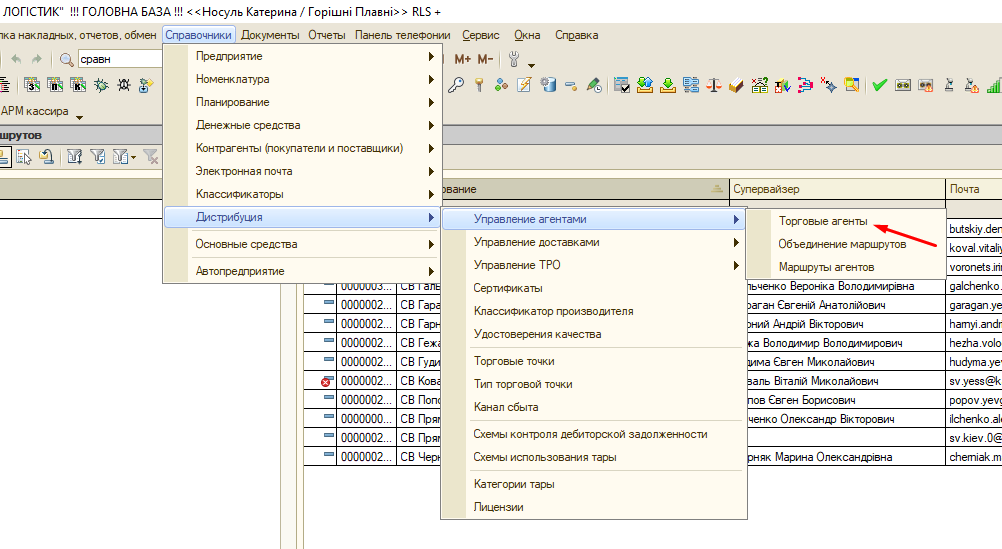
##### Знаходимо необхідного агента та відкриваємо. Переходимо у дод. інформацію і видаляємо ключ.

[![image.png](https://wiki.kashkan.org/uploads/images/gallery/2026-04/scaled-1680-/lkMimage.png)](https://wiki.kashkan.org/uploads/images/gallery/2026-04/lkMimage.png)
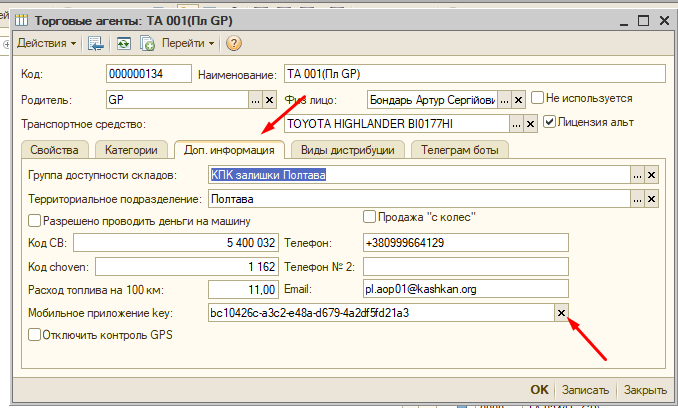
##### Натискаємо ок і торговий може синхронізуватись

# Інструкція по обміну даних з BAS CORP в INTALEV

##### 1. В програмі BAS CORP формуємо файл з даними за допомогою обробки:

[![image.png](https://wiki.kashkan.org/uploads/images/gallery/2026-05/scaled-1680-/image.png)](https://wiki.kashkan.org/uploads/images/gallery/2026-05/image.png)
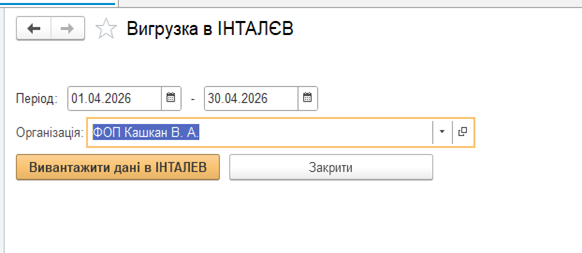
##### Обробка знаходиться в головному меню :

[![image.png](https://wiki.kashkan.org/uploads/images/gallery/2026-05/scaled-1680-/AEAimage.png)](https://wiki.kashkan.org/uploads/images/gallery/2026-05/AEAimage.png)
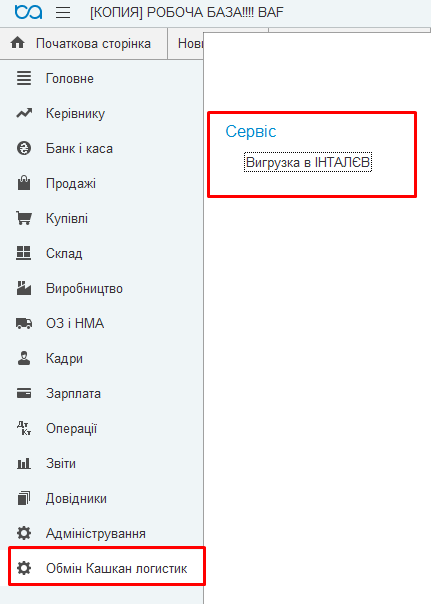
##### 2. Загрузка в УДК: стара обробка, але із зміненою формою

[![image.png](https://wiki.kashkan.org/uploads/images/gallery/2026-05/scaled-1680-/5cSimage.png)](https://wiki.kashkan.org/uploads/images/gallery/2026-05/5cSimage.png)
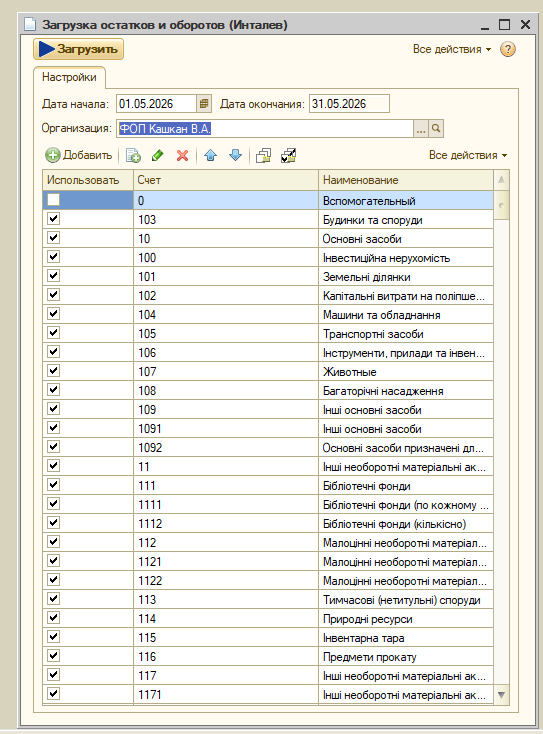
##### <span style="mso-ansi-language: UK;">Вигрузку в </span><span lang="EN-US" style="mso-ansi-language: EN-US;">BAS</span><span style="mso-ansi-language: UK;"> та загрузку в УДК<span style="mso-spacerun: yes;"> </span>потрібно робити по кожній організації.  
</span>

##### <span style="mso-ansi-language: UK;">Вночі включена<span style="mso-spacerun: yes;"> </span>автоматичне оновлення документів за поточний місяць.</span>

# Для водіїв


# Перевірка надсилання фотографій по рейсу

<span class="jCAhz ChMk0b"><span class="ryNqvb">Після того, як були переслані знімки</span></span>

<span class="jCAhz ChMk0b"><span class="ryNqvb">[![20191118140620!phpzSogVI.pdf-image-000.jpg](https://wiki.kashkan.org/uploads/images/gallery/2025-01/scaled-1680-/20191118140620phpzsogvi-pdf-image-000.jpg)](https://wiki.kashkan.org/uploads/images/gallery/2025-01/20191118140620phpzsogvi-pdf-image-000.jpg)</span></span>

<span class="jCAhz ChMk0b"><span class="ryNqvb">заходимо до пункту - Звіт </span></span>

<span class="jCAhz ChMk0b"><span class="ryNqvb">[![20191118140620!phpzSogVI.pdf-image-001.jpg](https://wiki.kashkan.org/uploads/images/gallery/2025-01/scaled-1680-/20191118140620phpzsogvi-pdf-image-001.jpg)](https://wiki.kashkan.org/uploads/images/gallery/2025-01/20191118140620phpzsogvi-pdf-image-001.jpg)</span></span>

<span class="jCAhz ChMk0b"><span class="ryNqvb">Опускаємося в самий низ і там буде сформована таблиця переданих файлів-фото та аудіозаписів. </span></span>

<span class="jCAhz ChMk0b"><span class="ryNqvb">[![20191118140620!phpzSogVI.pdf-image-002.png](https://wiki.kashkan.org/uploads/images/gallery/2025-01/scaled-1680-/20191118140620phpzsogvi-pdf-image-002.png)](https://wiki.kashkan.org/uploads/images/gallery/2025-01/20191118140620phpzsogvi-pdf-image-002.png)</span></span>

<span class="jCAhz ChMk0b"><span class="ryNqvb">Як видно з прикладу, всі фото передані в базу 1С.</span></span> <span class="jCAhz ChMk0b"><span class="ryNqvb">Але якщо щось не передалося, то в колонці КПК будуть </span></span><span class="jCAhz ChMk0b"><span class="ryNqvb">йти 1, а колонці 1С - 0. Тоді повертаємось і знову робимо - Переслати знімки.</span></span>

# Не працює GPS

##### **1.Диви[](https://wiki.kashkan.org/uploads/images/gallery/2025-01/znOimage.png)мося включений GPS/Геодані/Геолокація.**

[![20191118133818!phpj9fkxY.pdf-image-000.png](https://wiki.kashkan.org/uploads/images/gallery/2025-01/scaled-1680-/20191118133818phpj9fkxy-pdf-image-000.png)](https://wiki.kashkan.org/uploads/images/gallery/2025-01/20191118133818phpj9fkxy-pdf-image-000.png)  
Якщо ні, то включаємо. При цьому в налаштуваннях виставляємо режим (метод виявлення) – висока точність.  
\- вмикати GPS-провести пальцем зверху вниз по екрану з'явиться панель зі значками натиснути на  
відповідну іконку GPS;  
\- виставити режим – викликати панель значків описаним методом вище та натиснути та утримувати на іконці GPS  
до появи підпункту меню де натиснувши на Режим – вибираємо Висока точність

[![20191118133818!phpj9fkxY.pdf-image-001.png](https://wiki.kashkan.org/uploads/images/gallery/2025-01/scaled-1680-/20191118133818phpj9fkxy-pdf-image-001.png)](https://wiki.kashkan.org/uploads/images/gallery/2025-01/20191118133818phpj9fkxy-pdf-image-001.png)[![20191118133818!phpj9fkxY.pdf-image-002.jpg](https://wiki.kashkan.org/uploads/images/gallery/2025-01/scaled-1680-/20191118133818phpj9fkxy-pdf-image-002.jpg)](https://wiki.kashkan.org/uploads/images/gallery/2025-01/20191118133818phpj9fkxy-pdf-image-002.jpg)
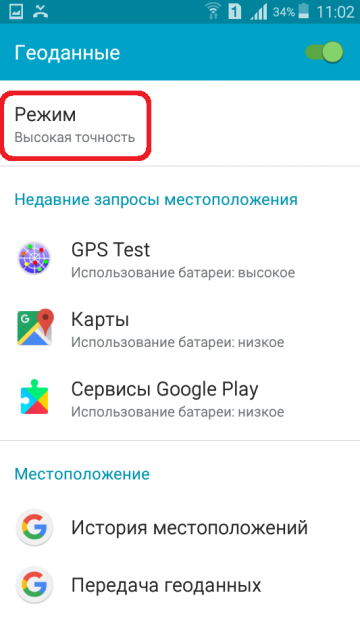
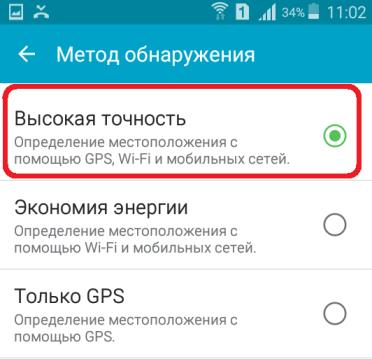
##### **2. Запускаємо програму GPS TEST.**

[![20191118133818!phpj9fkxY.pdf-image-003.jpg](https://wiki.kashkan.org/uploads/images/gallery/2025-01/scaled-1680-/20191118133818phpj9fkxy-pdf-image-003.jpg)](https://wiki.kashkan.org/uploads/images/gallery/2025-01/20191118133818phpj9fkxy-pdf-image-003.jpg)
Дивимося GPS статус-має бути ВКЛ.

[![20191118133818!phpj9fkxY.pdf-image-004.png](https://wiki.kashkan.org/uploads/images/gallery/2025-01/scaled-1680-/20191118133818phpj9fkxy-pdf-image-004.png)](https://wiki.kashkan.org/uploads/images/gallery/2025-01/20191118133818phpj9fkxy-pdf-image-004.png)
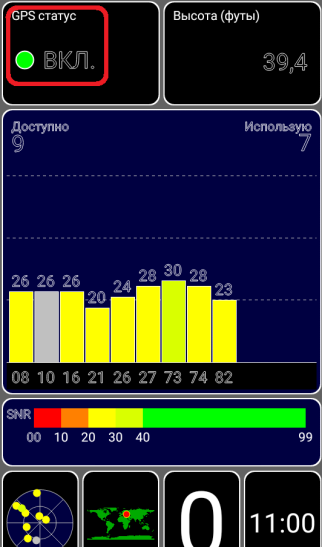
Доступно та використовуються супутники

[![20191118133818!phpj9fkxY.pdf-image-005.png](https://wiki.kashkan.org/uploads/images/gallery/2025-01/scaled-1680-/20191118133818phpj9fkxy-pdf-image-005.png)](https://wiki.kashkan.org/uploads/images/gallery/2025-01/20191118133818phpj9fkxy-pdf-image-005.png)
Показує координати. Натискаємо на карту знизу та бачимо координати.

[![20191118133818!phpj9fkxY.pdf-image-006.png](https://wiki.kashkan.org/uploads/images/gallery/2025-01/scaled-1680-/20191118133818phpj9fkxy-pdf-image-006.png)](https://wiki.kashkan.org/uploads/images/gallery/2025-01/20191118133818phpj9fkxy-pdf-image-006.png)[![20191118133818!phpj9fkxY.pdf-image-007.png](https://wiki.kashkan.org/uploads/images/gallery/2025-01/scaled-1680-/20191118133818phpj9fkxy-pdf-image-007.png)](https://wiki.kashkan.org/uploads/images/gallery/2025-01/20191118133818phpj9fkxy-pdf-image-007.png)
##### **3 . Перевантажуємо КПК. Перевіряємо програмою GPS TEST**

# Робота з внутрішньою СРМ системою


# Швидке створення заявки через сервіси

#### Переходимо на сайт ["Панель"](https://panel.kashkan.org/personal-home-page)

Дані для першого входу приходили на робочу пошту. <span style="background-color: rgb(191, 237, 210);">Якщо ще не жодного разу не заходили і лист не отримували звертайтесь <nosul.kateryna@kashkan.org></span>

[![image.png](https://wiki.kashkan.org/uploads/images/gallery/2026-01/scaled-1680-/aOpimage.png)](https://wiki.kashkan.org/uploads/images/gallery/2026-01/aOpimage.png)

### Щоб швидко створити задачу:

#### 1. Переходимо у каталог послуг.

[![image.png](https://wiki.kashkan.org/uploads/images/gallery/2026-01/scaled-1680-/image.png)](https://wiki.kashkan.org/uploads/images/gallery/2026-01/image.png)
#### 2. Обираємо свою проблематику та натискаємо "Замовити сервіс".

[![image.png](https://wiki.kashkan.org/uploads/images/gallery/2026-01/scaled-1680-/BgXimage.png)](https://wiki.kashkan.org/uploads/images/gallery/2026-01/BgXimage.png)
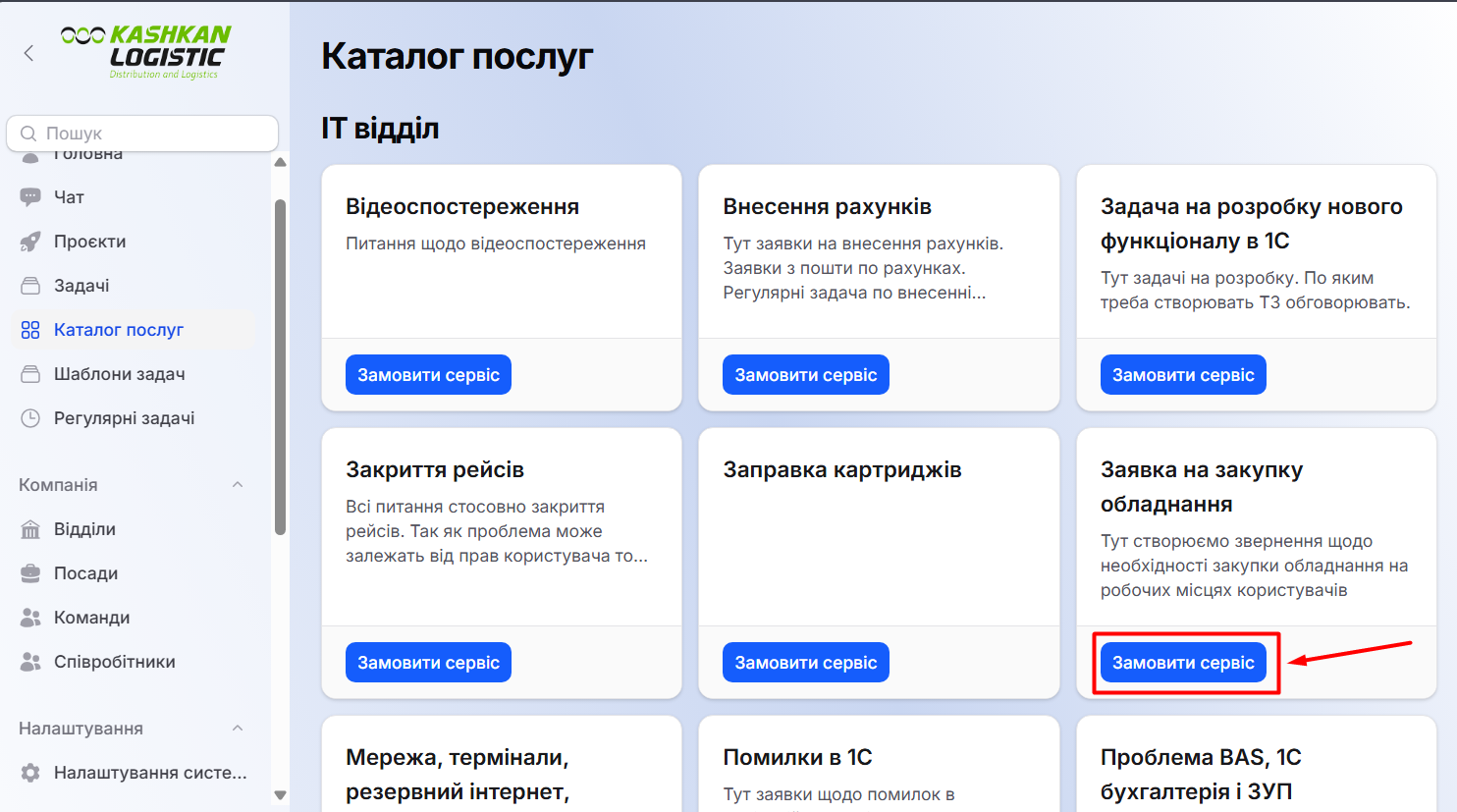
#### 3. У вікні, яке відкрилось вводимо:

- Заголовок (його підставить автоматично, але змінюйте його відповідно до виникшої проблеми);
- Ситуацію (описуємо проблему);
- Дані (інформація, яка може допомогти вирішити проблему);
- Рішення (ваше бачення вирішення виниекшої проблеми);
- За необхідності додаєте файли.

<span style="background-color: rgb(191, 237, 210);">Виконавця та дедлайни програма підставить автоматично</span>

#### 4. Натискаємо "Створити задачу"

[![image.png](https://wiki.kashkan.org/uploads/images/gallery/2026-01/scaled-1680-/UL5image.png)](https://wiki.kashkan.org/uploads/images/gallery/2026-01/UL5image.png)

[![image.png](https://wiki.kashkan.org/uploads/images/gallery/2026-01/scaled-1680-/yHlimage.png)](https://wiki.kashkan.org/uploads/images/gallery/2026-01/yHlimage.png)
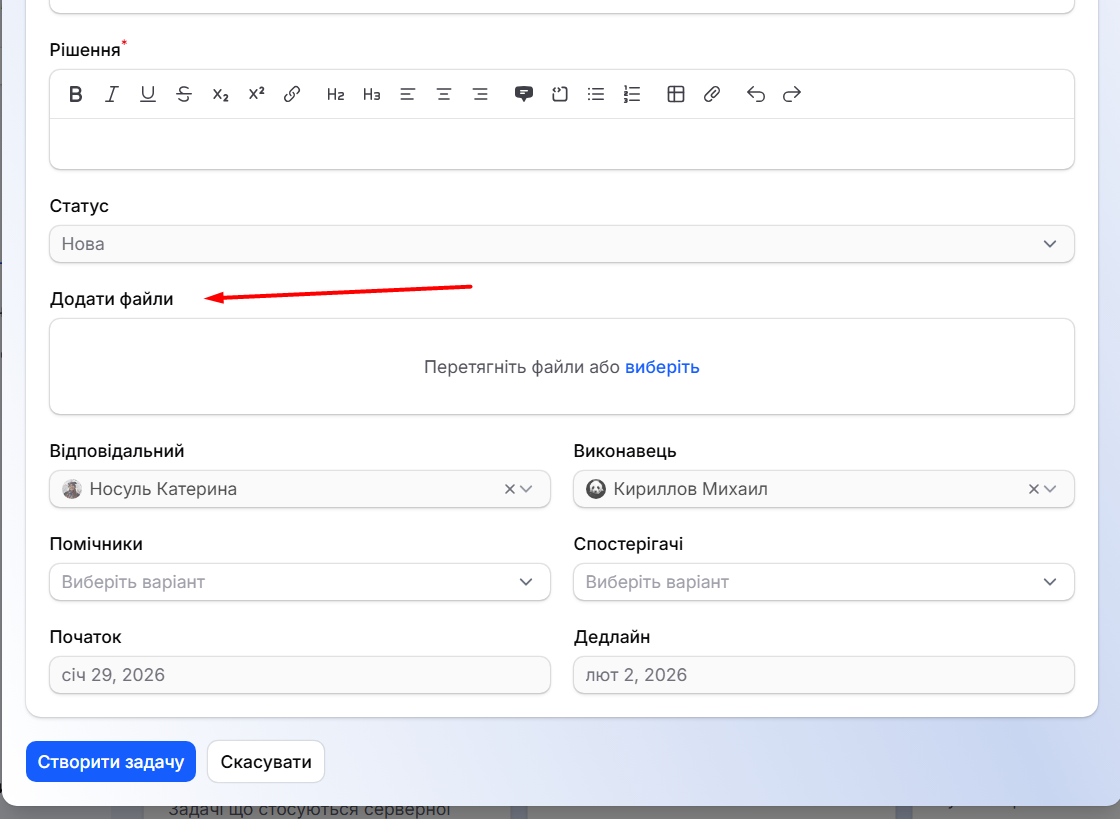
# Користування системою "Панель"

### Швидке створення заявки до IT відділу через сервіси

#### Переходимо на сайт ["Панель"](https://panel.kashkan.org/personal-home-page)

Дані для першого входу приходили на робочу пошту. Якщо ще не жодного разу не заходили і лист не отримували звертайтесь до відділу кадрів

[![image.png](https://wiki.kashkan.org/uploads/images/gallery/2026-01/scaled-1680-/aOpimage.png)](https://wiki.kashkan.org/uploads/images/gallery/2026-01/aOpimage.png)
#### Щоб швидко створити задачу:

##### 1. Переходимо у каталог послуг.

[![image.png](https://wiki.kashkan.org/uploads/images/gallery/2026-01/scaled-1680-/image.png)](https://wiki.kashkan.org/uploads/images/gallery/2026-01/image.png)

##### 2. Обираємо свою проблематику та натискаємо "Замовити сервіс".

[![image.png](https://wiki.kashkan.org/uploads/images/gallery/2026-01/scaled-1680-/BgXimage.png)](https://wiki.kashkan.org/uploads/images/gallery/2026-01/BgXimage.png)

##### 3. У вікні, яке відкрилось вводимо:

- Заголовок (його підставить автоматично, але змінюйте його відповідно до виникшої проблеми);
- Ситуацію (описуємо проблему);
- Дані (інформація, яка може допомогти вирішити проблему, якщо даних немає ставьте -);
- Рішення (ваше бачення вирішення виникшої проблеми, якщо даних немає ставьте -);
- За необхідності додаєте файли.

Виконавця та дедлайни програма підставить автоматично

##### 4. Натискаємо "Створити задачу"

[![image.png](https://wiki.kashkan.org/uploads/images/gallery/2026-01/scaled-1680-/UL5image.png)](https://wiki.kashkan.org/uploads/images/gallery/2026-01/UL5image.png)
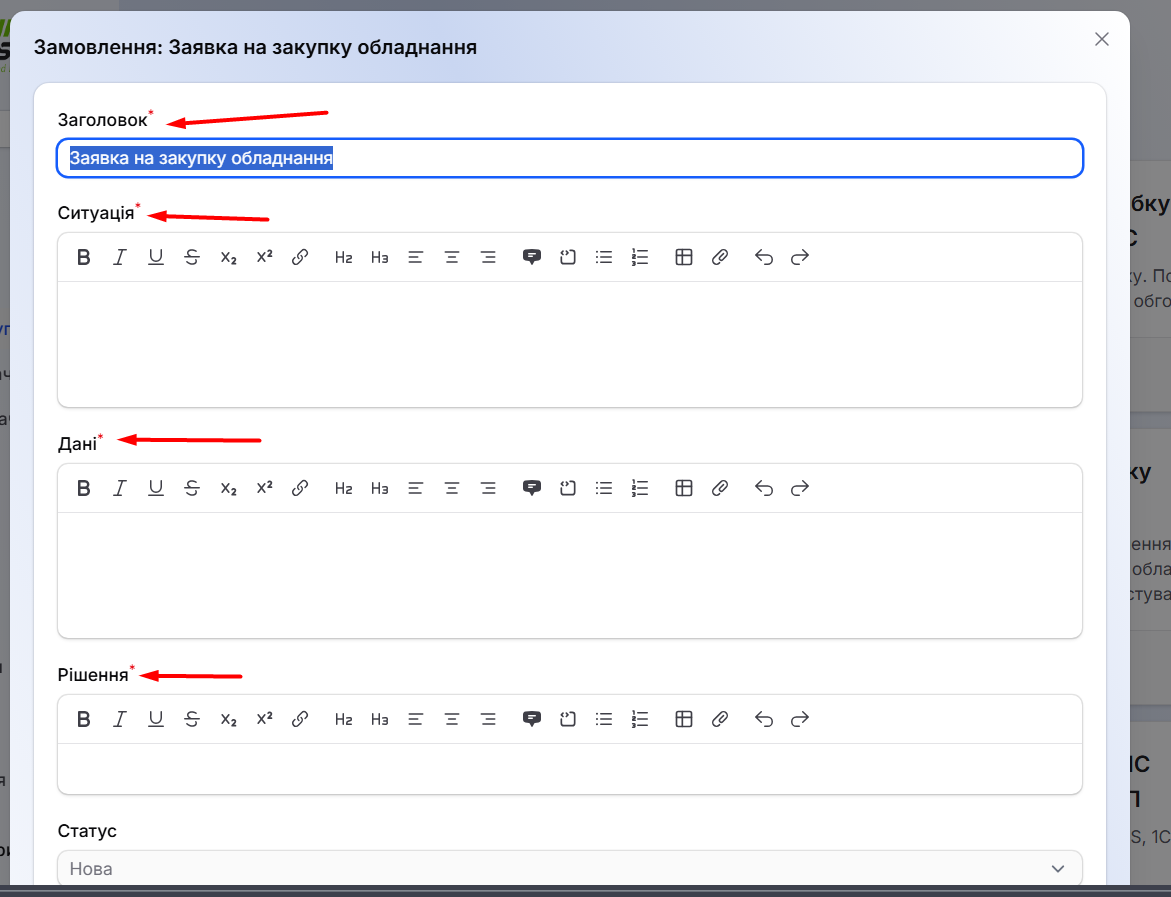
[![image.png](https://wiki.kashkan.org/uploads/images/gallery/2026-01/scaled-1680-/yHlimage.png)](https://wiki.kashkan.org/uploads/images/gallery/2026-01/yHlimage.png)

### Робота с задачами

#### 1 Сворення загальних задач


##### 1.1 Перейдіть до розділу «Задачі» у головному меню.

[![image.png](https://wiki.kashkan.org/uploads/images/gallery/2026-02/scaled-1680-/image.png)](https://wiki.kashkan.org/uploads/images/gallery/2026-02/image.png)
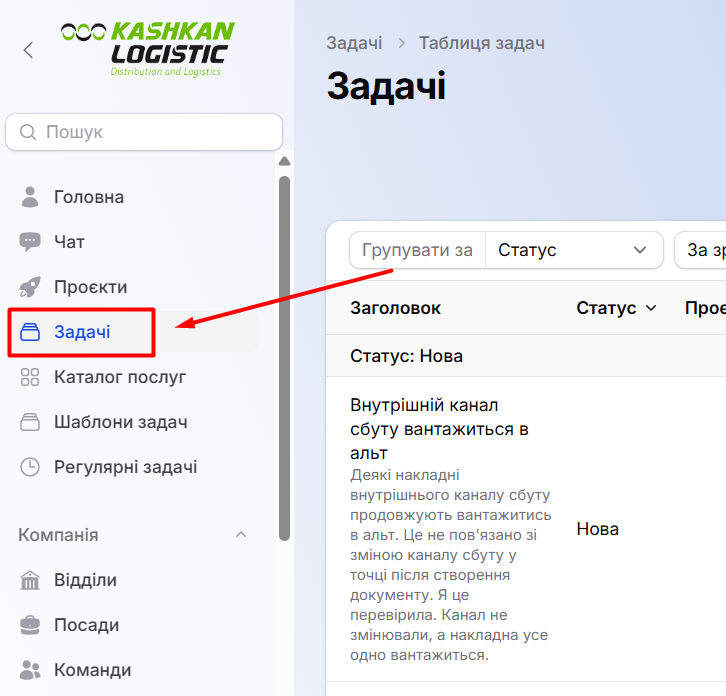
#####   
1.2 Для створення нового завдання натисніть синю кнопку «Створити завдання»  
у верхньому правому куті.  


[![image.png](https://wiki.kashkan.org/uploads/images/gallery/2026-02/scaled-1680-/Hakimage.png)](https://wiki.kashkan.org/uploads/images/gallery/2026-02/Hakimage.png)
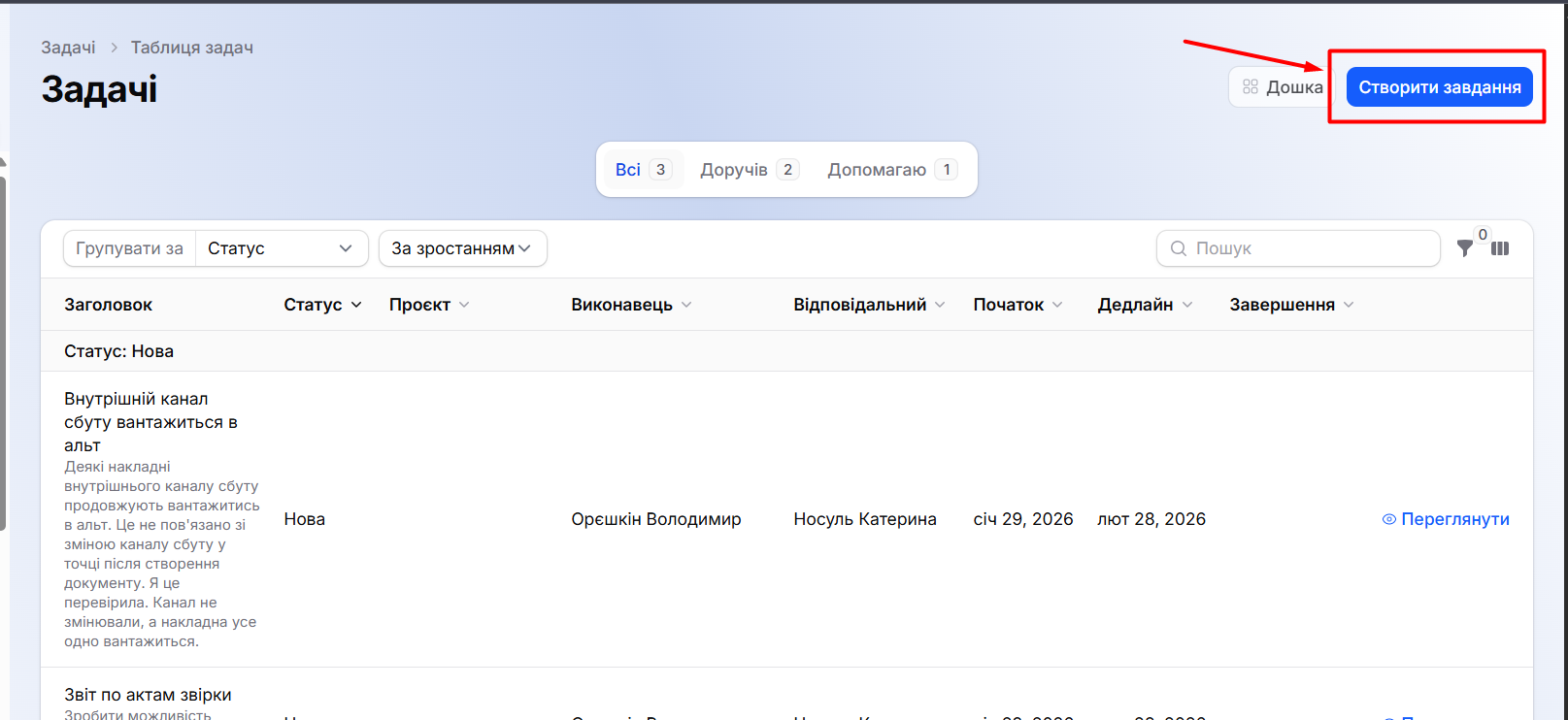
##### 1.3 У вікні, яке відкрилось:

- Заголовок;
- Ситуацію (описуємо проблему);
- Дані (інформація, яка може допомогти вирішити проблему);
- Рішення (ваше бачення вирішення виниекшої проблеми);
- За необхідності додаєте файли;
- За необхідності обираємо проект;
- Виставляємо виконавця;
- Ставимо дедлайн (До якого числа повинна бути виконана заявка).

<span style="background-color: rgb(191, 237, 210);">Статус за замовчуванням "Нова"</span>

[![image.png](https://wiki.kashkan.org/uploads/images/gallery/2026-02/scaled-1680-/82cimage.png)](https://wiki.kashkan.org/uploads/images/gallery/2026-02/82cimage.png)

[![image.png](https://wiki.kashkan.org/uploads/images/gallery/2026-02/scaled-1680-/FuRimage.png)](https://wiki.kashkan.org/uploads/images/gallery/2026-02/FuRimage.png)
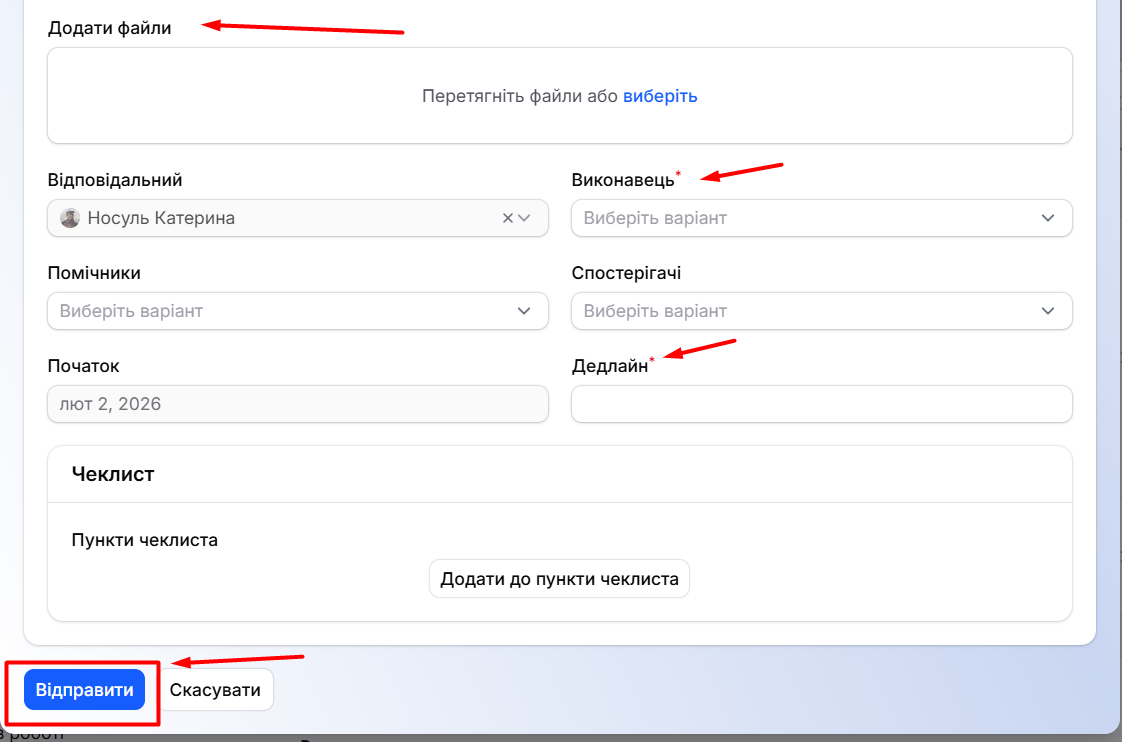
#### 2 Прийняття заявки в роботу.

##### Коли виконавець відкриває нову задачу, йому необхідно натиснути синю кнопку «Взяти в роботу». Це офіційно переводить задачу у статус «У процесі».

[![image.png](https://wiki.kashkan.org/uploads/images/gallery/2026-02/scaled-1680-/vyvimage.png)](https://wiki.kashkan.org/uploads/images/gallery/2026-02/vyvimage.png)
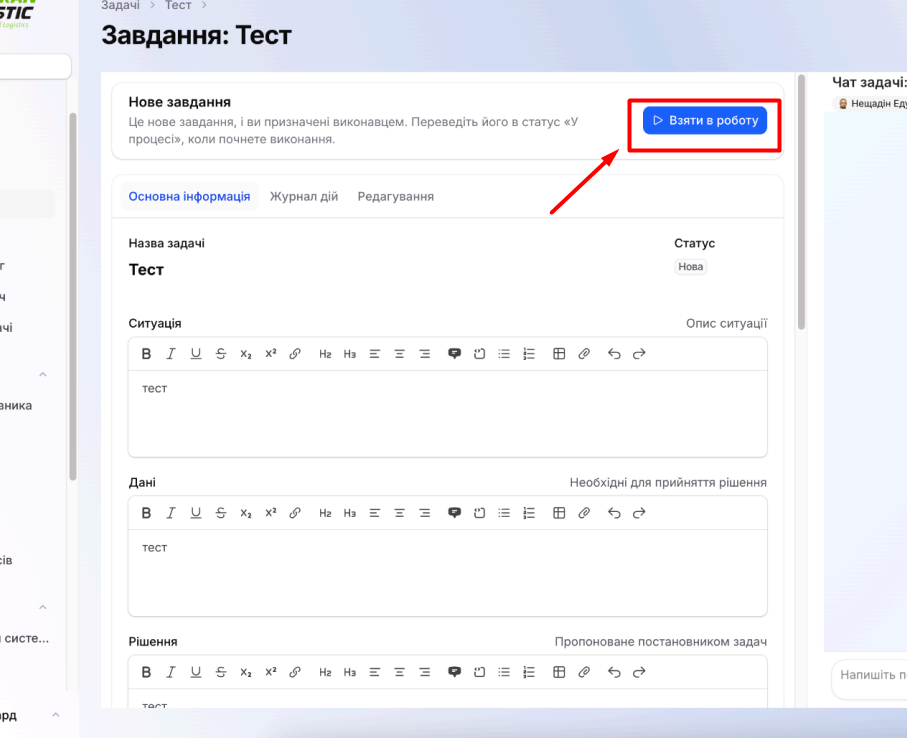
#### 3 Передача задачі на перевірку.

##### Після завершення виконання завдань виконавець натискає жовту кнопку «Надіслати на перевірку», яка розташована у верхній частині робочої області.  


[![image.png](https://wiki.kashkan.org/uploads/images/gallery/2026-02/scaled-1680-/aOlimage.png)](https://wiki.kashkan.org/uploads/images/gallery/2026-02/aOlimage.png)
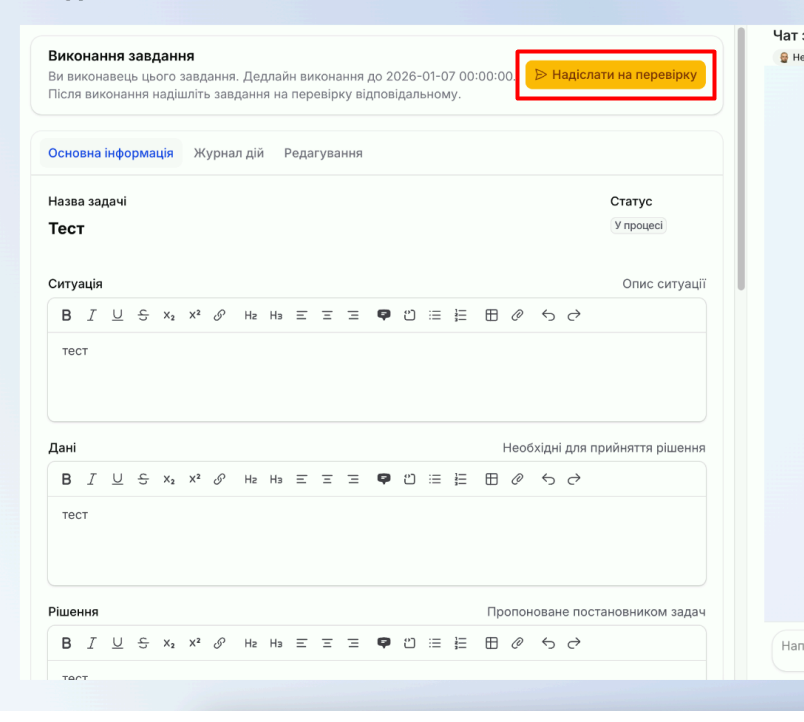
#### 4 Перевірка результатів: Завершення або Доопрацювання.

##### Відповідальна особа перевіряє роботу та обирає один із варіантів:

- Зелена кнопка: «Завершити виконання» — якщо все зроблено вірно.
- Жовта кнопка: «Повернути на доробку» — якщо є зауваження.

<span style="background-color: rgb(191, 237, 210);">Важливо: При поверненні на доопрацювання обов'язково потрібно ввести опис зауважень у полі «Коментар».</span>

[![image.png](https://wiki.kashkan.org/uploads/images/gallery/2026-02/scaled-1680-/IGBimage.png)](https://wiki.kashkan.org/uploads/images/gallery/2026-02/IGBimage.png)

[![image.png](https://wiki.kashkan.org/uploads/images/gallery/2026-02/scaled-1680-/BXximage.png)](https://wiki.kashkan.org/uploads/images/gallery/2026-02/BXximage.png)

#### 5 Делегування повноважень.  


##### 5.1 Якщо задачу потрібно передати іншому колезі, натисніть кнопку «Делегувати». 

##### 5.2 У модальному вікні виберіть Нового виконавця та обов'язково залиште Коментар до змін, щоб пояснити причину передачі задачі.

[![image.png](https://wiki.kashkan.org/uploads/images/gallery/2026-02/scaled-1680-/H50image.png)](https://wiki.kashkan.org/uploads/images/gallery/2026-02/H50image.png)
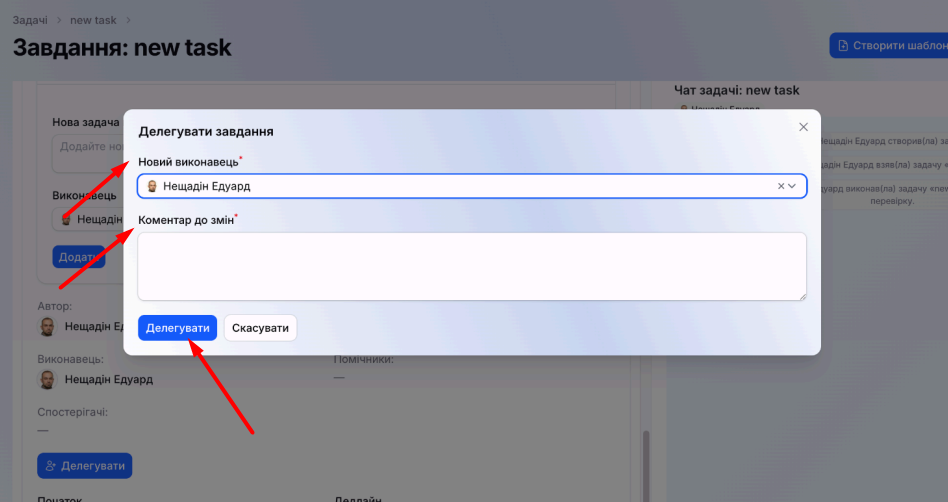
#### 6 Скасування задачі.

##### Для видалення або зупинки неактуальної задачі:

- Перейдіть у вкладку «Редагування».
- Натисніть червону кнопку «Скасувати завдання».
- У вікні підтвердження вкажіть Коментар до скасування, пояснивши причину.

[![image.png](https://wiki.kashkan.org/uploads/images/gallery/2026-02/scaled-1680-/PTFimage.png)](https://wiki.kashkan.org/uploads/images/gallery/2026-02/PTFimage.png)
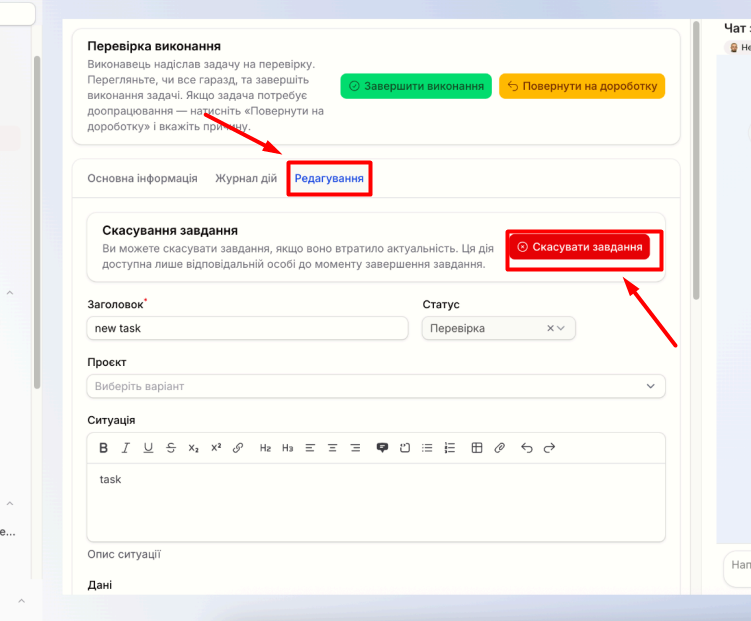
[![image.png](https://wiki.kashkan.org/uploads/images/gallery/2026-02/scaled-1680-/sclimage.png)](https://wiki.kashkan.org/uploads/images/gallery/2026-02/sclimage.png)
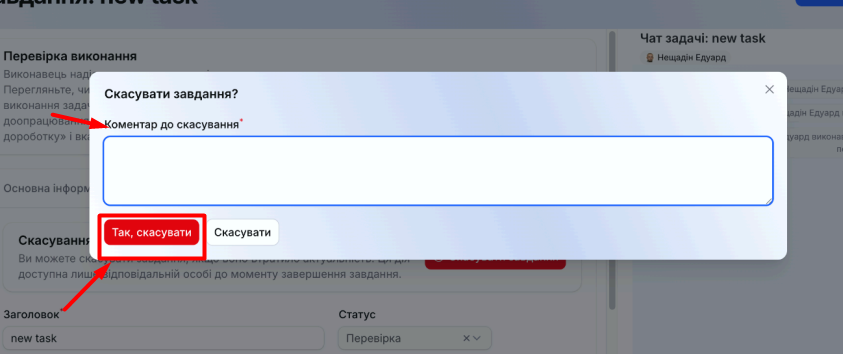
### Прив'язка телеграм для отримання сповіщень.

#### 1 Перехід до редагування профілю.

##### Щоб потрапити на сторінку налаштувань, знайдіть у лівому нижньому куті екрана своє ім'я та прізвище. Натисніть на них, а потім у меню, що з'явиться вище, оберіть пункт «Профіль».  


[![image.png](https://wiki.kashkan.org/uploads/images/gallery/2026-02/scaled-1680-/QWvimage.png)](https://wiki.kashkan.org/uploads/images/gallery/2026-02/QWvimage.png)
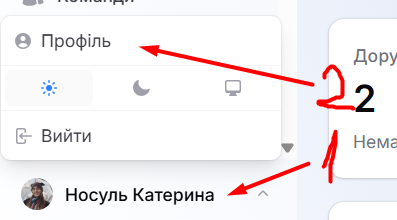
#### 2 Прив'язка Telegram.

##### 2.1 Для отримання сповіщень ви можете підключити свій Telegram-акаунт. Для цього в розділі «Telegram» натисніть кнопку «Переприв'язати Telegram» (або кнопку для першої прив'язки).

[![image.png](https://wiki.kashkan.org/uploads/images/gallery/2026-02/scaled-1680-/Nmiimage.png)](https://wiki.kashkan.org/uploads/images/gallery/2026-02/Nmiimage.png)
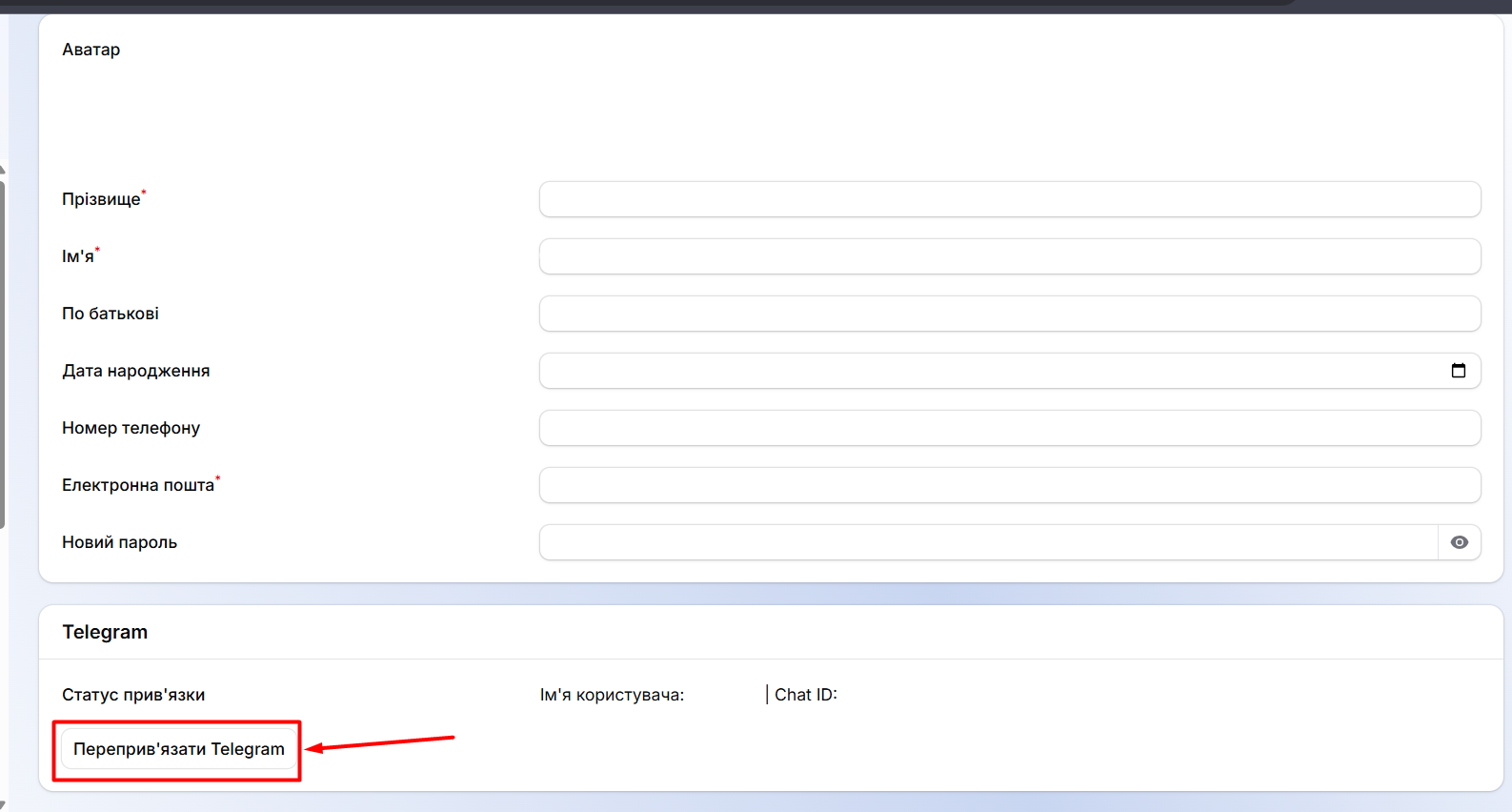
##### 2.2 Відкриється вікно, де це можна зробити двома способами:

- Через пряме посилання: Натисніть кнопку «Відкрити бота в Telegram» або Відкрити Telegram для прив'язки», щоб перейти безпосередньо в месенджер.
- Через QR-код: Відскануйте QR-код камерою свого телефону, що автоматично відкриє потрібного бота для завершення процесу.

[![image.png](https://wiki.kashkan.org/uploads/images/gallery/2026-02/scaled-1680-/NPNimage.png)](https://wiki.kashkan.org/uploads/images/gallery/2026-02/NPNimage.png)
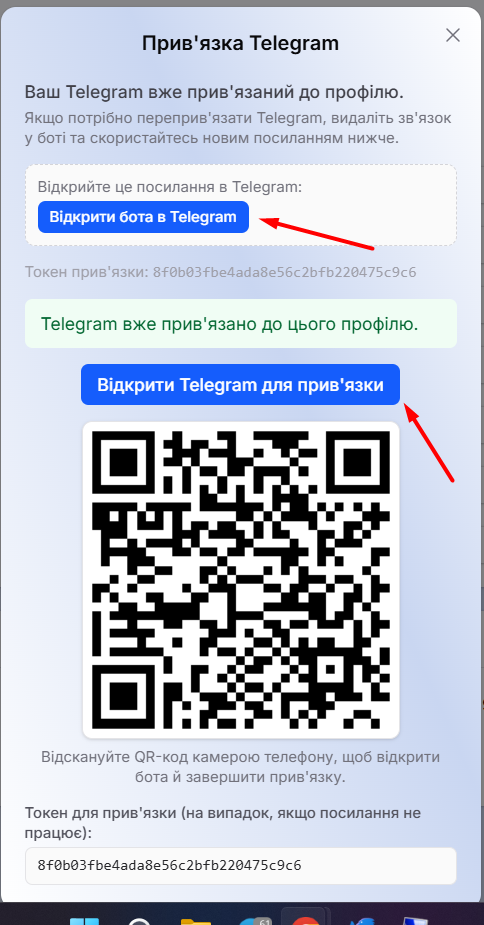
##### <span style="background-color: rgb(191, 237, 210);">Після успішної прив'язки у профілі відобразиться ваш статус із зазначенням імені користувача та Chat ID.</span>

# Внесення планів

##### В меню знаходимо розділ "Планування" та переходимо у внесення планів.

[![image.png](https://wiki.kashkan.org/uploads/images/gallery/2026-09/scaled-1680-/image.png)](https://wiki.kashkan.org/uploads/images/gallery/2026-09/image.png)
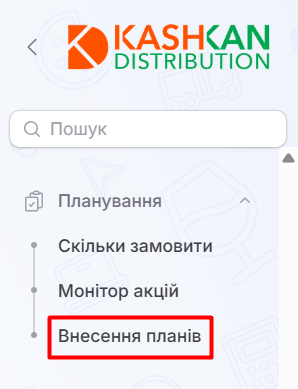
##### Перед внесенням переконайтесь, що у вас вірно обраний місяць. Якщо не вірно, то оберіть правильний місяць.

[![image.png](https://wiki.kashkan.org/uploads/images/gallery/2026-09/scaled-1680-/N9Himage.png)](https://wiki.kashkan.org/uploads/images/gallery/2026-09/N9Himage.png)
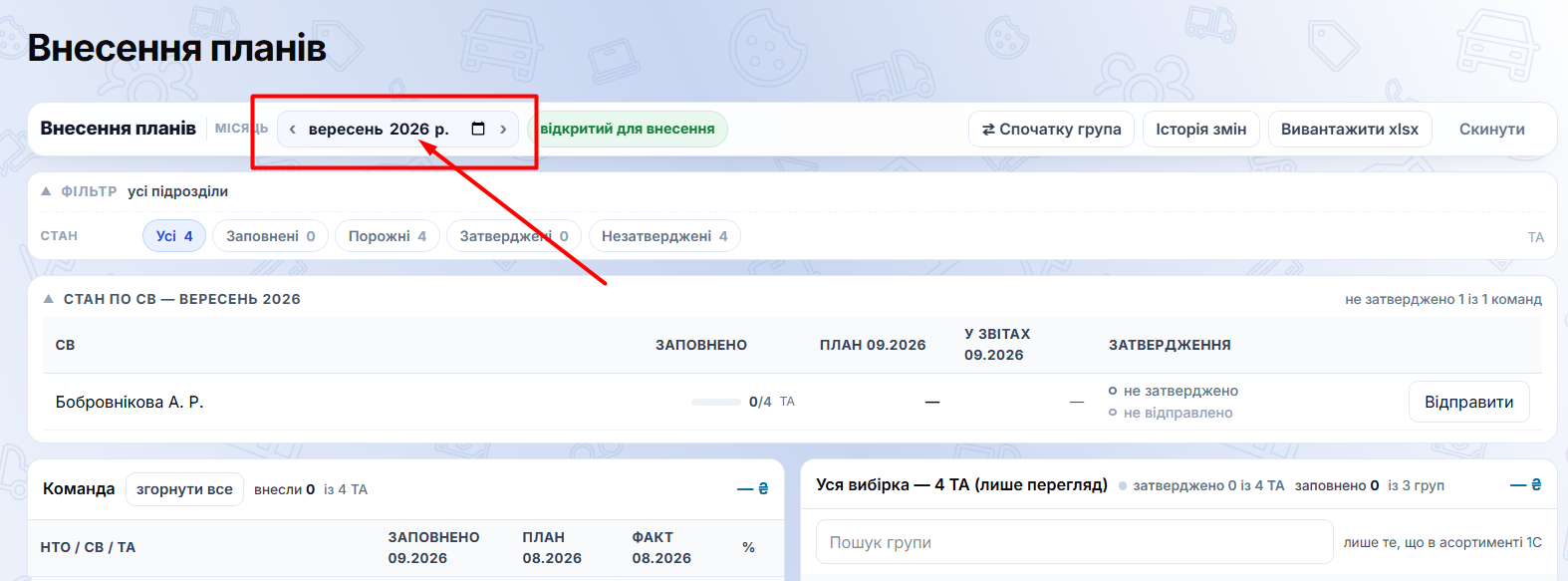
##### Розгортаємо до ТА та обираємо необхідного торгового.

[![image.png](https://wiki.kashkan.org/uploads/images/gallery/2026-09/scaled-1680-/qx6image.png)](https://wiki.kashkan.org/uploads/images/gallery/2026-09/qx6image.png)
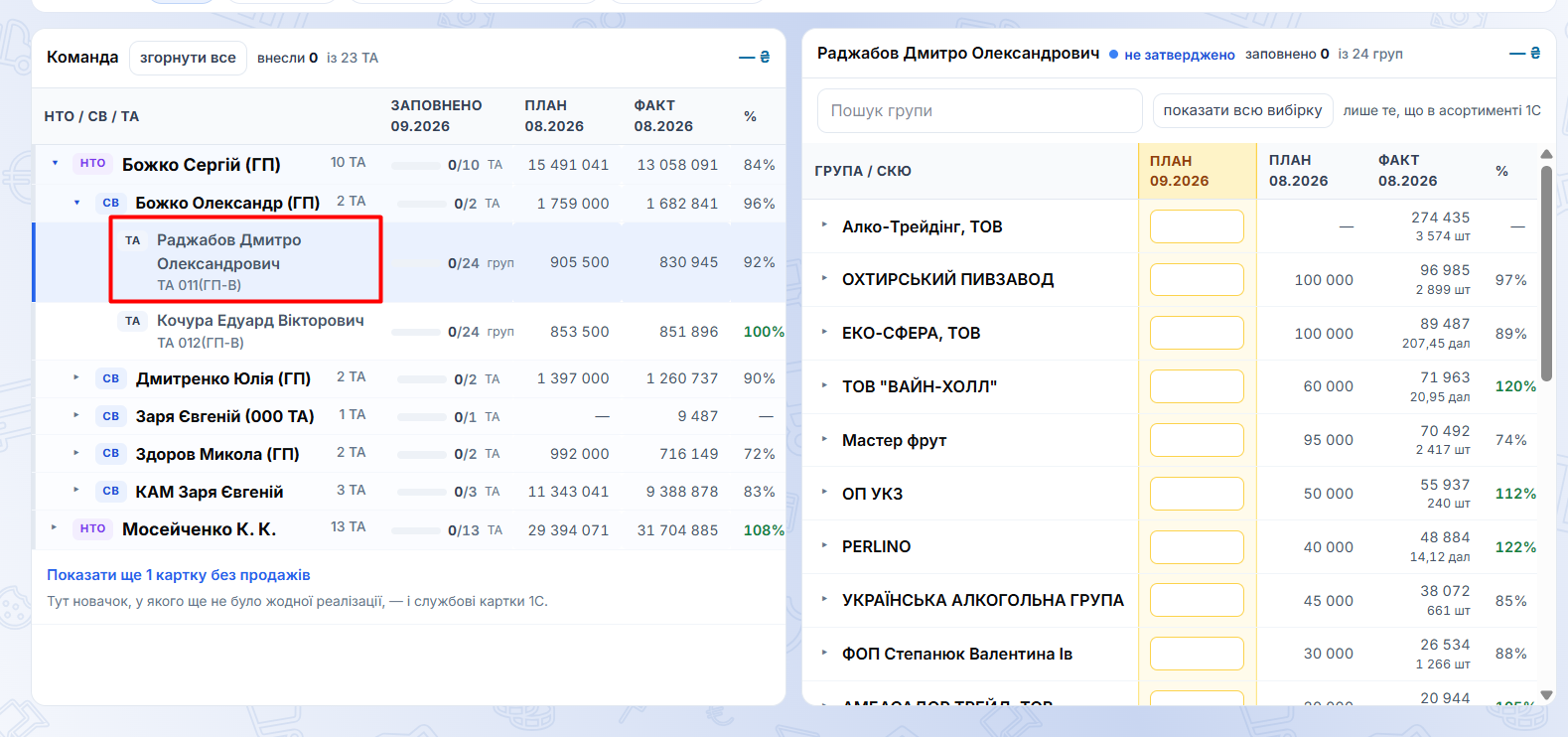
##### У жовту колонку вносимо план.

[![image.png](https://wiki.kashkan.org/uploads/images/gallery/2026-09/scaled-1680-/3S7image.png)](https://wiki.kashkan.org/uploads/images/gallery/2026-09/3S7image.png)
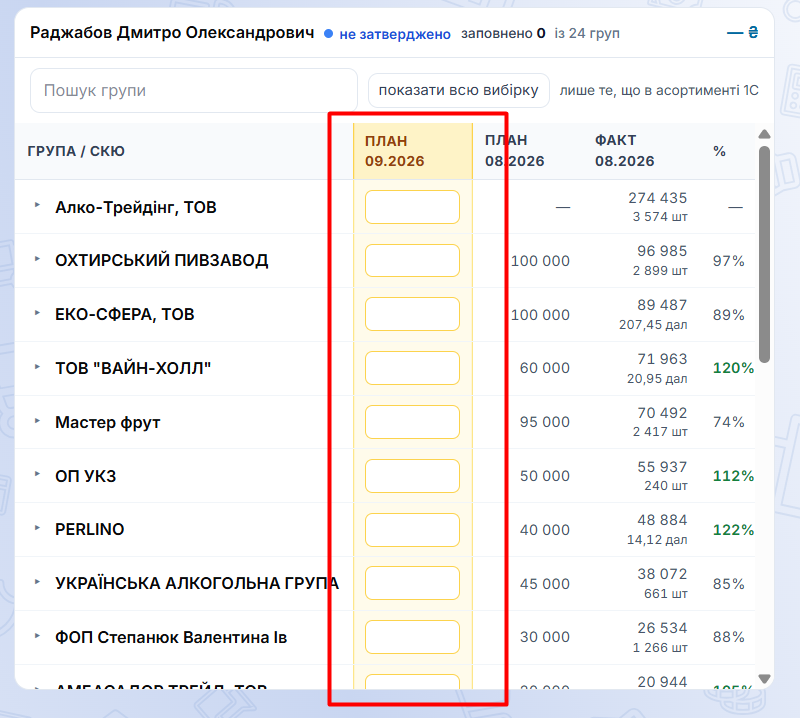
##### План по агенту плани можна внести по группі, або підргупі, або по СКЮ. Коли ви вносите по одному з пунктів, по інших пунктах вже заносити не можна. Це працює в рамках обраного торгового та обраного на ньому виробника.

[![image.png](https://wiki.kashkan.org/uploads/images/gallery/2026-09/scaled-1680-/kuaimage.png)](https://wiki.kashkan.org/uploads/images/gallery/2026-09/kuaimage.png)
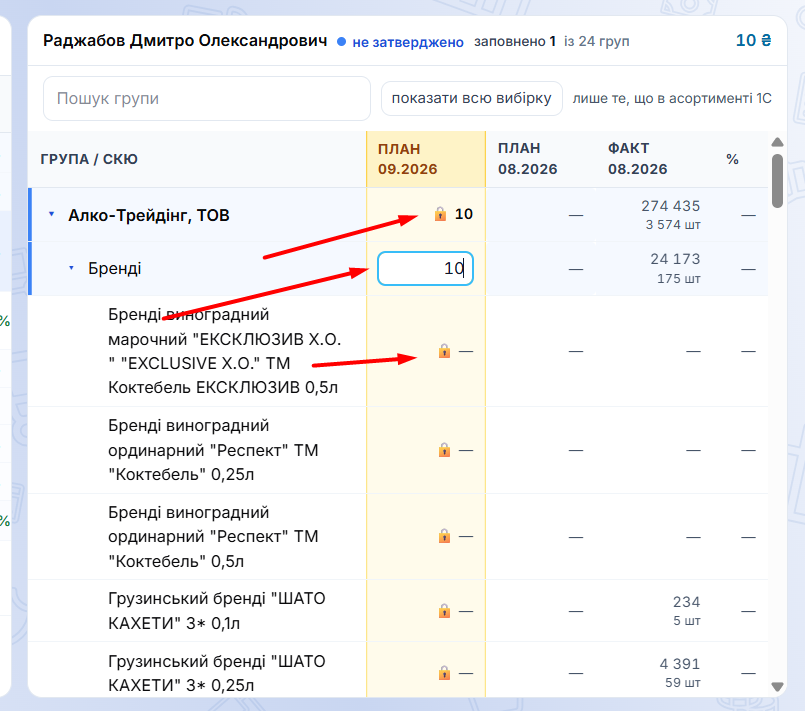
##### Після заповнення планів натискаєте "Відправити", щоб повідомити НТО, що ви вже завершили і НТО міг їх затвердити

[![image.png](https://wiki.kashkan.org/uploads/images/gallery/2026-09/scaled-1680-/fwzimage.png)](https://wiki.kashkan.org/uploads/images/gallery/2026-09/fwzimage.png)
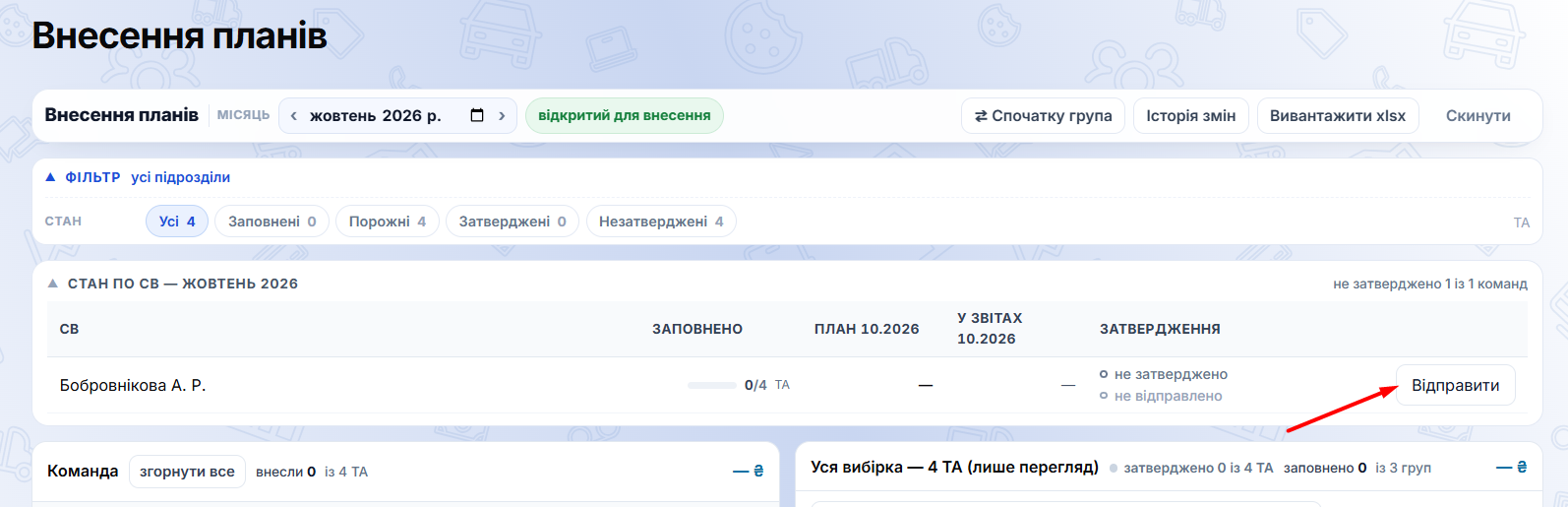
##### Щоб затвердити план НТО потрібно натиснути "Затвердити"

[![image.png](https://wiki.kashkan.org/uploads/images/gallery/2026-09/scaled-1680-/7Caimage.png)](https://wiki.kashkan.org/uploads/images/gallery/2026-09/7Caimage.png)
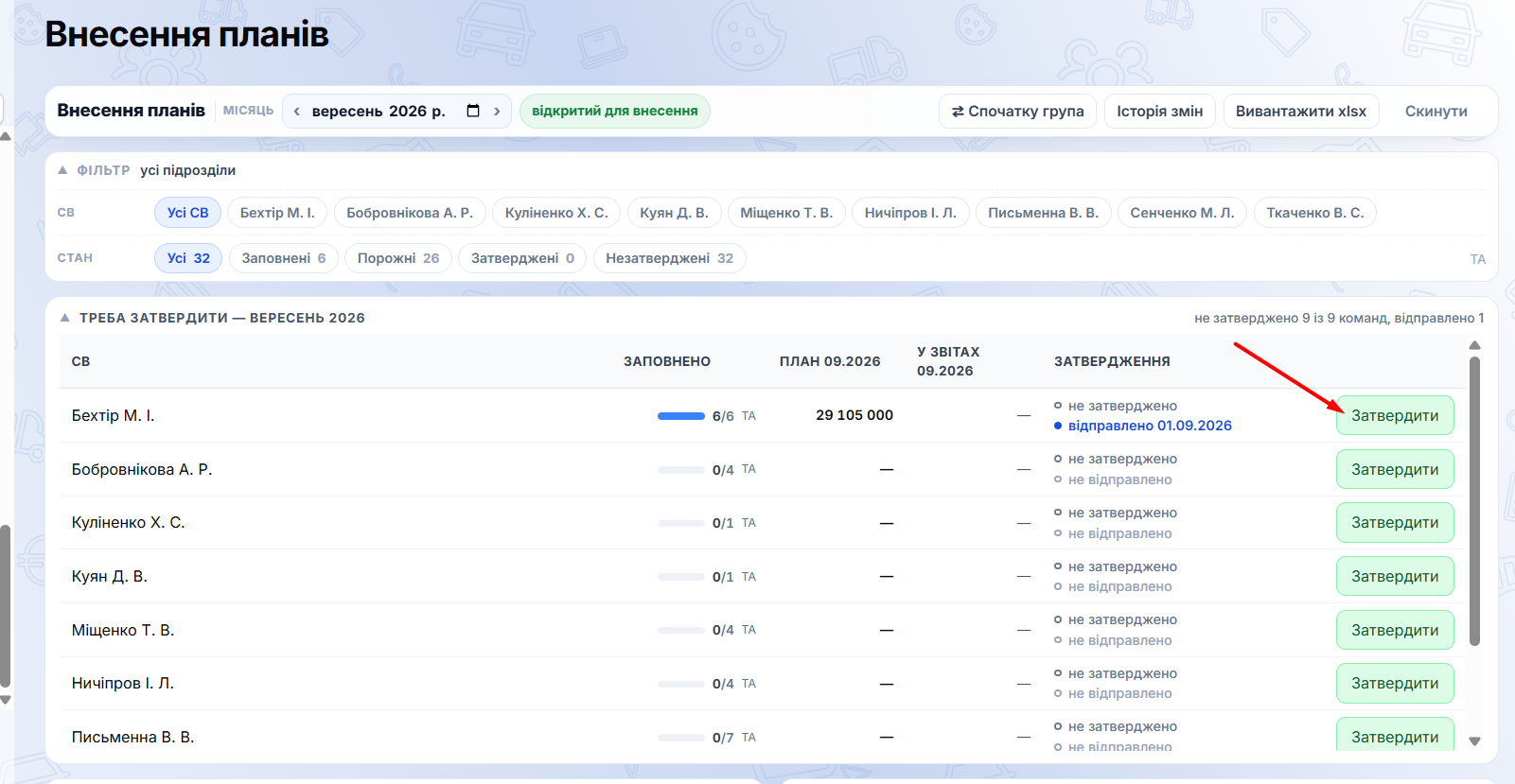
# Загальне


# Автоматичне очищення поштового ящику

### Для налаштування автоматичного видалення старих листів:

##### 1. Переходимо у Инструменты - Параметры учетной записи (якщо немає кнопки інструменти пункт нижче).

[![image.png](https://wiki.kashkan.org/uploads/images/gallery/2026-01/scaled-1680-/995image.png)](https://wiki.kashkan.org/uploads/images/gallery/2026-01/995image.png)
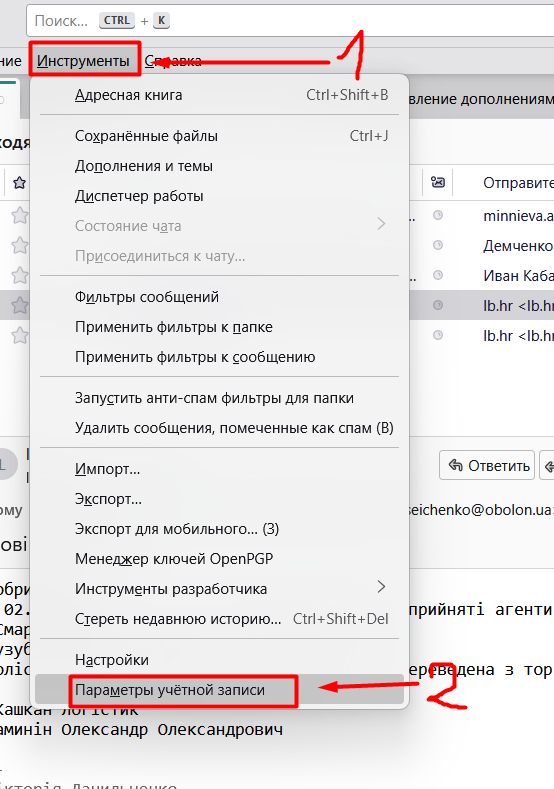
##### 2. У вікні, яке відкрилось обираємо Синхронизация и хранение.

[![image.png](https://wiki.kashkan.org/uploads/images/gallery/2026-01/scaled-1680-/lVLimage.png)](https://wiki.kashkan.org/uploads/images/gallery/2026-01/lVLimage.png)
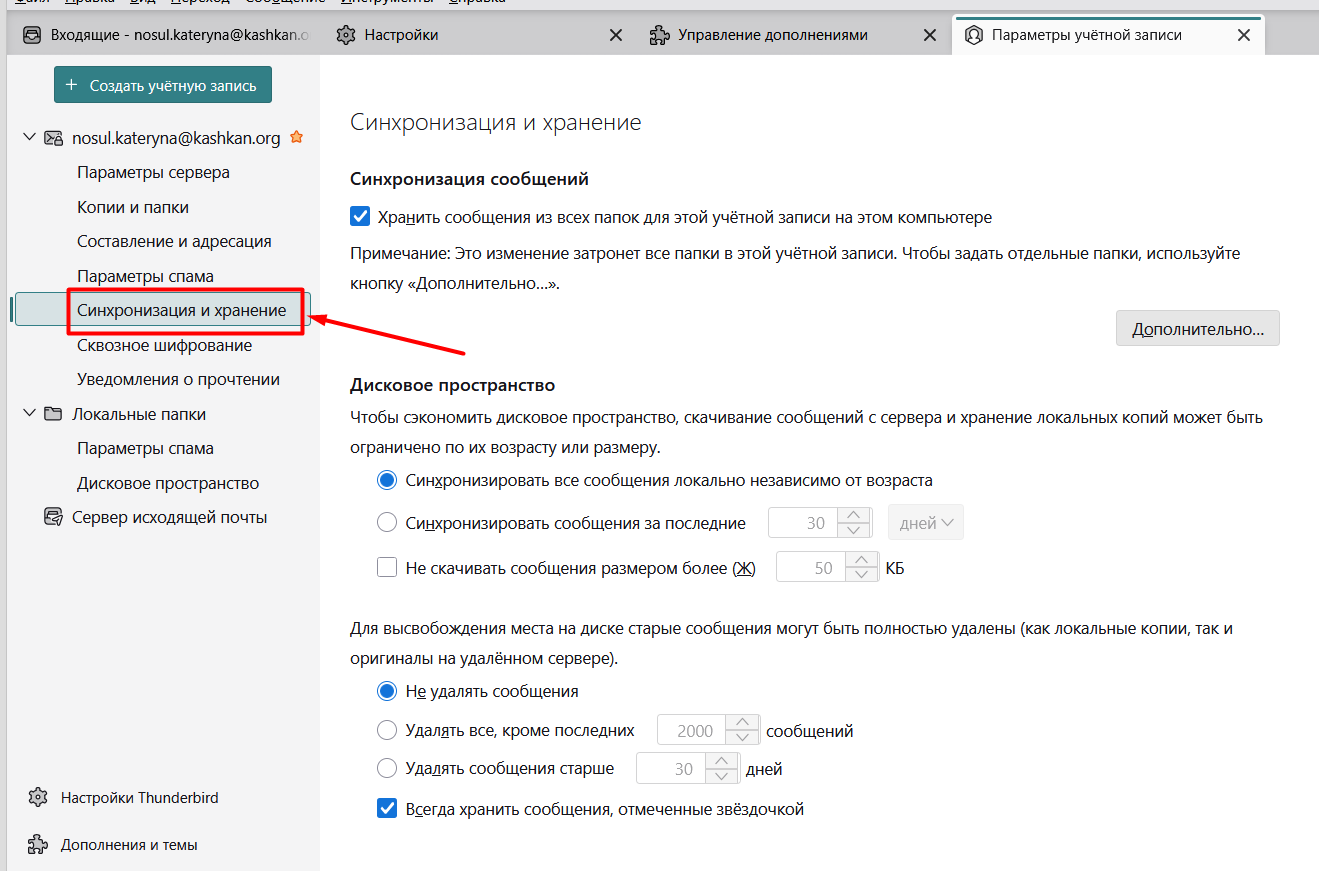
##### 3. Виставляємо:

- Сихронизировать сообщения за последние 90 дней;
- Удалять сообщения старше 90 дней (якщо вискочить попередження натискаємо "ОК").

[![image.png](https://wiki.kashkan.org/uploads/images/gallery/2026-01/scaled-1680-/KpSimage.png)](https://wiki.kashkan.org/uploads/images/gallery/2026-01/KpSimage.png)
#### <span style="background-color: rgb(191, 237, 210);">Увага. Повідомлення, які будуть відмічені зірочкою автоматично видалятись не будуть.</span>

##### 4. Далі переходимо у вікно своєї пошти

##### [![image.png](https://wiki.kashkan.org/uploads/images/gallery/2026-01/scaled-1680-/p8Uimage.png)](https://wiki.kashkan.org/uploads/images/gallery/2026-01/p8Uimage.png)
##### 5. Після чого натискаємо файл - сжать все папки

[![image.png](https://wiki.kashkan.org/uploads/images/gallery/2026-01/scaled-1680-/ZZ5image.png)](https://wiki.kashkan.org/uploads/images/gallery/2026-01/ZZ5image.png)
#### <span style="background-color: rgb(248, 202, 198);">Увага. Після цих дій листи старші 90 днів автоматично будуть видалені без можливості відновленя.</span>

### Якщо немає кнопок Файл та Инструменты:

##### 1. На пустому місці вгорі натискаємо правою кнопкою миші та вмикаємо панель меню

[![image.png](https://wiki.kashkan.org/uploads/images/gallery/2026-01/scaled-1680-/fQMimage.png)](https://wiki.kashkan.org/uploads/images/gallery/2026-01/fQMimage.png)
### Зірочка ставиться поруч з повідомленням.

[![image.png](https://wiki.kashkan.org/uploads/images/gallery/2026-01/scaled-1680-/pG5image.png)](https://wiki.kashkan.org/uploads/images/gallery/2026-01/pG5image.png)