# Інструкція по оновленню версії SalesWorks на КПК
---
#### ПІДГОТОВЧИЙ ЕТАП
##### Загальні правила під час оновлення SalesWorks на КПК:
1. Перед оновленням необхідно заздалегідь зберегти на КПК інсталяційний .apk новий файл
версії. Завантажити файл можна за посиланням - [https://sea.lukas.com.ua/f/f6dd221a65/?raw=1](https://sea.lukas.com.ua/f/f6dd221a65/?raw=1)
2. Оновлення має проводитись у погоджений з територіальним менеджером час (рекомендується робити це ввечері, коли всі заявки вже «злиті» або вранці до занесення заявок);
3. Перед оновленням необхідно провести синхронізацію КПК, щоб зберегти всі заявки. Усі не синхронізовані дані SW будуть видалені з КПК та втрачені;
4. Після синхронізації у SWE на КПК через “Менеджер баз даних” необхідно видалити саму БД;
5. Після видалення БД необхідно видалити програму SalesWorks;
6. Після завершення рекомендується перезапустити сам КПК.
##### Після завершення цих дій можна переходити до інсталяції SWE нової версії.
---
#### ВСТАНОВЛЕННЯ НОВОЇ ВЕРСІЇ SWE
- Необхідно знайти інсталяційний .apk файл нової версії на КПК і запустити інсталяцію.
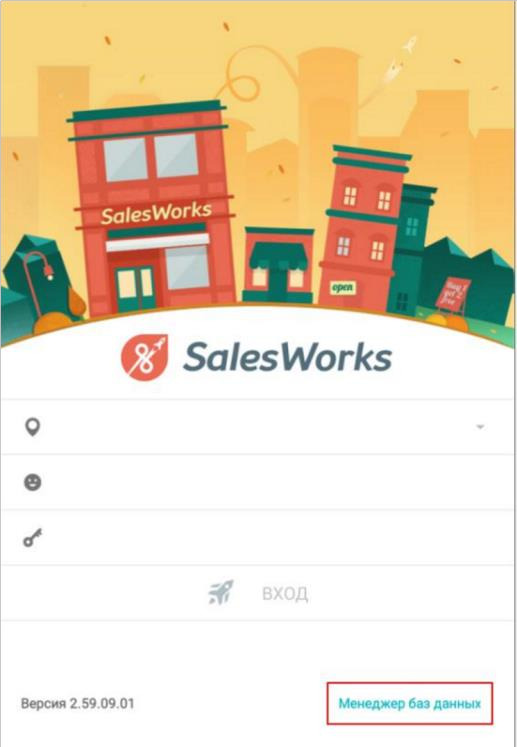
- Після встановлення нової версії SWE необхідно запустити програму, і на екрані входу натиснути кнопку "Менеджер баз даних".
[](https://wiki.kashkan.org/uploads/images/gallery/2025-01/20191118142224phpbndjrr-pdf-image-000.jpg)
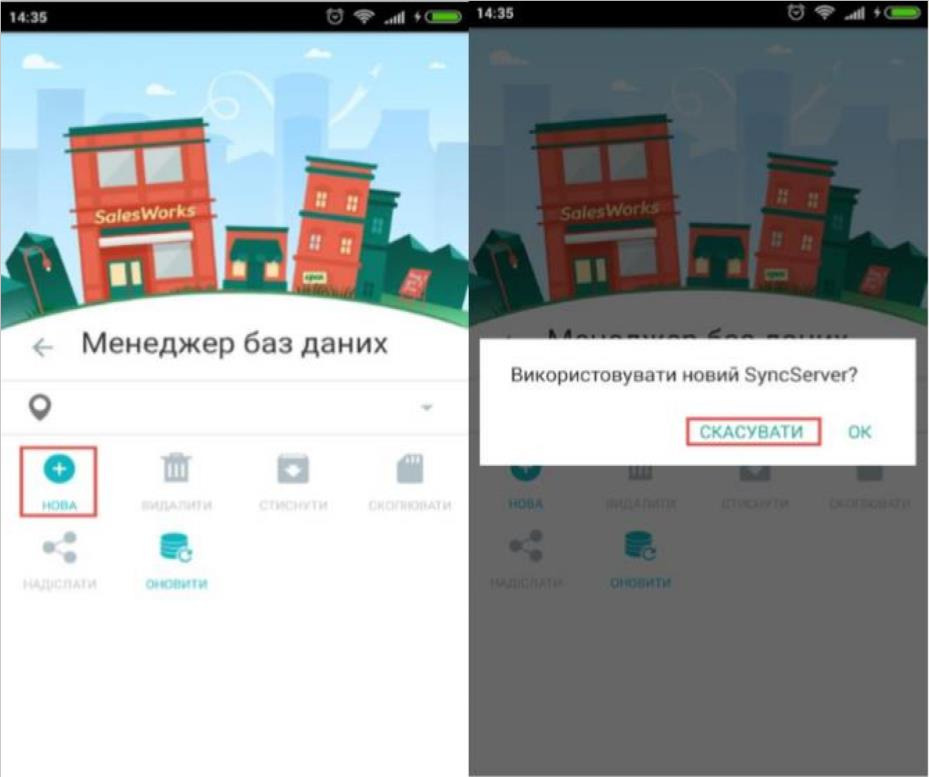
- У вікні Менеджер баз даних потрібно вибрати База даних – Нова
- **Під час запитання «Використовувати новий SyncServer?» необхідно натиснути «СКАСУВАННЯ»**
[](https://wiki.kashkan.org/uploads/images/gallery/2025-01/20191118142224phpbndjrr-pdf-image-002.jpg)
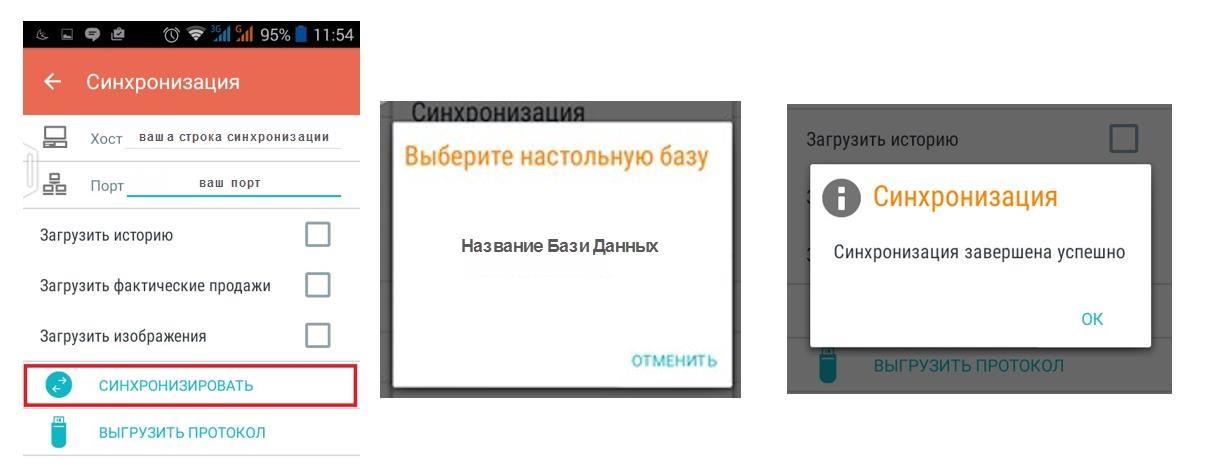
- У Поля «Хост» та «Порт» необхідно внести дані вашого сервера
- **ВАЖЛИВО!**
Для Лукас Полтавська область та Кропивницький :
Хост – ap.kashkan.org Порт – 31001
Для Лукас Дніпропетровська область :
Хост – ap.kashkan.org Порт – 31003
- Натиснути кнопку «Синхронізувати»
- При питанні "Використовувати новий SyncServer?" необхідно натиснути «СКАСУВАННЯ»
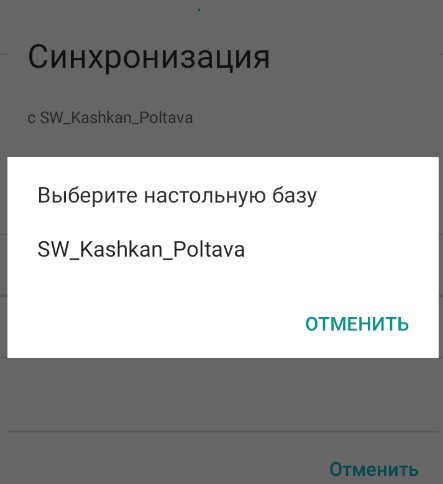
- Коли з'явиться повідомлення «Виберіть настільну базу», виберіть базу ім'я відповідної основи. ( Для Полтавської обл. та Кропивницького - SW\_Kashkan\_Poltava . Дніпропетровська обл. - SW\_Kashkan)
[](https://wiki.kashkan.org/uploads/images/gallery/2025-01/20191118142224phpbndjrr-pdf-image-007.jpg)
[](https://wiki.kashkan.org/uploads/images/gallery/2025-01/20191118142224phpbndjrr-pdf-image-004.png)[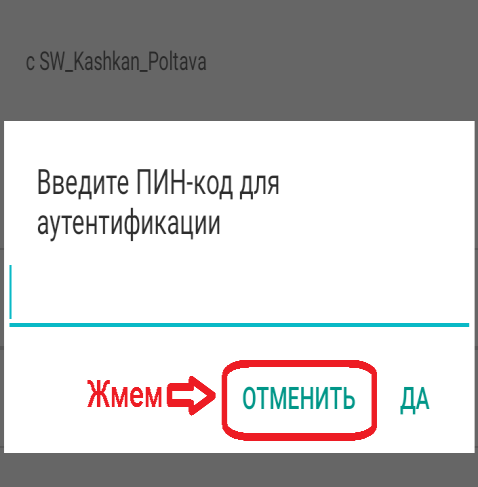](https://wiki.kashkan.org/uploads/images/gallery/2025-01/20191118142224phpbndjrr-pdf-image-005.png)[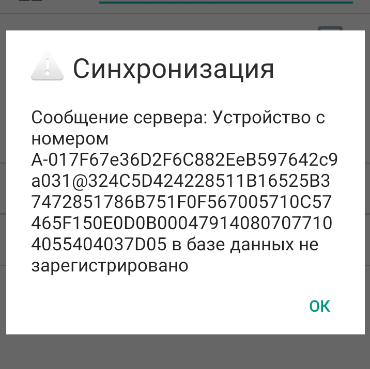](https://wiki.kashkan.org/uploads/images/gallery/2025-01/20191118142224phpbndjrr-pdf-image-006.png)
Після появи помилки що пристрій з номером таким, то в базі не зареєстровано – кидаємо скріншот в групу підтримки у вайбері, або дзвонимо операторам, або дзвонимо в ІТ відділ і повідомляємо місто та номер маршруту Вашого для внесення номера до бази SW.
- Після синхронізації при першому вході є можливість створити пароль. Якщо пароль потрібний, введіть його у відповідне поле. Якщо пароль не потрібний натисніть кнопку «Вхід», не вводячи пароль (Увага! кнопка може бути прихована в нижній частині екрана, для її відображення необхідно
промотати меню входу вгору)
##### У разі виникнення проблем\\питань необхідно звернутися на підтримку :
За заміною номера (ключа) в базі телефонуємо операторам відділу логістики
- Полтавська обл. та Кропивницький м.т. 067 5359110, 066 2280130
- Дніпропетровська обл. м.т. 066 8924122, 067 5306046
За тими запитаннями (не працює, не запускається, видає помилки та ін.) дзвонимо в ІТ відділ м.т. 0675729123, 0504043248
- З організаційних питань дзвонимо на завод відділ підтримки