ІНСТРУКЦІЯ З НАЛАШТУВАННЯ КОМПЛЕКТІВ ДРУКУ
1 Створення комплекту друку.
1. Для створення комплекту переходимо Операції (операции) - Довідники (справочники) - Комплекти друку (Комплекты печати).
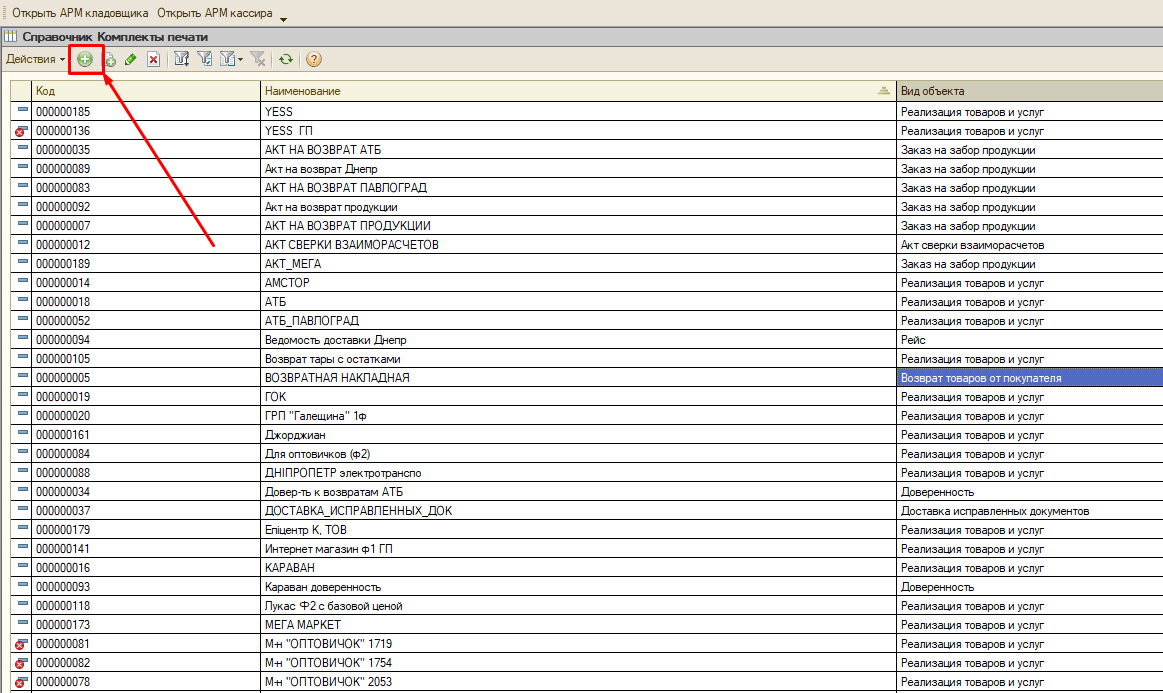
2. Натискаємо кнопку "Додати".
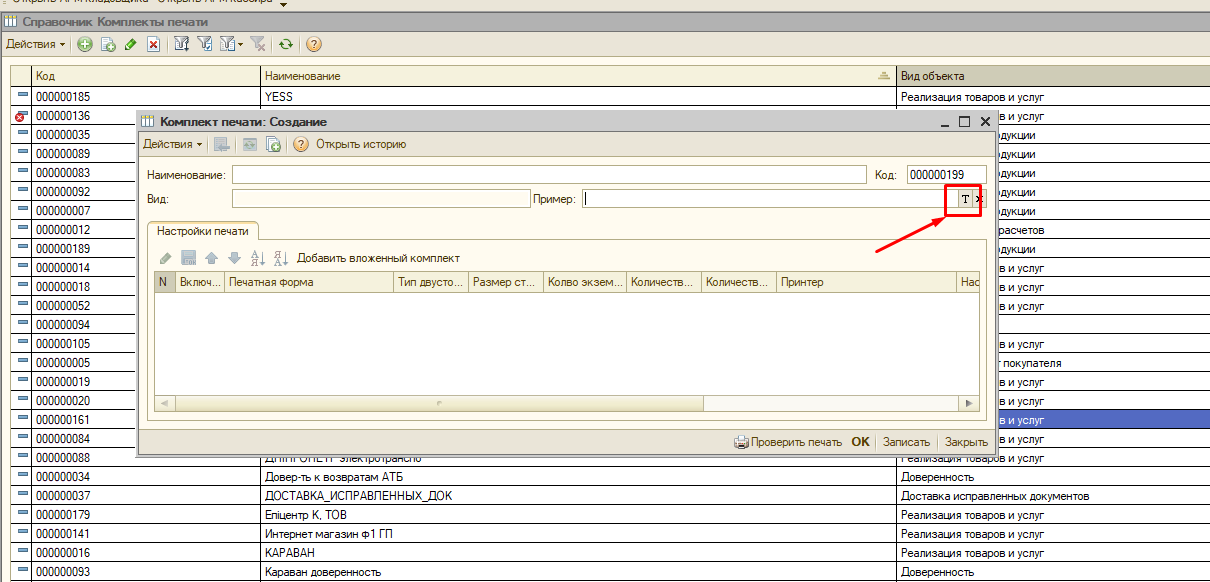
3. У формі, яка відкрилась нам необхідно обрати приклад. Натискаємо на кнопку "Т".
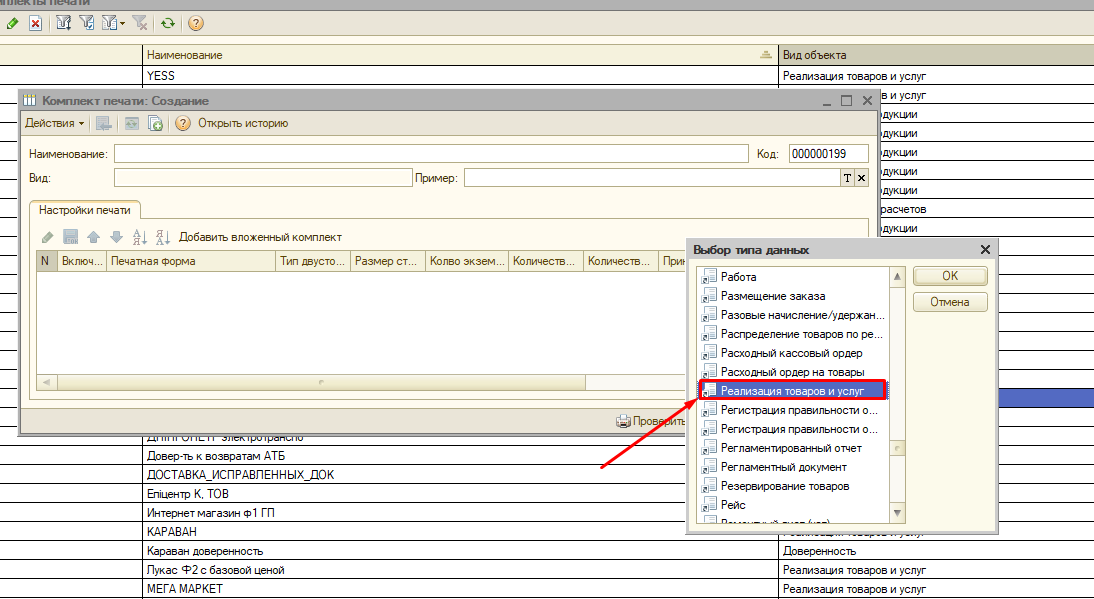
4. Обираємо "Реалізація товарів та послуг" (реализации товаров и услуг).
5. На місці "Т" з'являються три крапки, натискаємо.
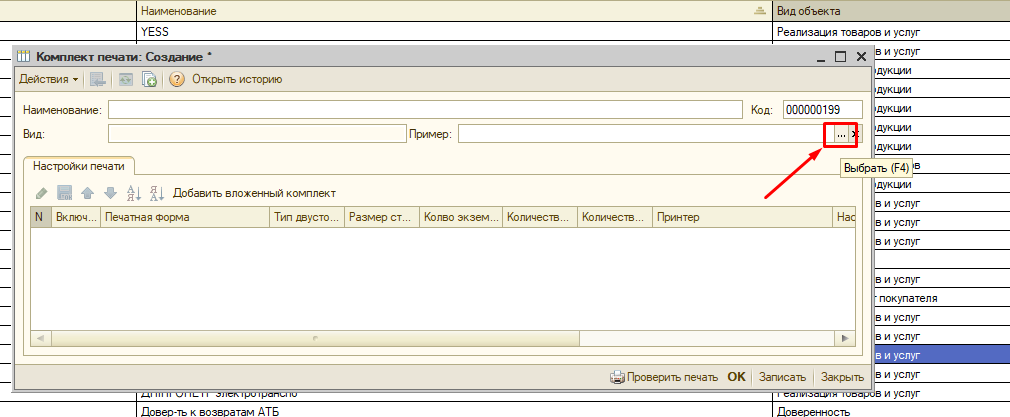
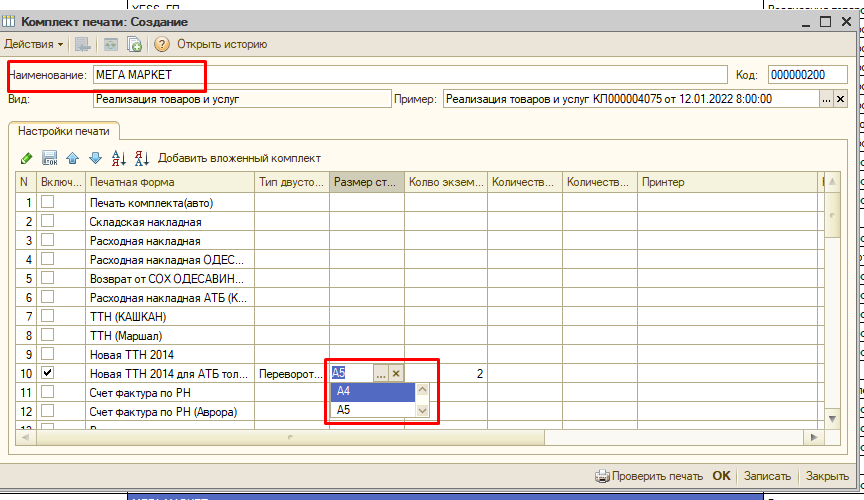
6. Обравши необхідну реалізацію у нас відкриваються "налаштування друку".
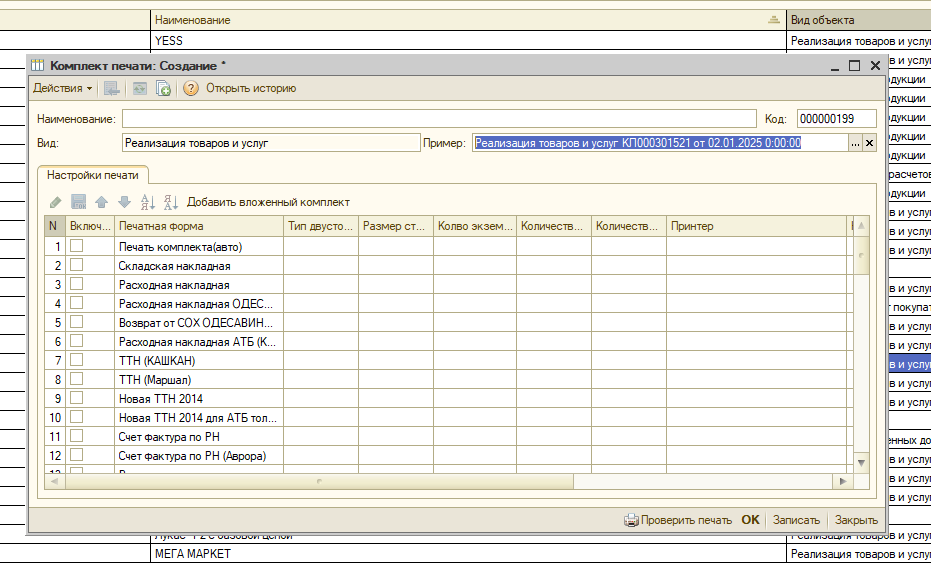
7. Вводимо назву комплекту друку.
8. Обираємо галочками необхідні форми друку (для прикладу можна подивитись інші вже налаштовані комплекти друку.) та обираємо необхідні налаштування:
- Тип двухтороннього друку;
- Розмір сторінки;
- Кол-во екземплярів;
- Кол-во забрати.
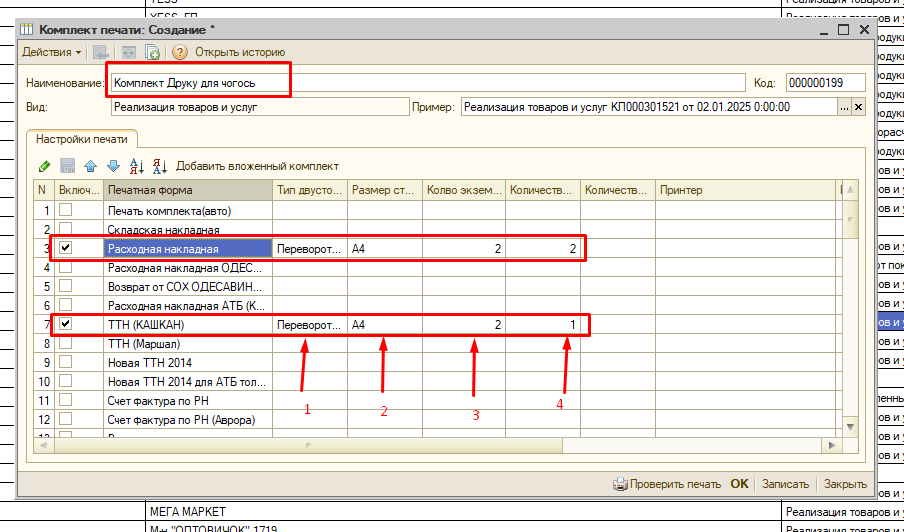
9. Зберігаємо комплект друку.
10. Для редагування відкривємо необхідний комплект друку, вносимо зміни та зберігаємо.
2 Прив'язка комплекту друку до контрагента.
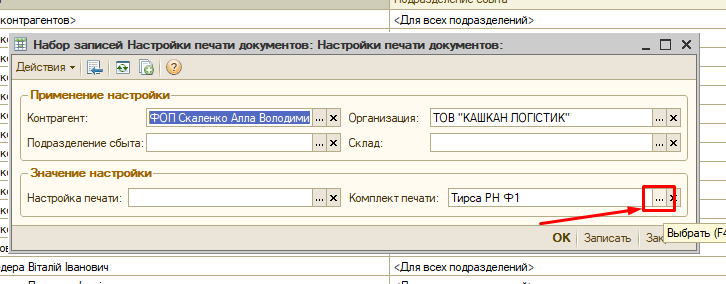
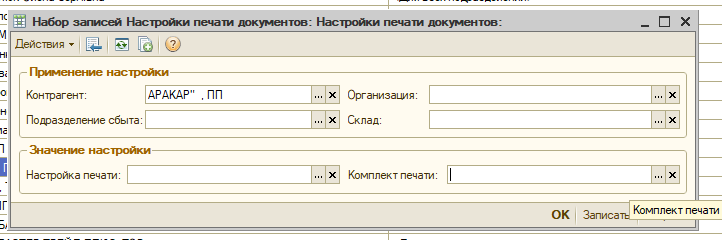
1. Для прив'язки переходимо: Регістр відомостей (регистр сведений) - Налаштування документів друку (Настройки печати документов).
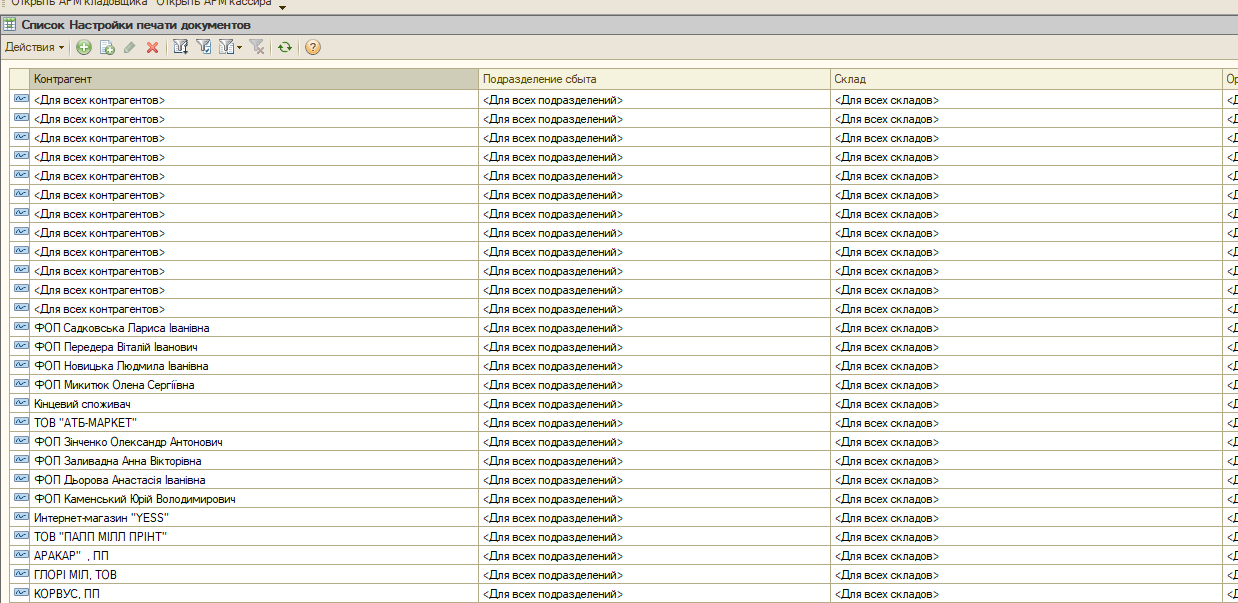
2. Якщо немає необхідного контрагента, натискаємо додати (1).
3. Обираємо контрагента (2), комплект друку (4), за необхідності обираємо організацію (3) та підрозділ та зберігаємо.
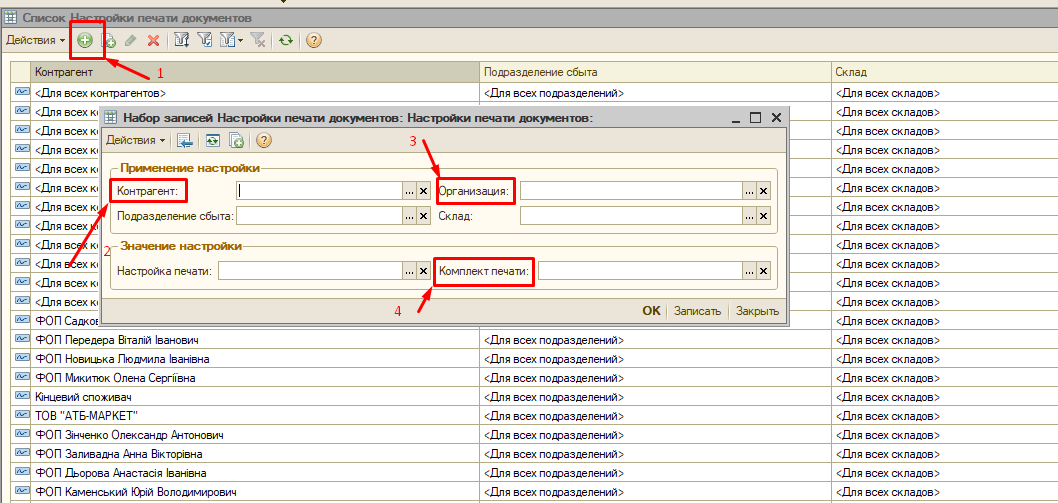
4. Якщо контрагент є, відкриваємо його, клікаючи два рази.
5. Змінюємо на необхідний комплект друку, натискаючи на комплект друку та зберігаємо.
3 Проблеми при друкуванні. Приклад: неправильний формат друку.
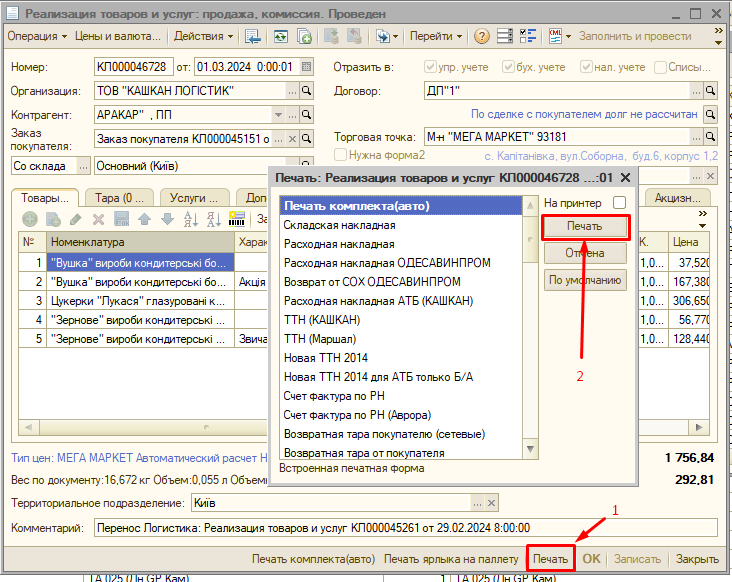
1. Спочатку перевіряємо, який комплект друку наразі. Переходимо у необхідну реалізацію, натискаємо друк (1). У відрившомуся вікні знов натискаємо друк (2).
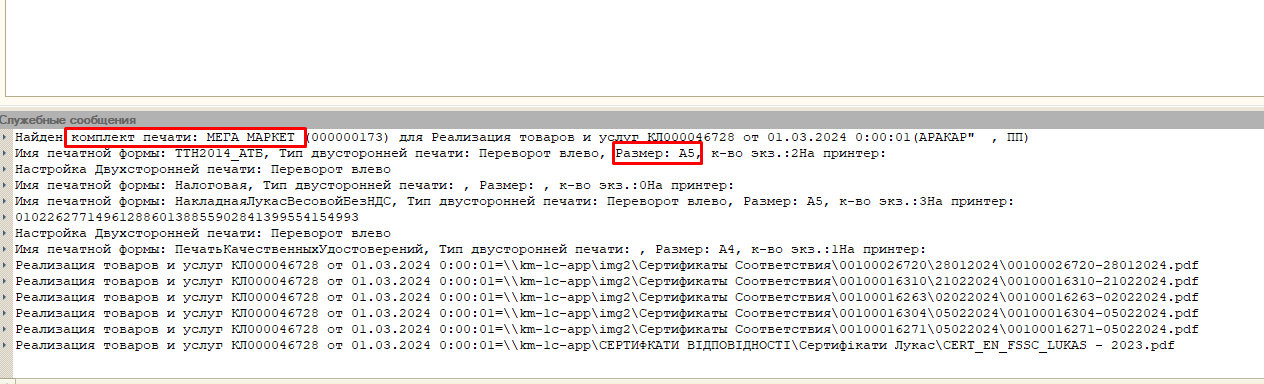
2. У службових повідомленнях ми можемо побачити який комплект друку використовується, а також налаштування друку. Дивимось, якщо вказаний невірний формат друку, або взагалі не вказаний (Размер: ), то переходимо далі.
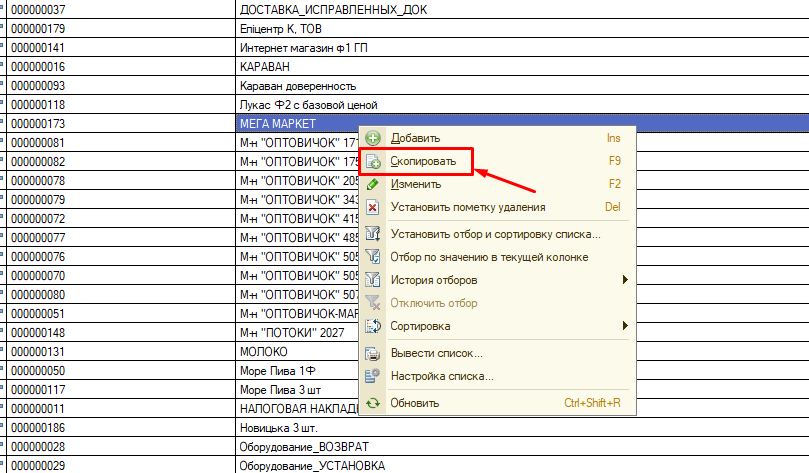
3. Переходимо до комплектів друку (п. 1.1) та копіюємо комплект, який ми побачили в службових повідомленнях. Правою кнопкою миші натискємо та обираємо скопіювати.
4. На копії змінюємо назву та змінюємо налаштування на необхідні. Далі зберігаємо.
5. Переходимо до зміни форми друку у контрагента (п. 2.1).
6. Знаходимо необхідного контрагента та змінюємо комплект друку.
7. Перевіряємо (п. 3.1 та п. 3.2).