Створення юзера на "Панель"
Створення користувача та налаштування доступу.
Створення облікового запису:
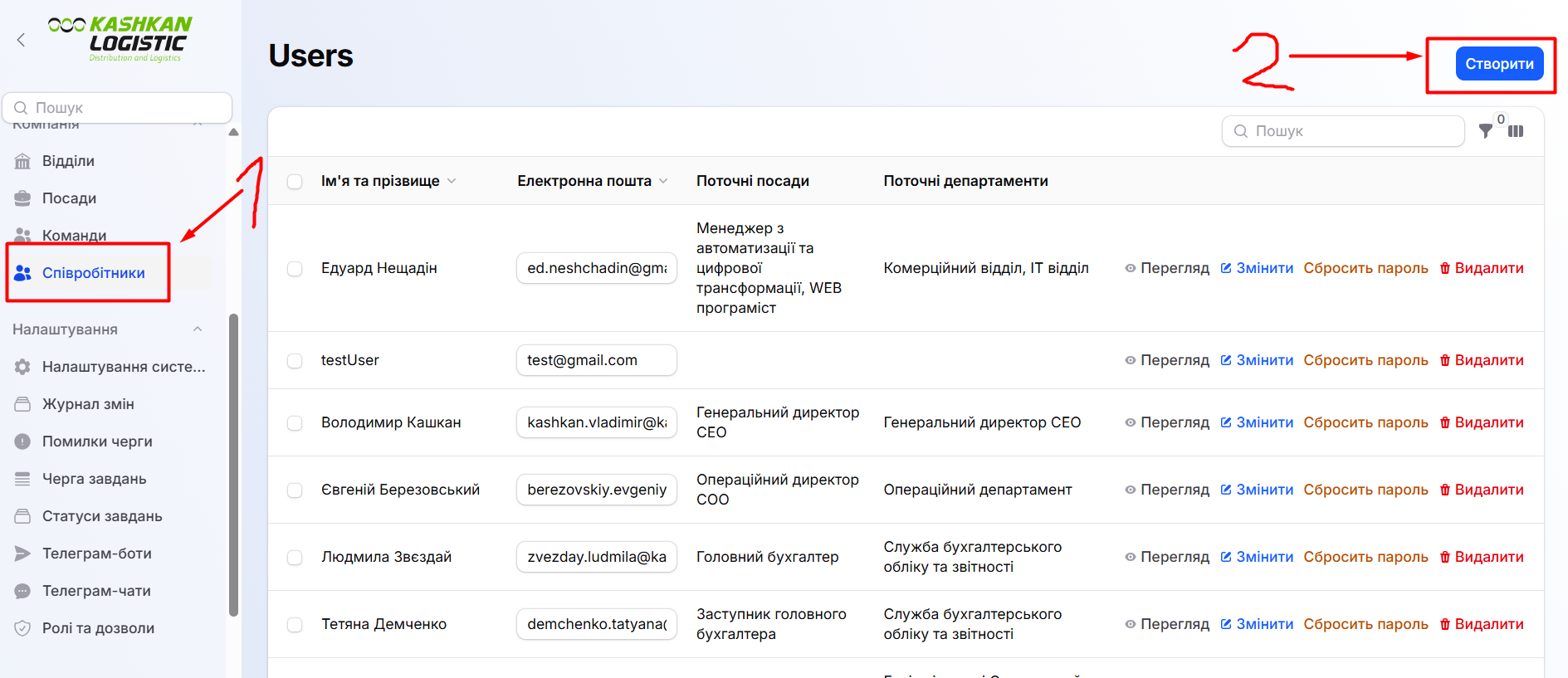
- Перейдіть у розділ «Співробітники».
- Натисніть кнопку «Створити» у верхньому правому куті.
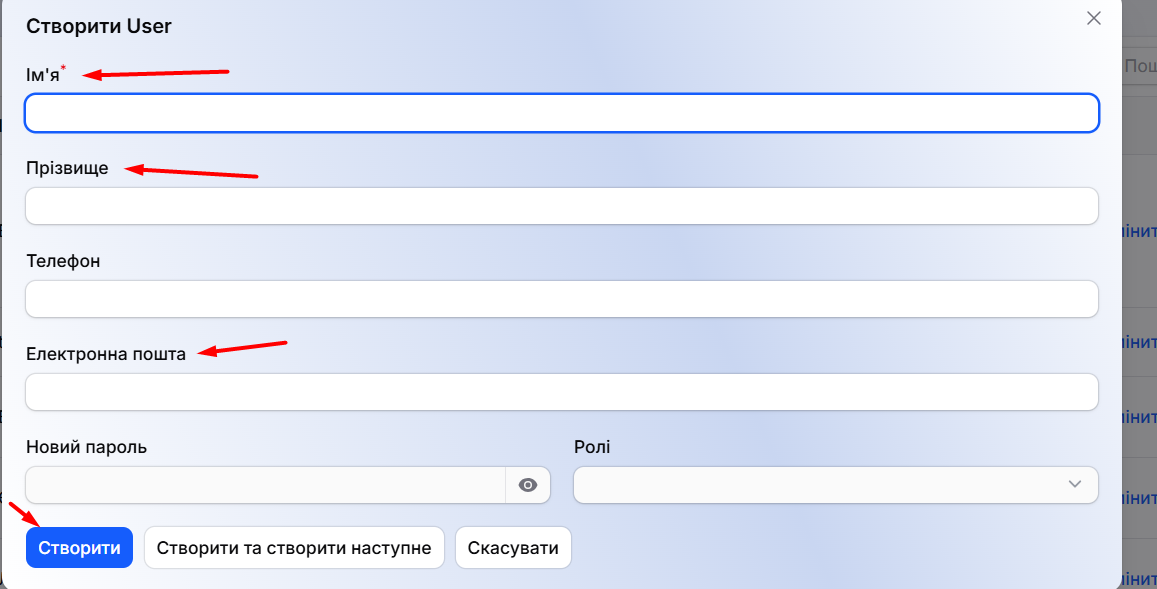
- У модальному вікні, що відкрилося, заповніть поля: «Ім’я», «Прізвище» та «Електронна пошта».
- Натисніть кнопку «Створити».
Важливо: Поля «Новий пароль» та «Ролі» заповнювати не потрібно.
Встановлення пароля та активація:
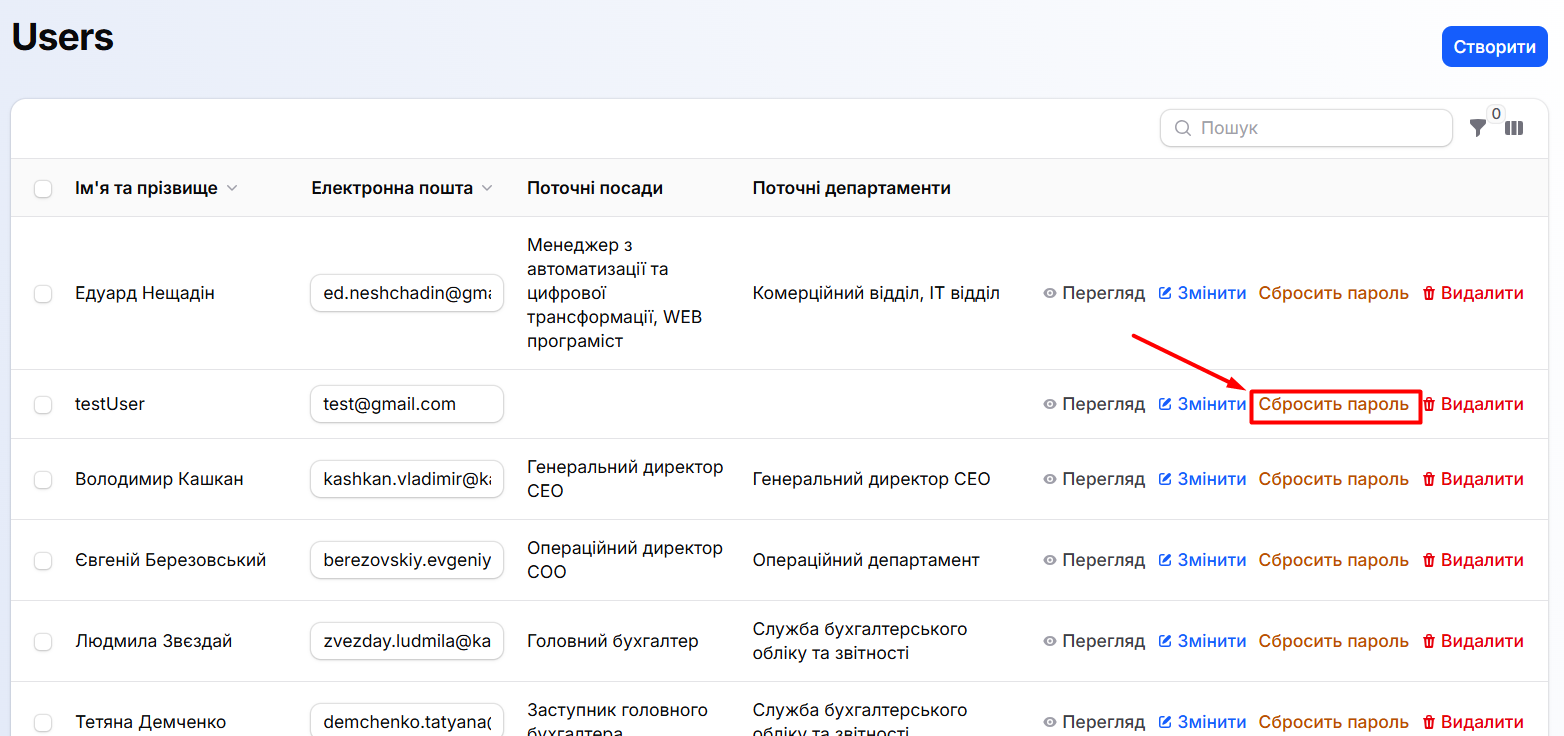
- У загальній таблиці користувачів знайдіть щойно створеного юзера та натисніть кнопку «Сбросить пароль» (Скинути пароль).
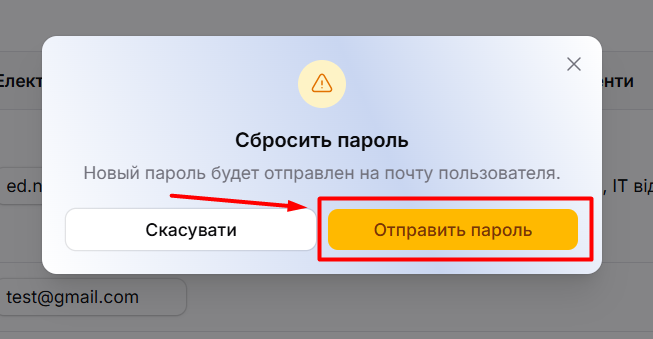
- У вікні підтвердження натисніть «Отправить пароль». Це встановить стандартний пароль та автоматично надішле лист-запрошення користувачу на вказану електронну пошту.
Робота з відділами та посадами
Перехід до редагування відділу:
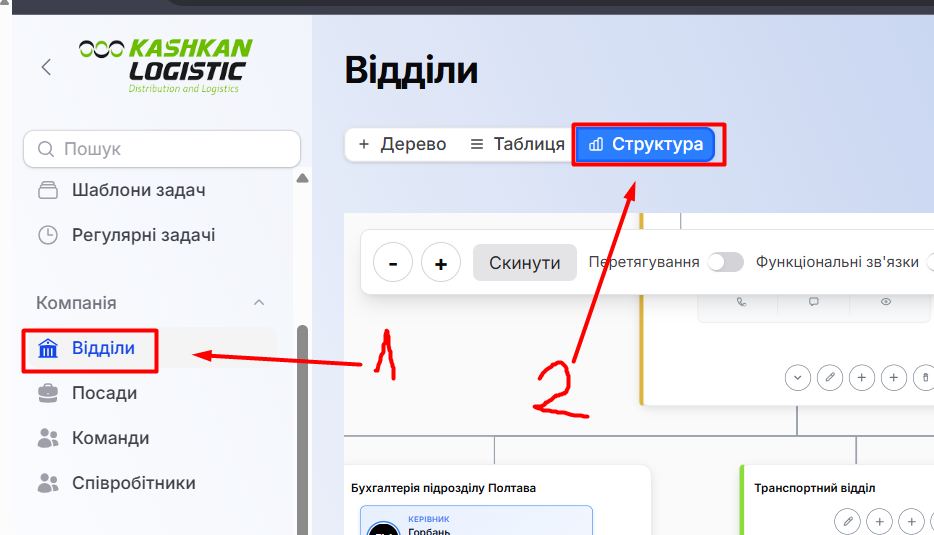
- Перейдіть у вкладку «Відділи» у лівому боковому меню.
- Оберіть зручний формат відображення: через схему «Структура» або через «Таблицю».
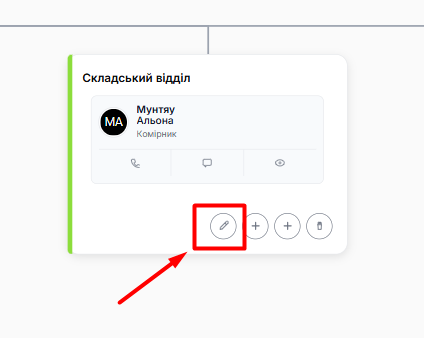
- Натисніть «Редагувати відділ» (або «Редагувати департамент»).
Перевірка та додавання посади:
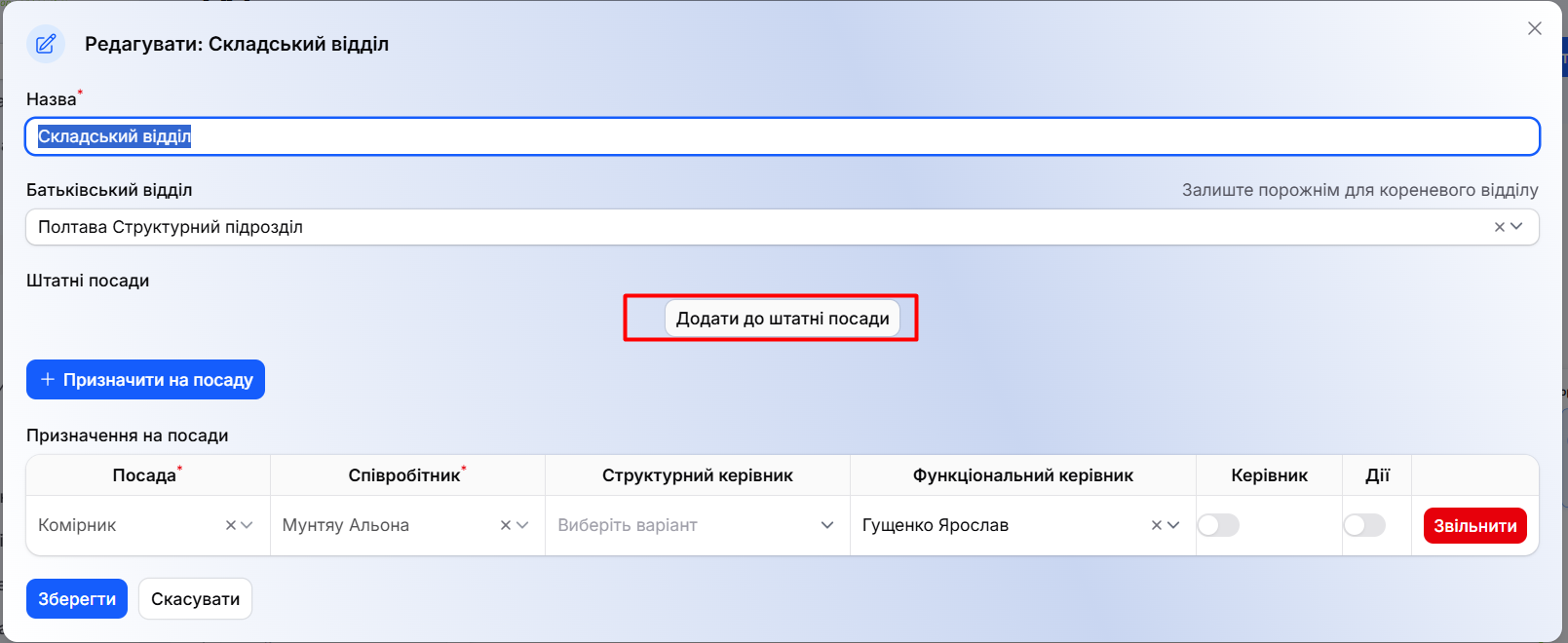
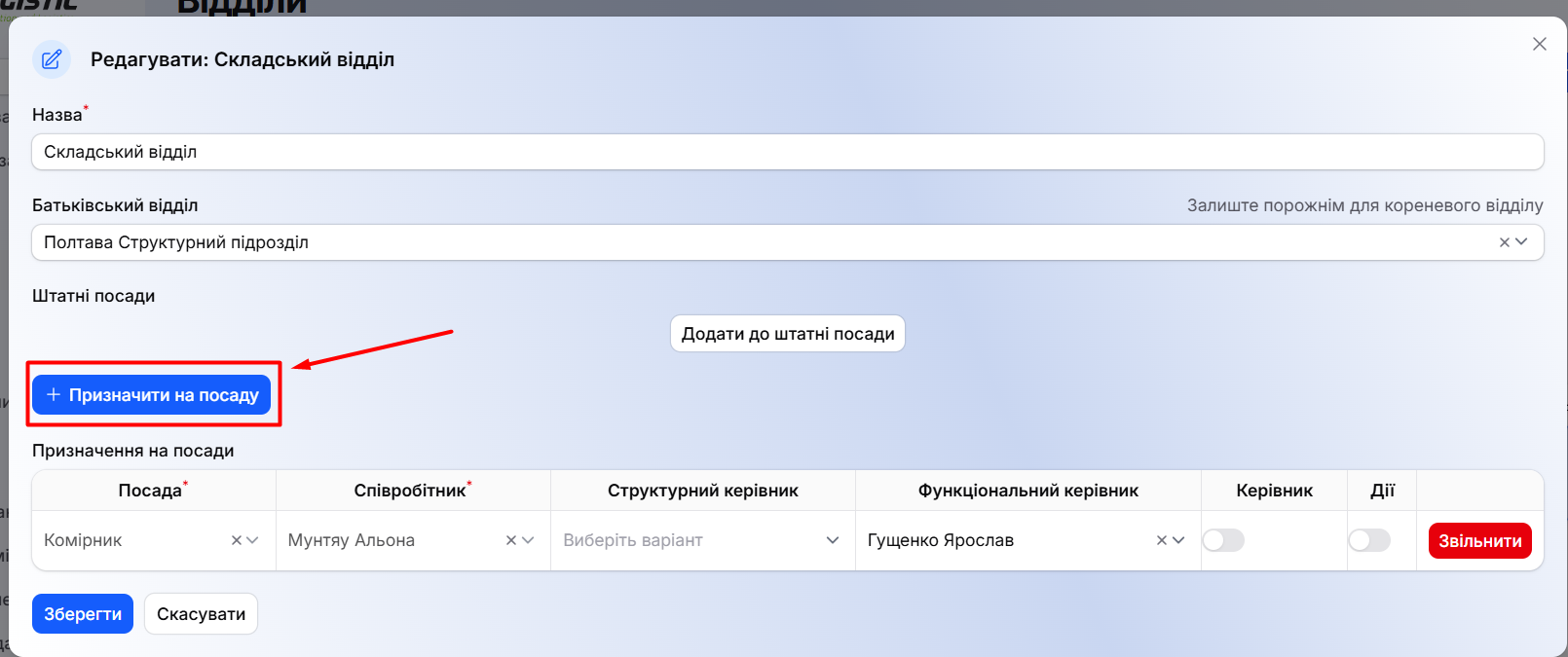
- У вікні редагування відділу перегляньте список у розділі «Штатні посади».
- Якщо посада є в системі, але не в цьому відділі: У вікні редагування відділу натисніть кнопку «Додати до штатні посади».
- Виберіть потрібну посаду зі списку та обов'язково встановіть «Штатну кількість» (кількість одиниць для цієї посади у відділі).

Якщо необхідної посади немає в системі:
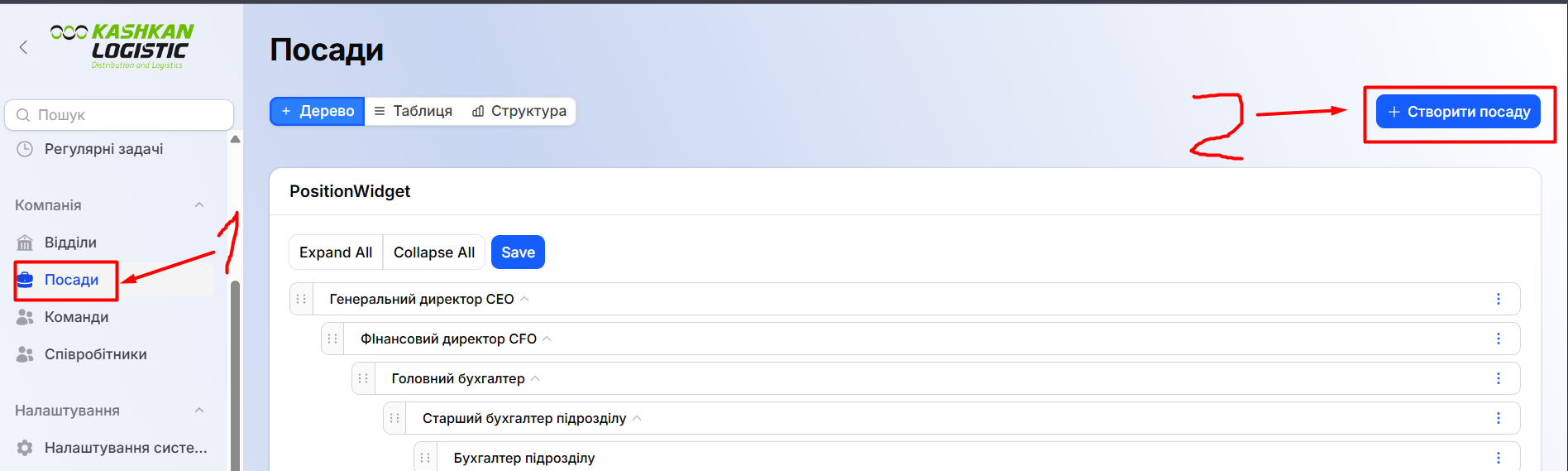
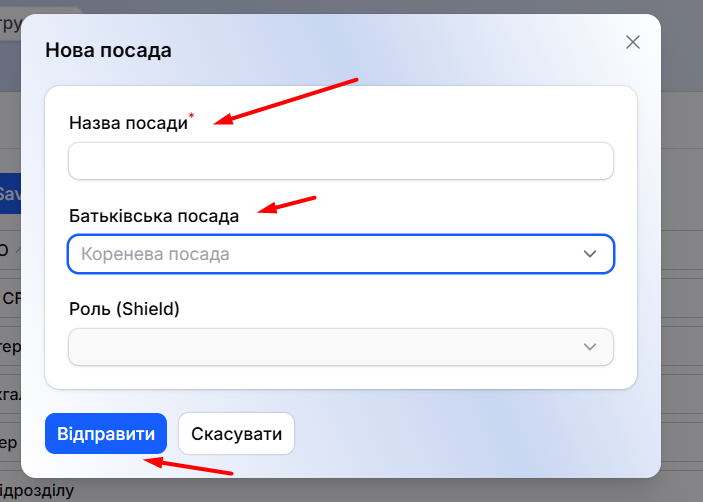
- Перейдіть у розділ «Посади» та натисніть «Створити посаду».
- Введіть назву та збережіть (при створенні нової посади для неї автоматично буде створена пуста роль).
Призначення користувача на посаду:
- У тому ж вікні редагування відділу натисніть кнопку «Призначити на посаду».
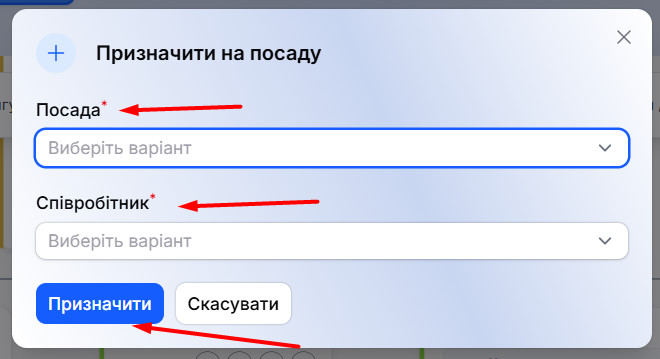
- У модальному вікні, що з’явиться, оберіть «Посада» та відповідного «Співробітник».
- Натисніть «Призначити».
Примітка: Після призначення на посаду користувачу автоматично буде присвоєна роль, що відповідає цій посаді.