ИНСТРУКЦИЯ ПО НАСТРОЙКЕ ПЕЧАТИ!
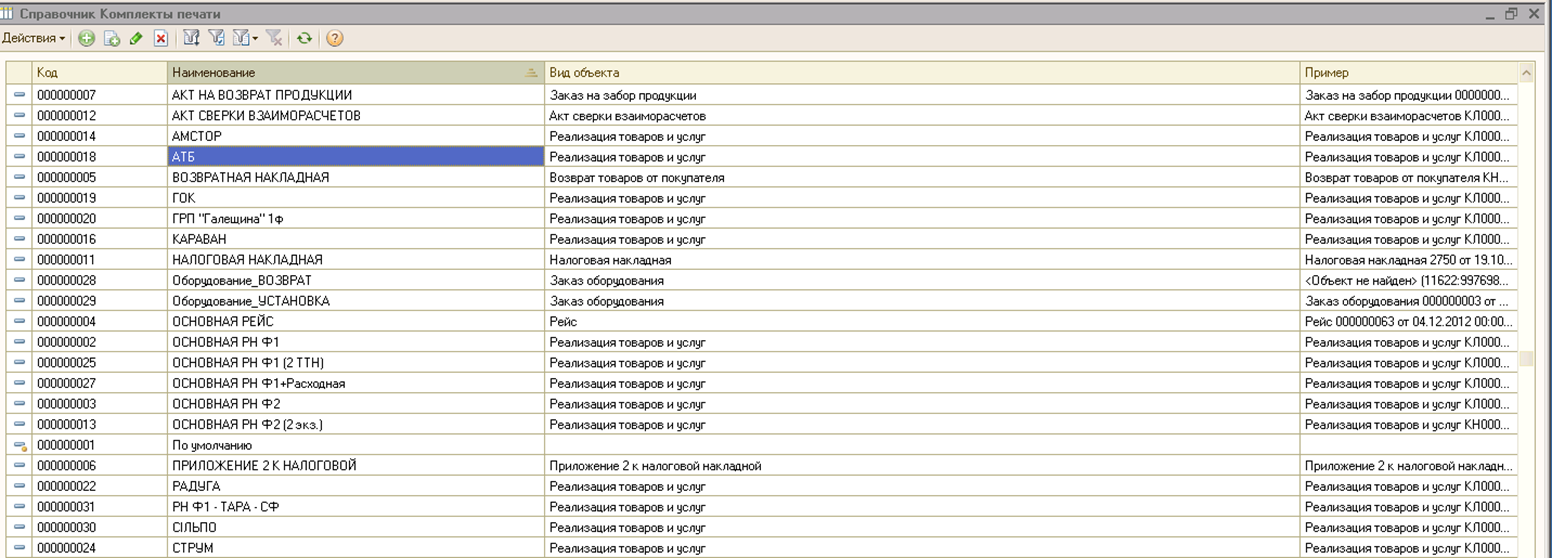
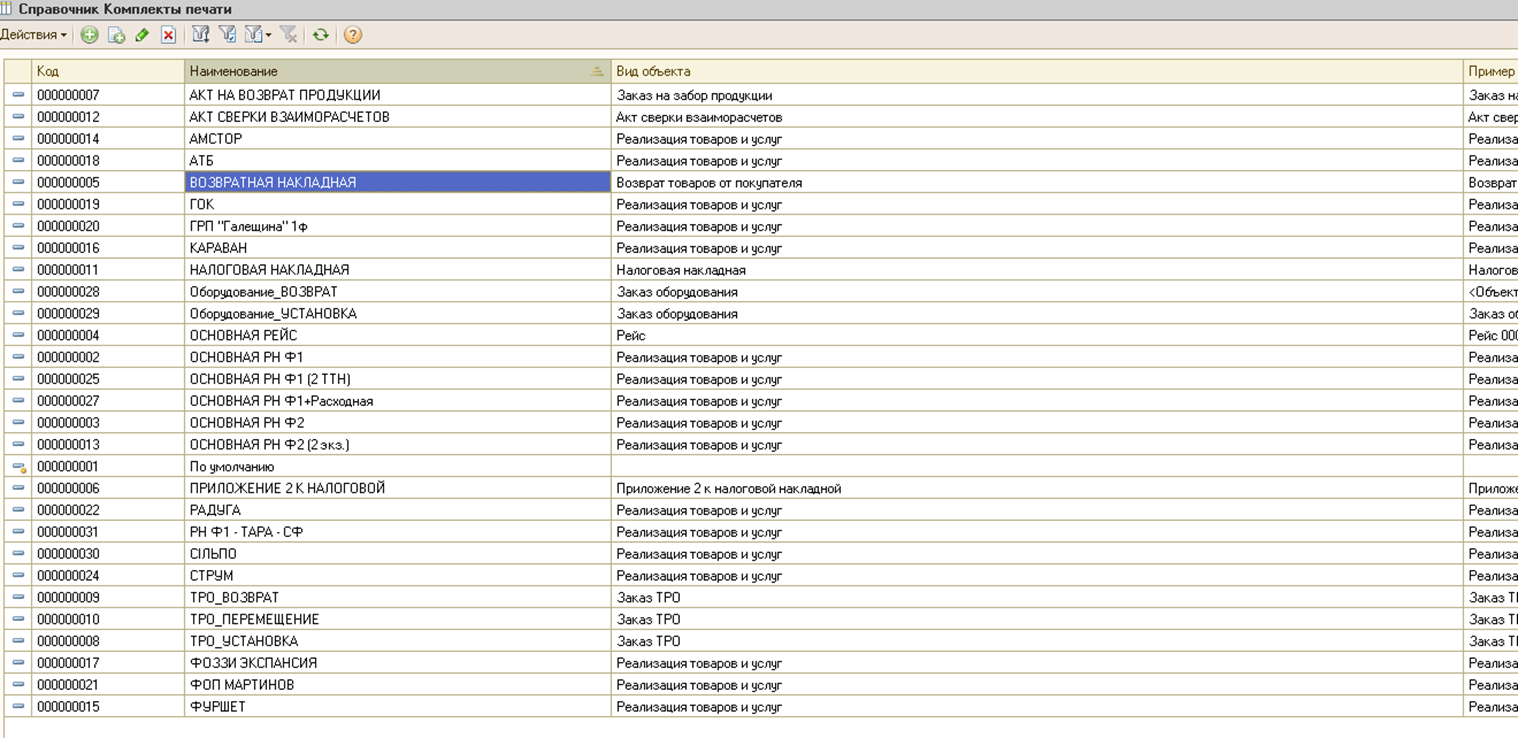
КОМПЛЕКТЫ ПЕЧАТИ (ОПЕРАЦИИ-СПРАВОЧНИКИ-Комплекты печати) (см рис 1)
Здесь можно редактировать или создать комплект печати
1.1 СОЗДАНИЕ
Нажимаем добавить (в верхнем правом углу Действие рядом кружок с плюсиком)
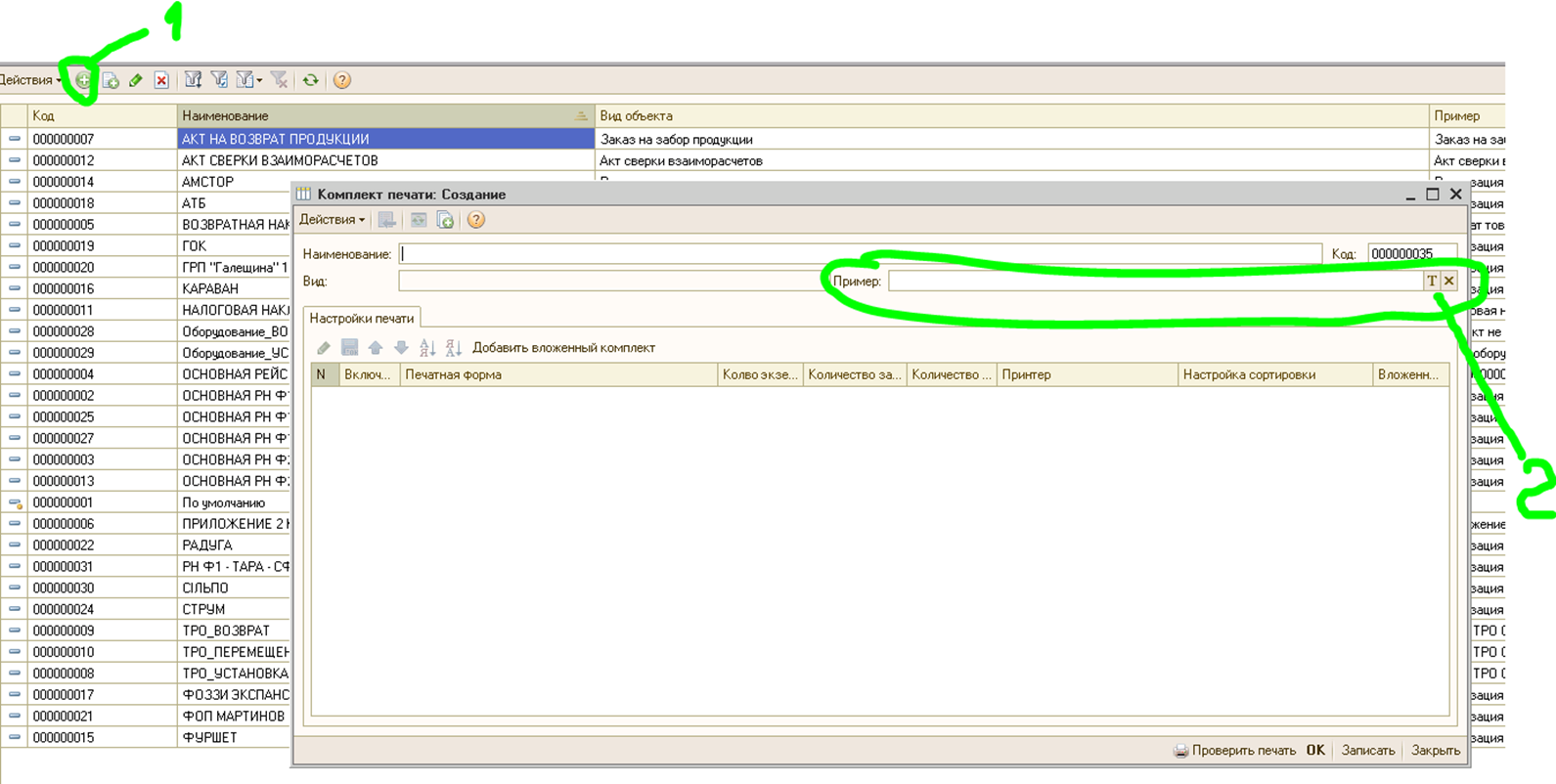
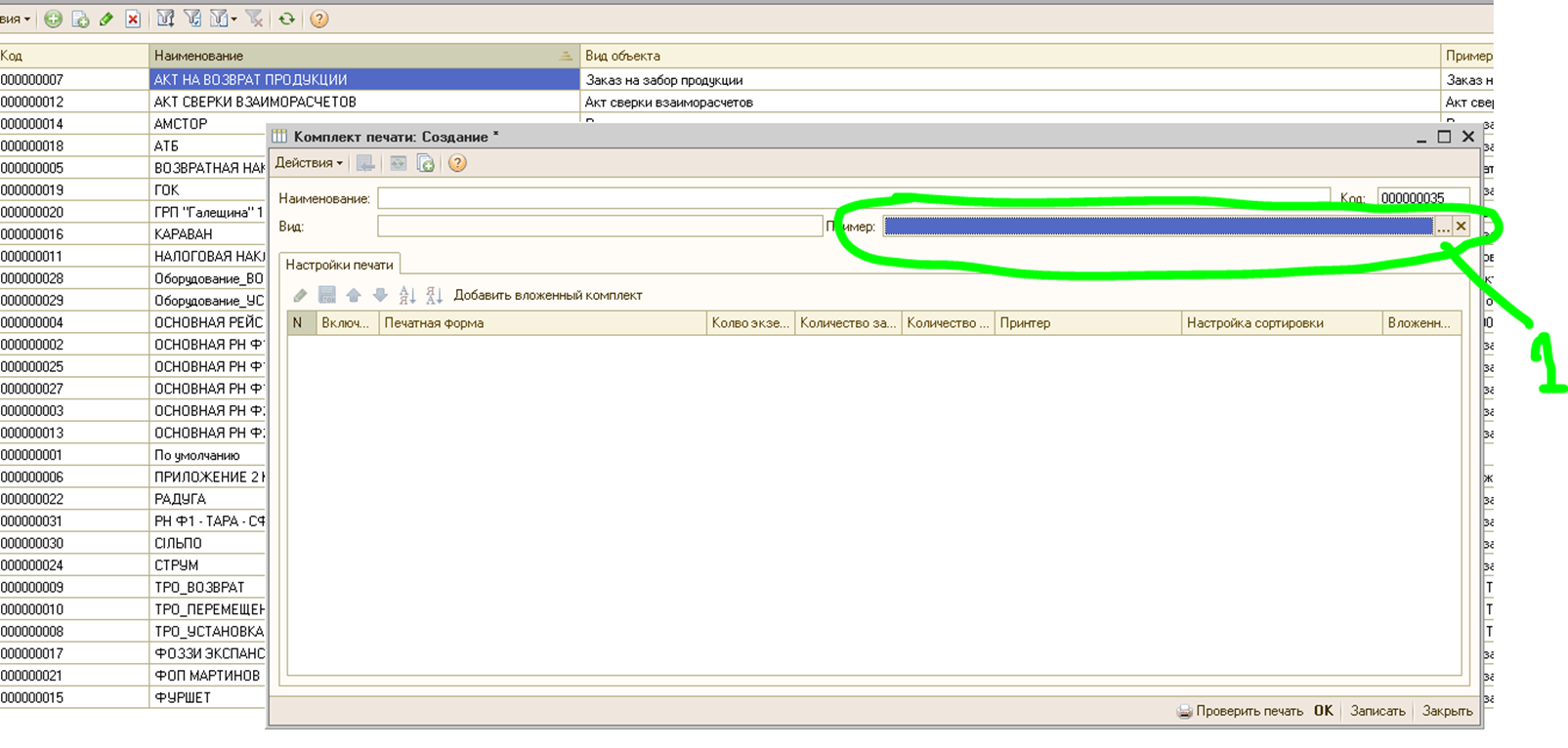
1.2 Выбираем пример (в данном случаи если нам нужна реализация) нажимаем на Т как показано на рисунке выше и в появившемся окне выбираем реализацию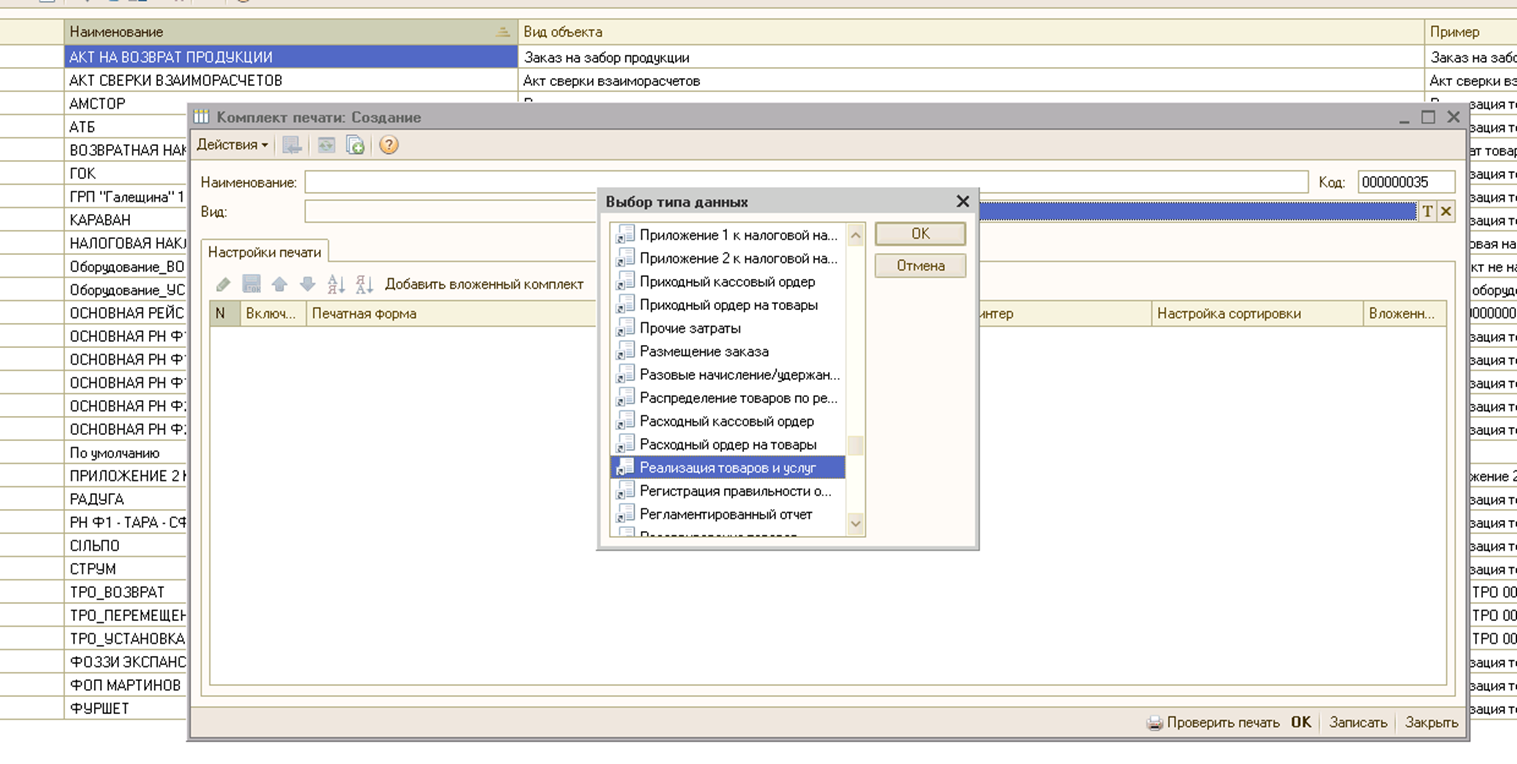
1.3 Затем там же нажимаем на квадратик с точками как показано на рисунке ниже
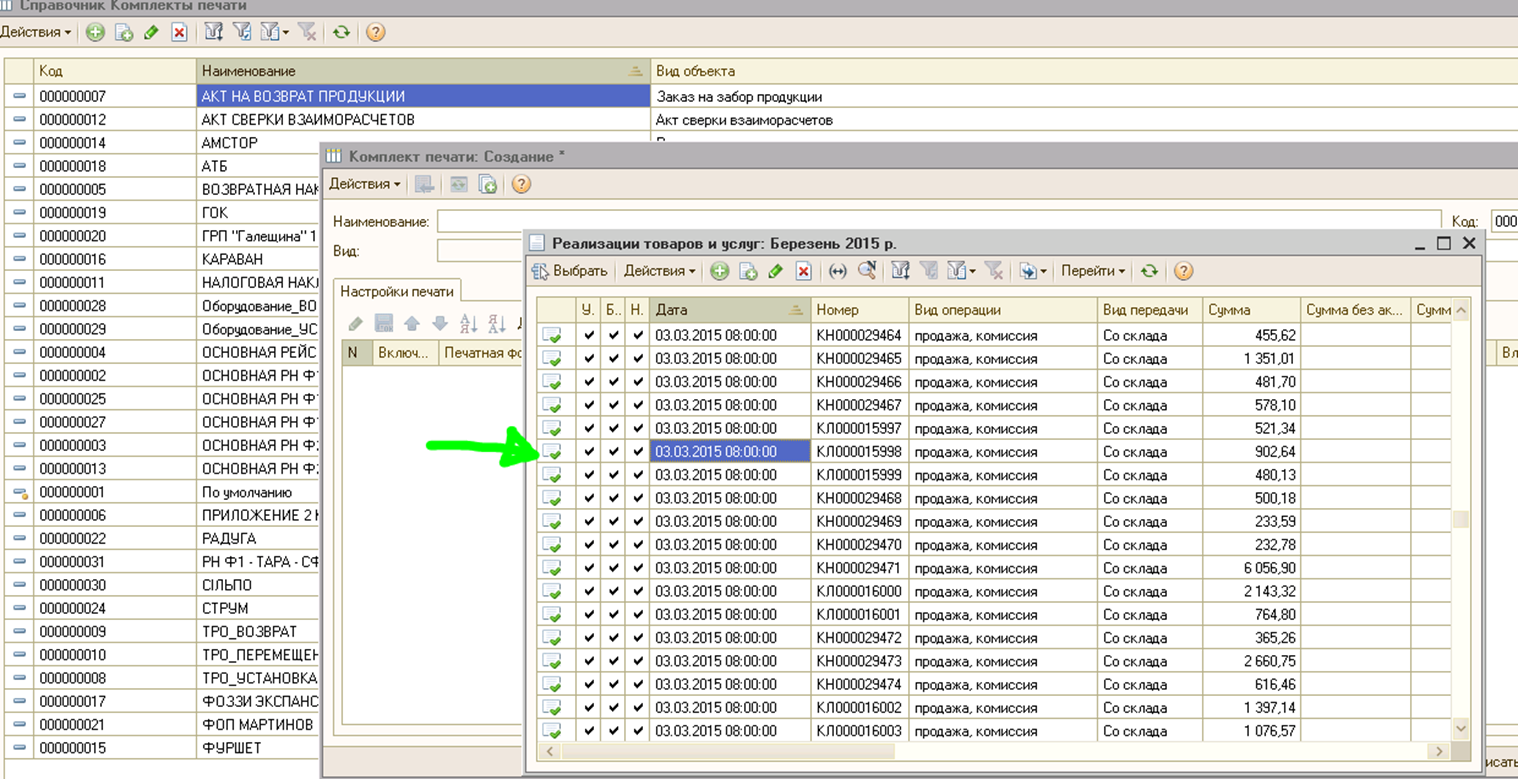
1.5 Выбираем любой нужный нам док-т см рис ниже
1.6 Пишем имя нашего комплекта и включаем нужные нам документы галочками а также выставляем Тип двухсторонней печати, кол-во екз и кол во печатных форм, нажимаем сохранить.
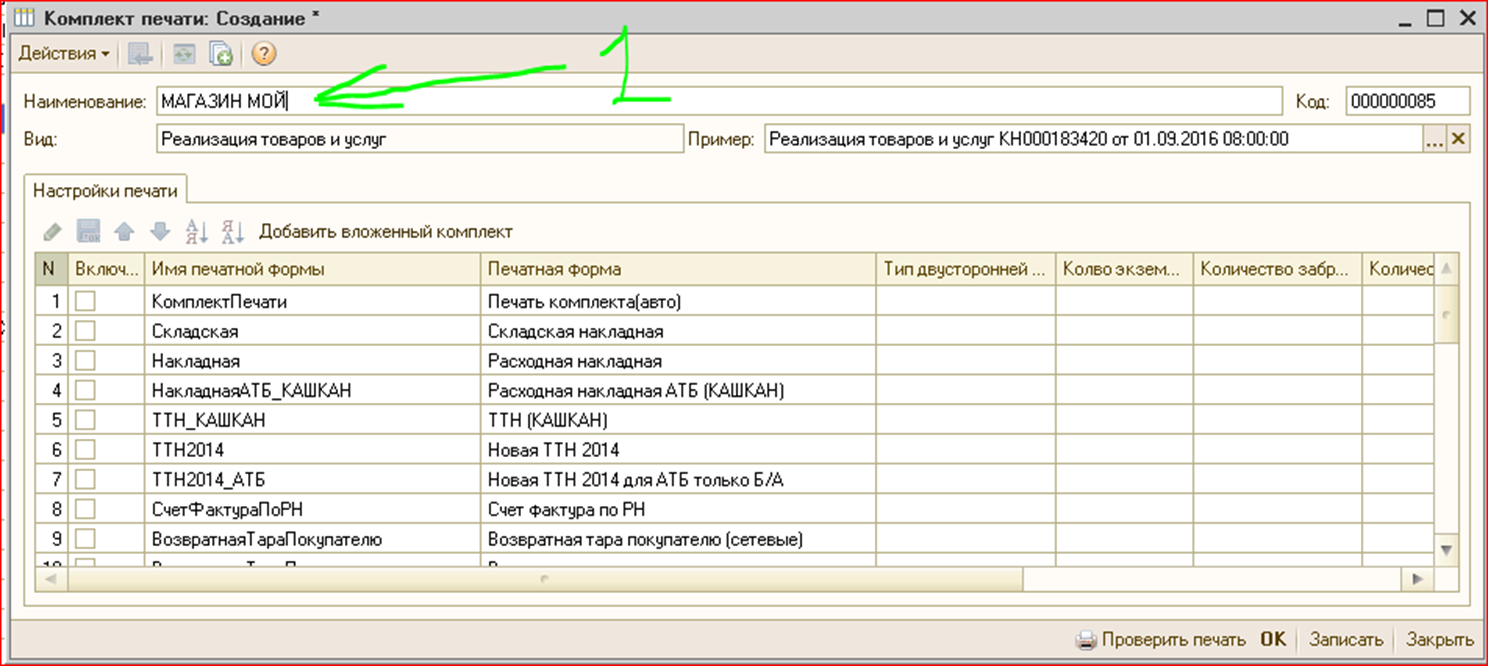
1.7 Вот что должно получится см рис внизу. (также для примера всегда можно посмотреть какие комплекты уже есть и какие вам нужны на основании каких реализации они были созданы и сделать свою.)
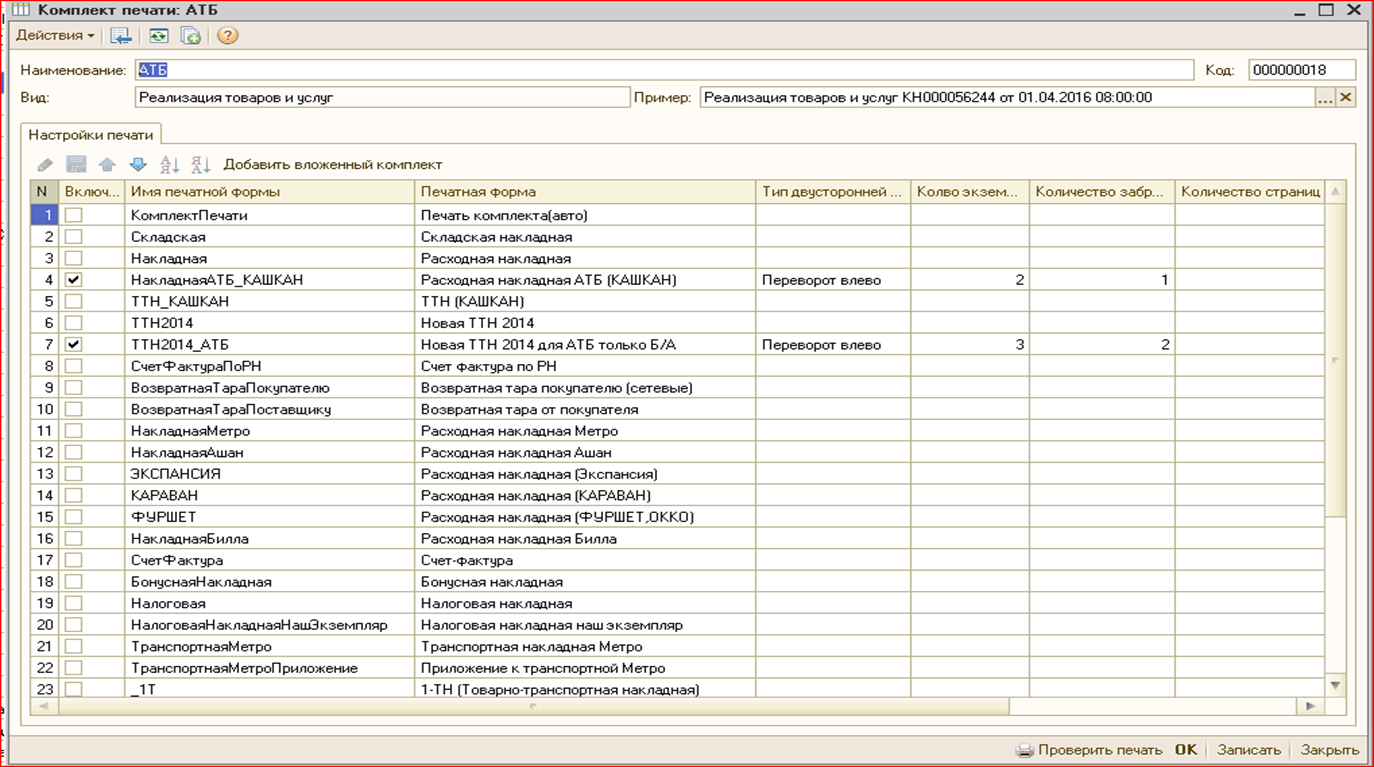
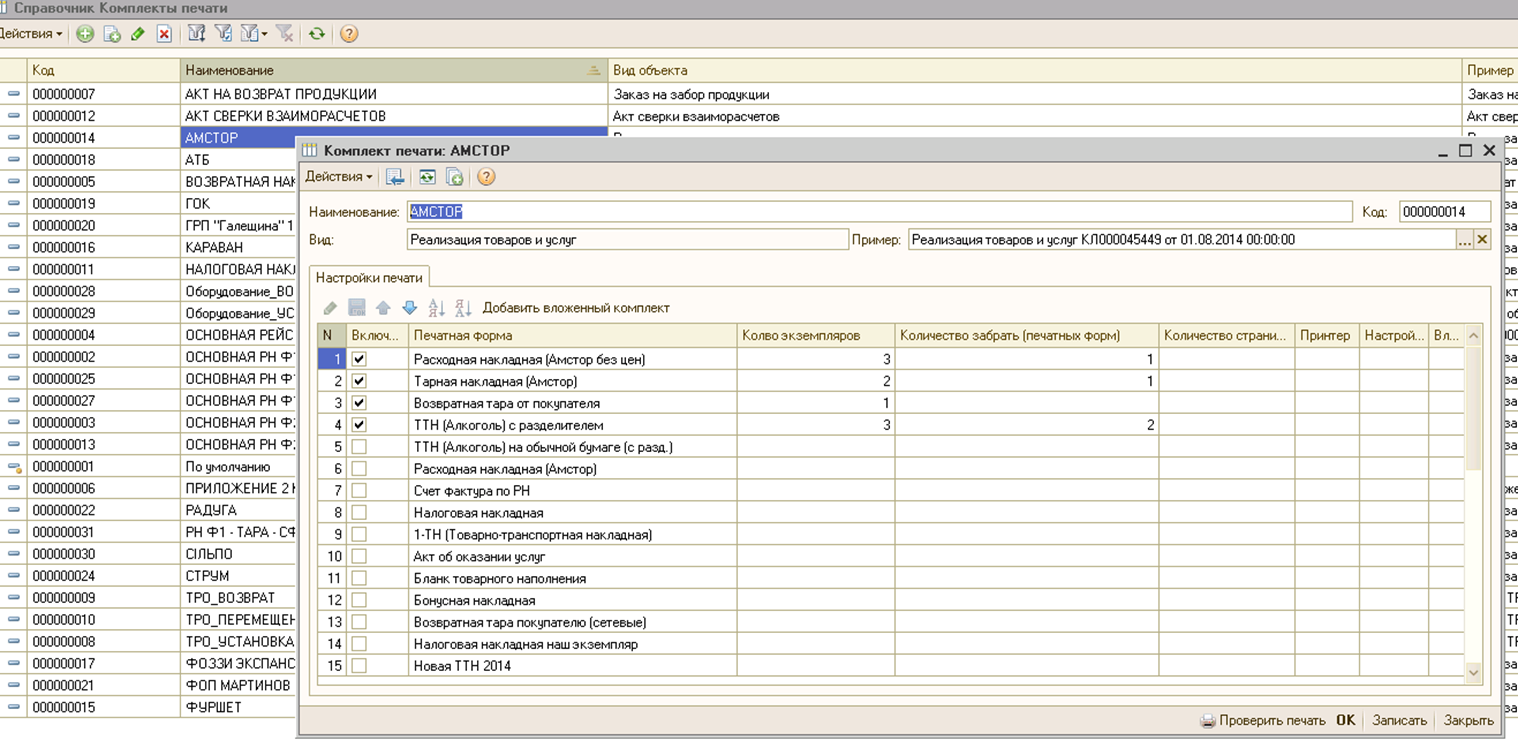
1.8 РЕДАКТИРОВАНИЕ КОМПЛЕКТОВ ПЕЧАТИ
Выбираем нужный нам комплект и 2 раза клацаем правой кнопкой мыши
1.9 В открывшемся окне включаем отключаем нужные нам док-ты и их кол –во затем нажимаем сохранить
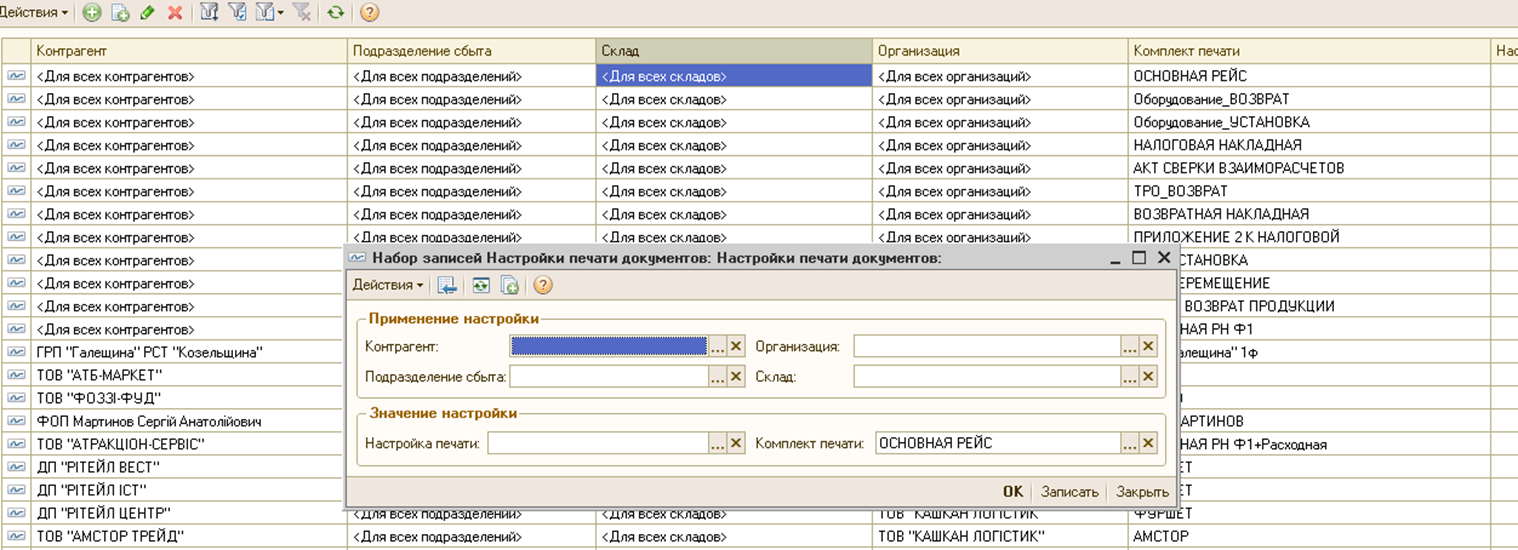
2 РЕГИСТР СВЕДИНИЙ - НАСТРОЙКА ПЕЧАТИ ДОКУМЕНТОВ (ПОДВЯЗКА РАНЕЕ СОЗДАННОГО КОМПЛЕКТА ПЕЧАТИ К КОНКРЕТНОМУ ПОДРАЗДЕЛИЕНИЮ И ИЛИ ОРГАНИЗАЦИИ)
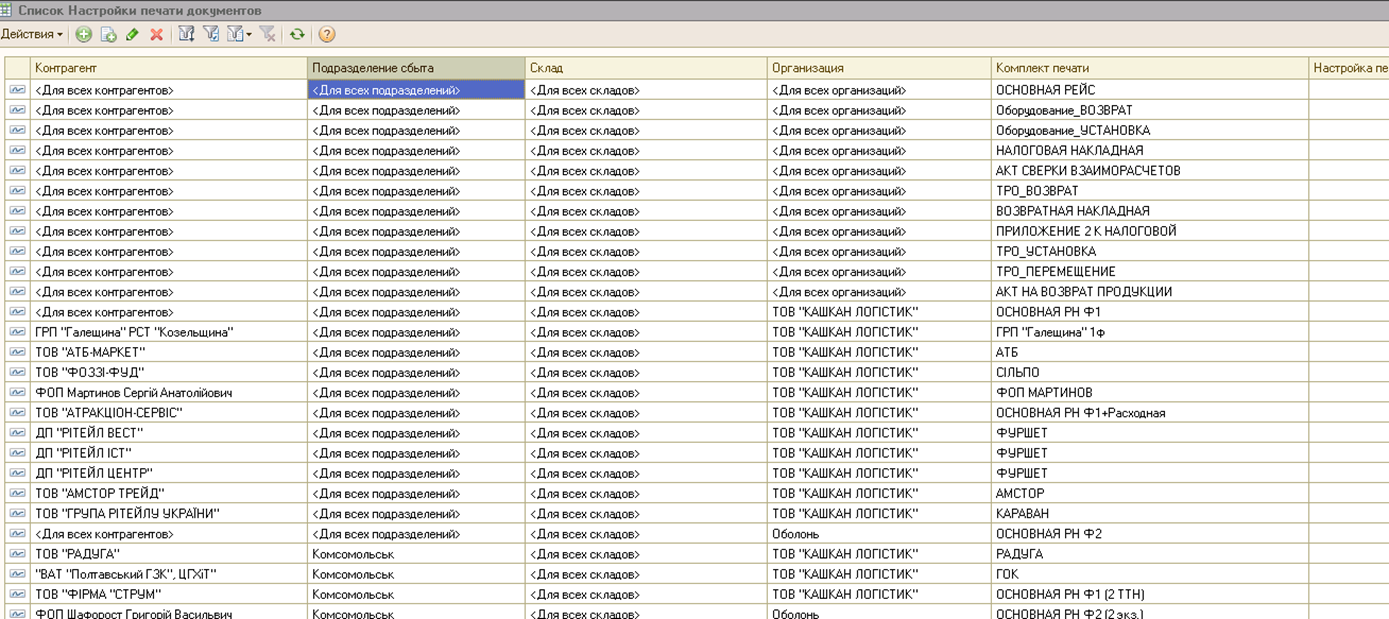
2.1 РЕДАКТИРОВАНИЕ
Выбираем нужную нам организации или подразделение
2.2 К примеру АТБ , здесь видно что комплект печати АТБ действует для контрагента АТБ по всем подразделениям для ТОВ «Кашкан логистик»( 1 форма)
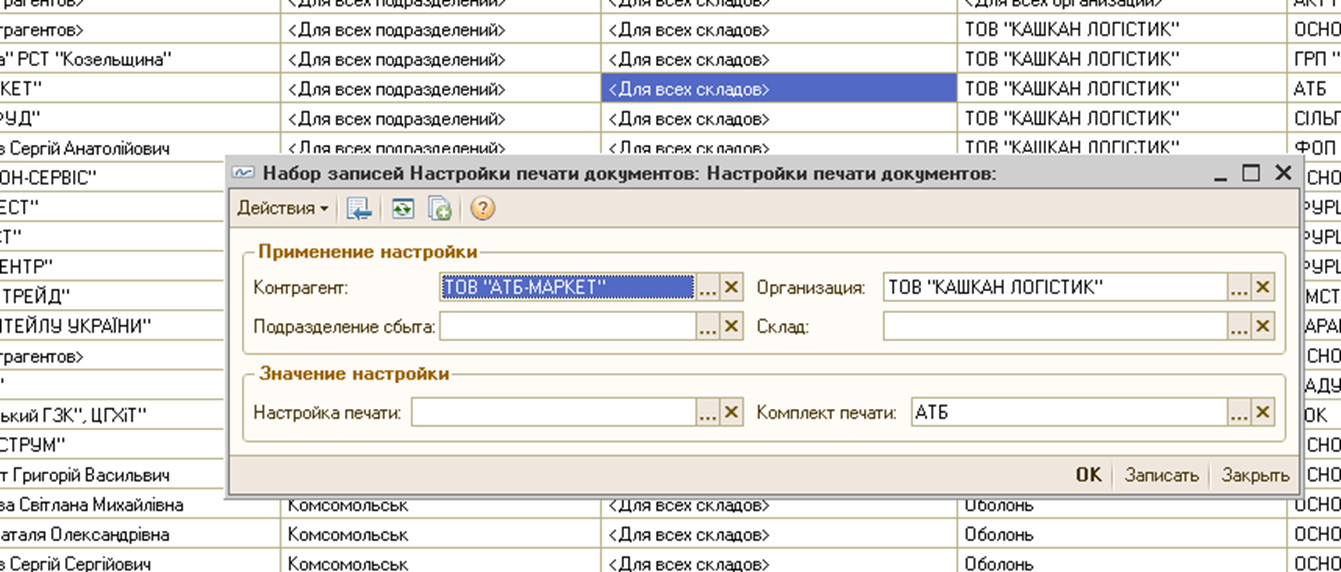
2.3 Выберем другого контрагента для примера, здесь видно, что комплект печати ОСНОВНАЯ РН Ф2 (2экз) действует для «ФОП Кофанова» только для подразделения Комсомольск Организация Оболонь (2 форма)
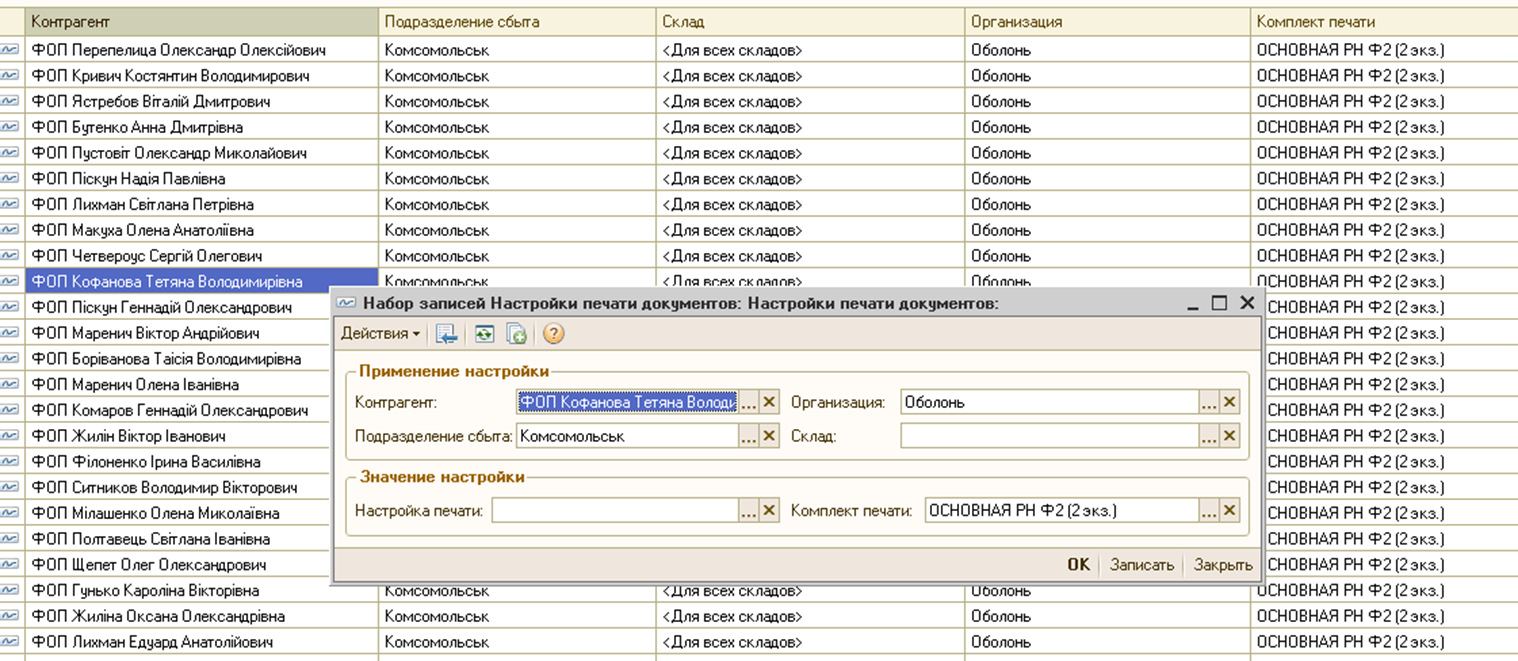
Вот тут и меняем то как нам надо к примеру можно «ФОП Кофановой» установить другой комплект другую форму или выбрать другое подразделение
3 ДОБОВЛЕНИЕ НАСТРОЙКИ ПЕЧАТИ
К примеру мы создали комплект печати для ФОП «федфурмос» и назвали его федфурмос печать (как это делать см пункт 1.1) теперь выполним привязку
Нажимаем добавить
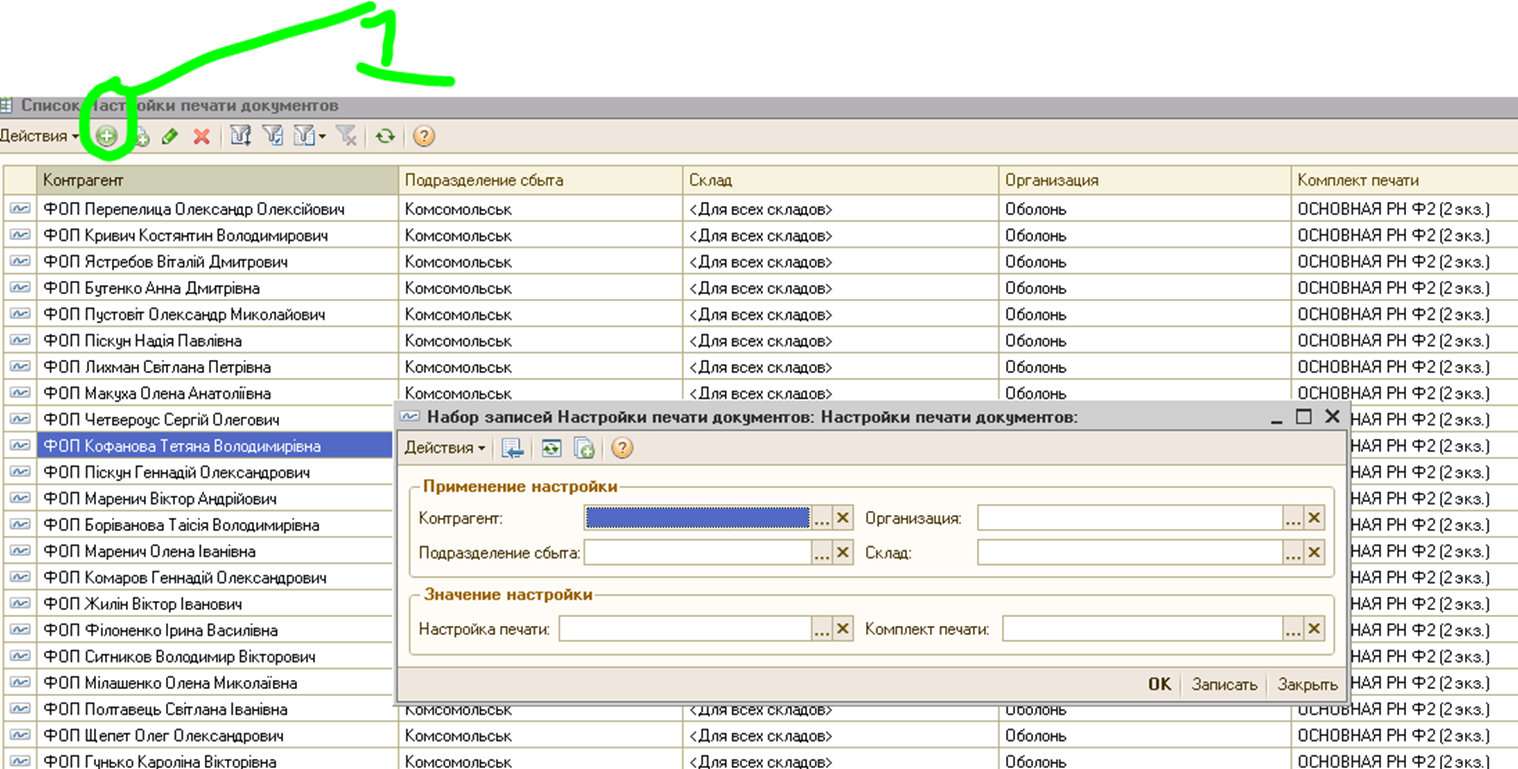
3.1 В открывшемся окне выберем нужного нам контрагента (созданного нами или уже имеющегося), выбираем Организацию для того чтобы указать какие док-ты будут идти на печать для 1 формы или для 2 или для той и той, выбираем подразделение или оставим пустым что означает что для всех подразделений ну и привязываем наш созданный комплект печати. Внизу показана привязка «ОСНОВНАЯ РЕЙС» для всех подразделений для всех форм