Інструкція зі створення сервісу для відділу на "Панель"
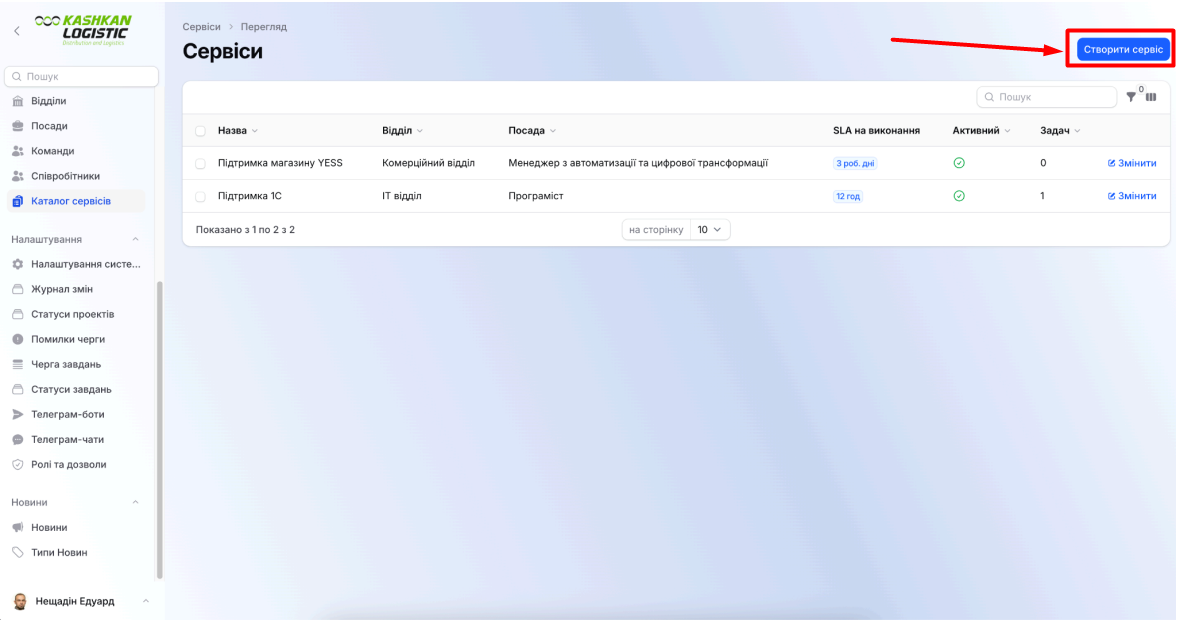
1 Початок створення: Перейдіть у розділ «Каталог сервісів» у бічному меню та натисніть синю кнопку «Створити сервіс» у правому верхньому куті екрана.
2 Основна інформація:
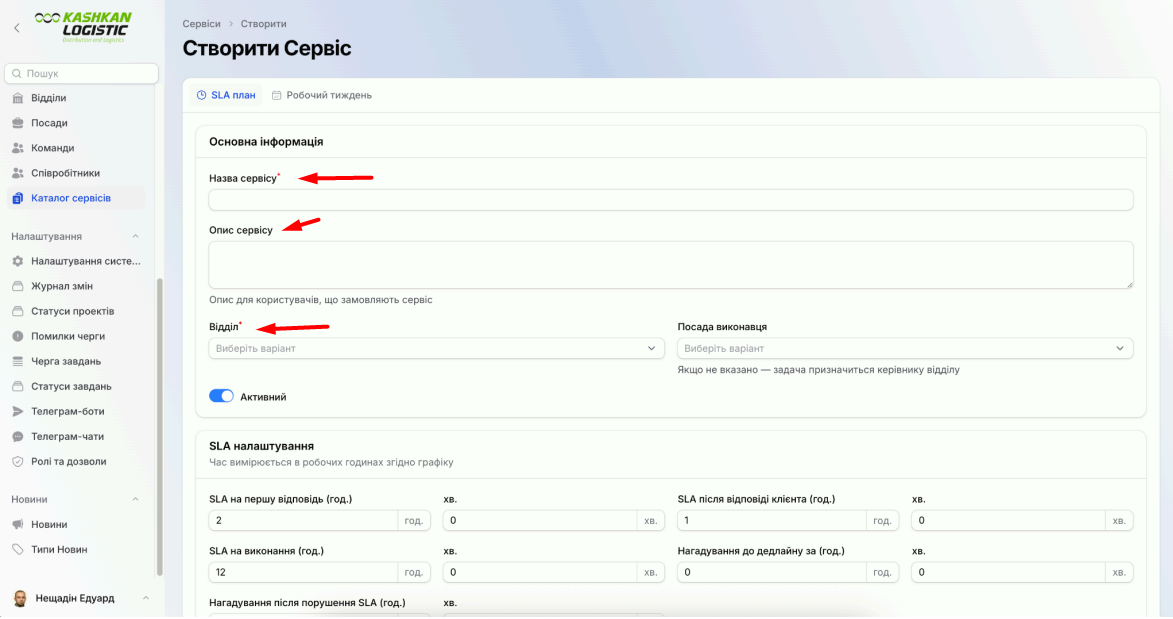
- У полі «Назва сервісу» введіть назву послуги.
- Заповніть «Опис сервісу», який бачитимуть користувачі під час замовлення.
- Оберіть «Відділ», до якого належатиме цей сервіс, зі спадного списку.
3 Вибір виконавця та логіка розподілу:
- Оберіть «Посаду виконавця», яка буде відповідати за виконання запитів.
- Зверніть увагу на логіку системи: якщо на обраній посаді лише одна людина, задача автоматично призначається їй як виконавцю. Якщо на цій посаді декілька співробітників, то виконавцем призначається керівник відділу, а всі інші люди на цій посаді стають спостерігачами. У такому випадку керівнику необхідно буде самостійно делегувати задачу одному з підлеглих.
- Якщо посаду виконавця не вказати взагалі, задача за замовчуванням призначається керівнику відділу.
4 Налаштування SLA:
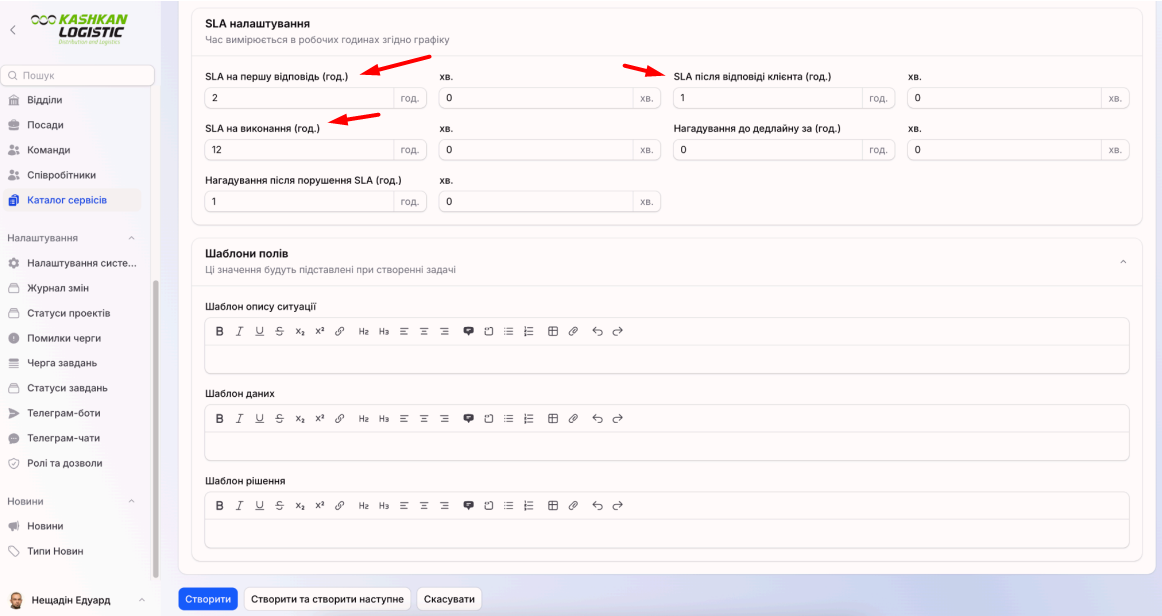
У блоці «SLA налаштування» вкажіть час (у годинах та хвилинах) для:
- першої відповіді;
- відповіді після клієнта;
- загального виконання задачі.
Також можна встановити час для нагадувань до настання дедлайну та після порушення термінів SLA.
5 Налаштування робочого графіка:
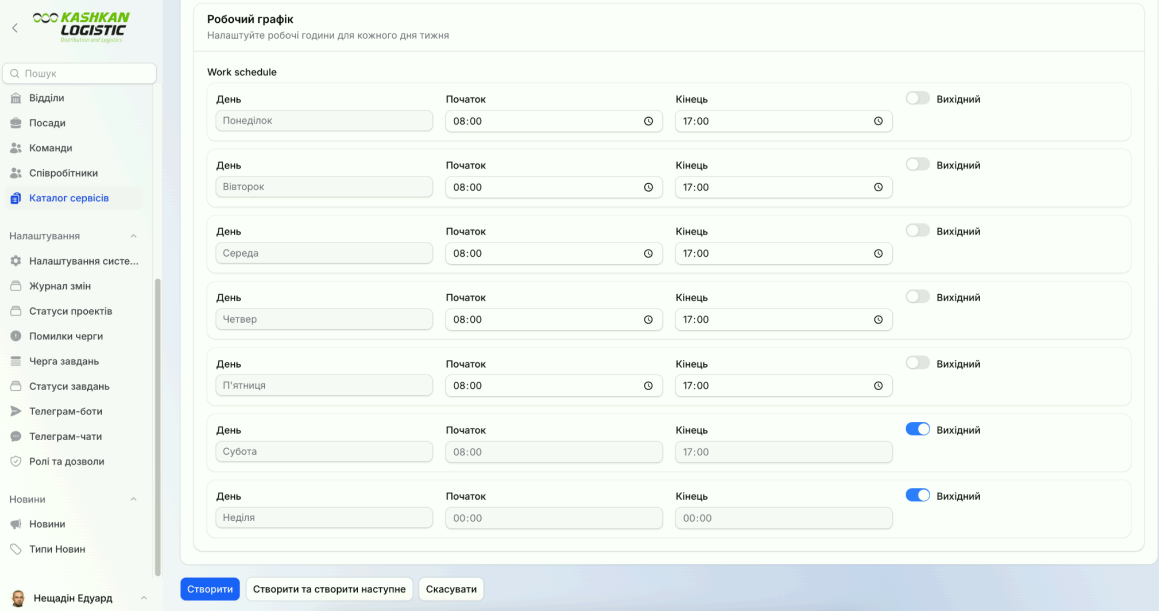
- Перейдіть на вкладку «Робочий тиждень» у верхній частині форми.
- Для кожного дня тижня встановіть час початку та кінця робочого дня або позначте день як «Вихідний» за допомогою перемикача. SLA буде розраховуватися лише в межах цих робочих годин.
6 Заповнення шаблонів полів:
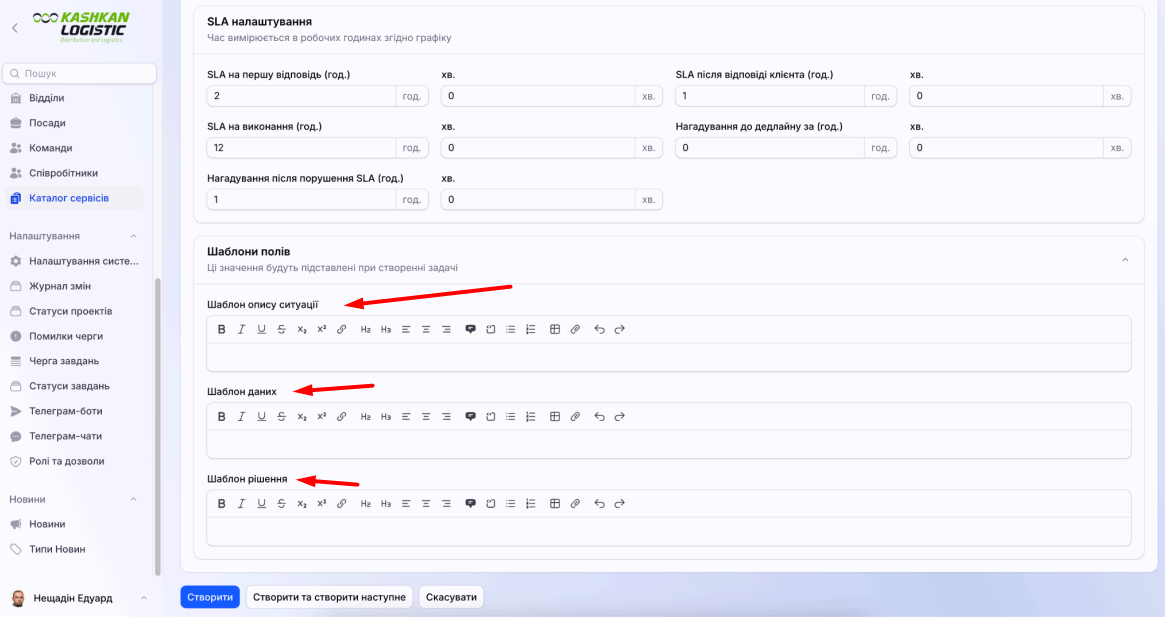
- Якщо ви хочете полегшити роботу користувачам або виконавцям, скористайтеся розділом «Шаблони полів».
- Ви можете заздалегідь заповнити «Шаблон даних» або «Шаблон рішення».
Ці значення будуть автоматично підставлені при створенні задачі, що дозволить уникнути необхідності ручного заповнення цих полів користувачами.