Перейти до змісту
Встановлення додатку для запису екрана
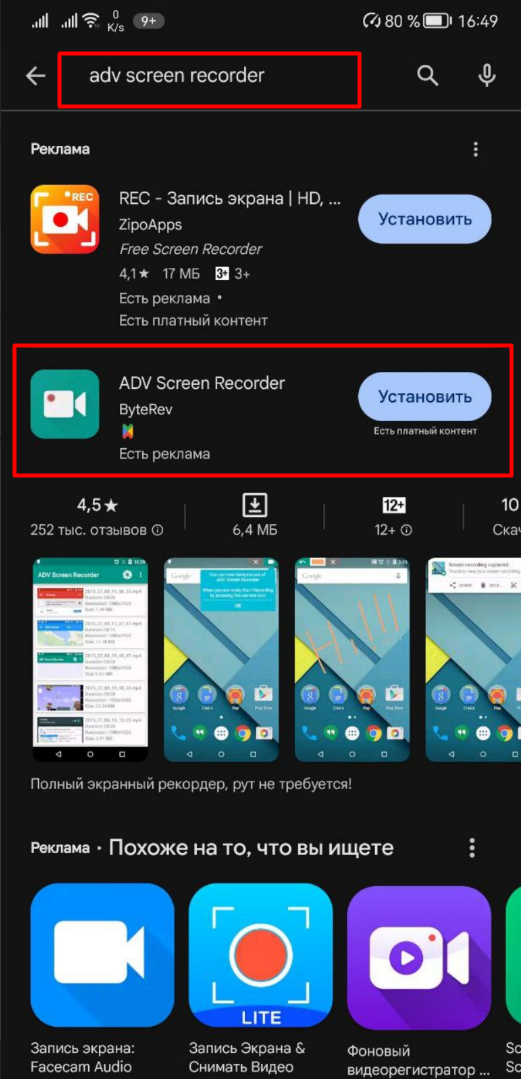
1. Заходимо в Google Play. Шукаємо та встановлюємо додаток "ADV Screen Recorder". Якщо потрібна обліковка, ось дані:
Логін: agent.corp.kl9
Пароль: vbn#nbv59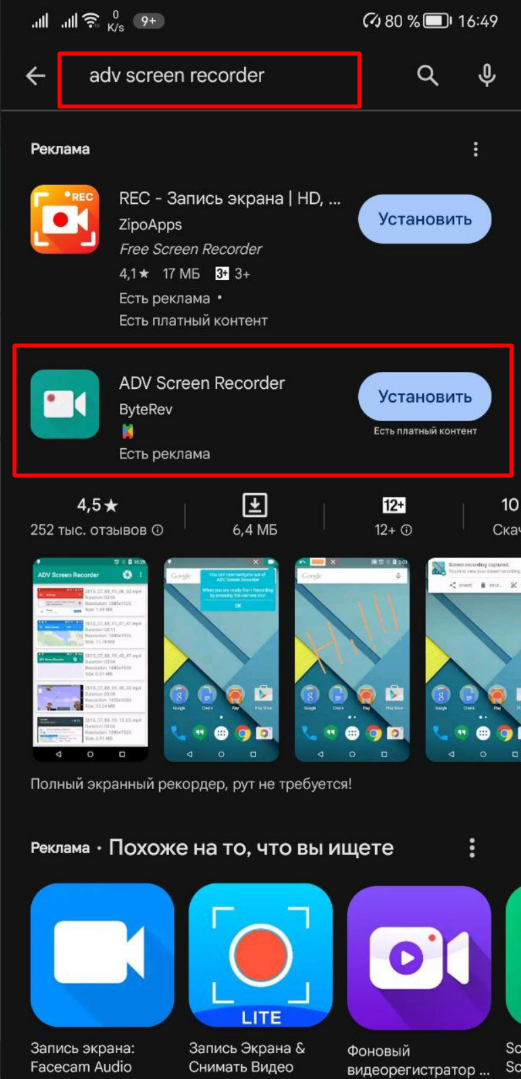
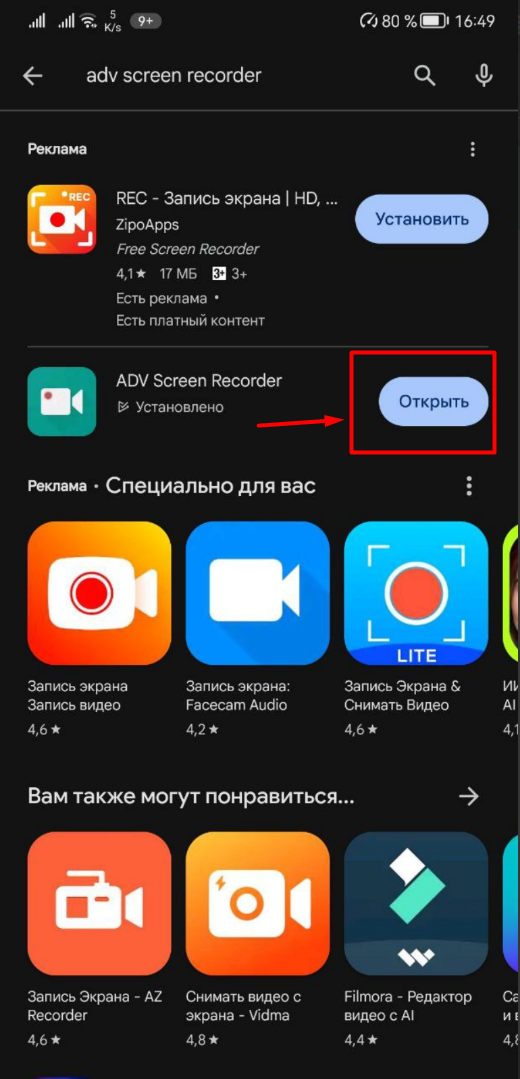
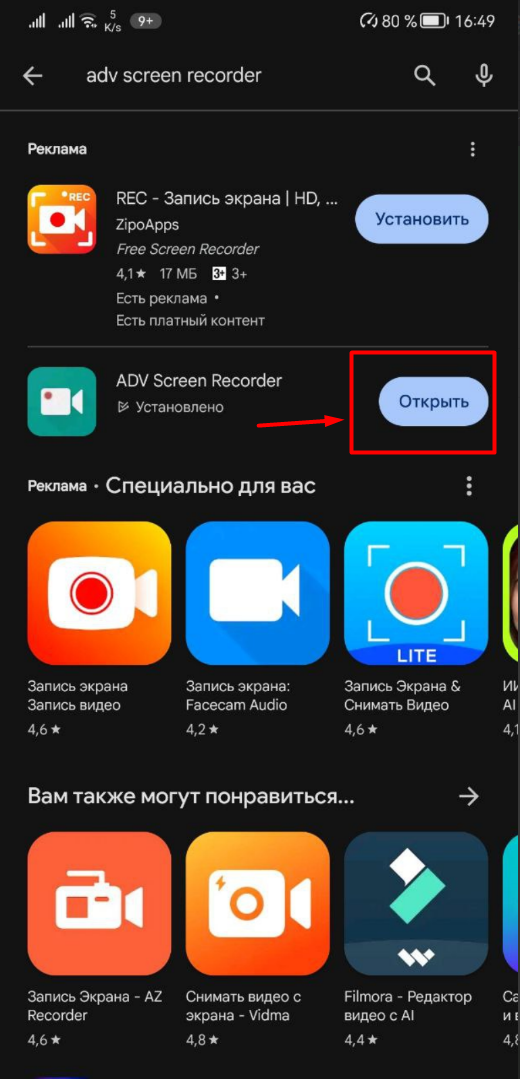
2. Після інсталяції зразу ж відкриваємо додаток:
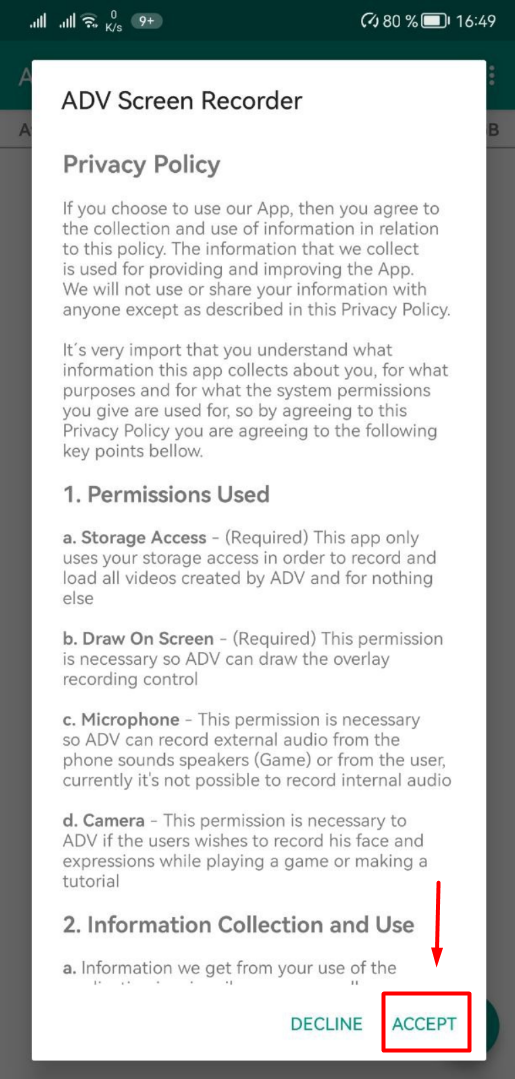
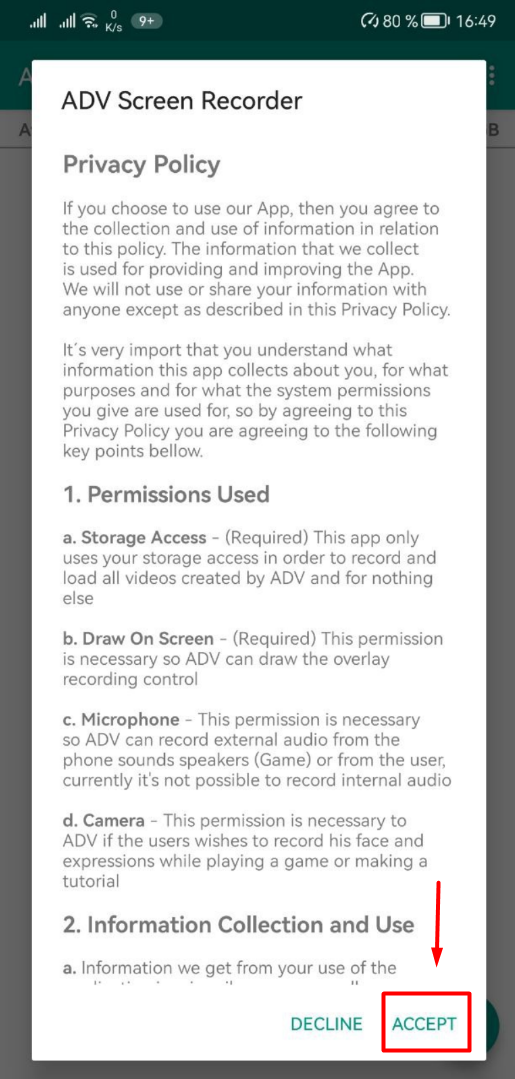
3. У відкритому вікні погоджуємося з політикою використання додатку:
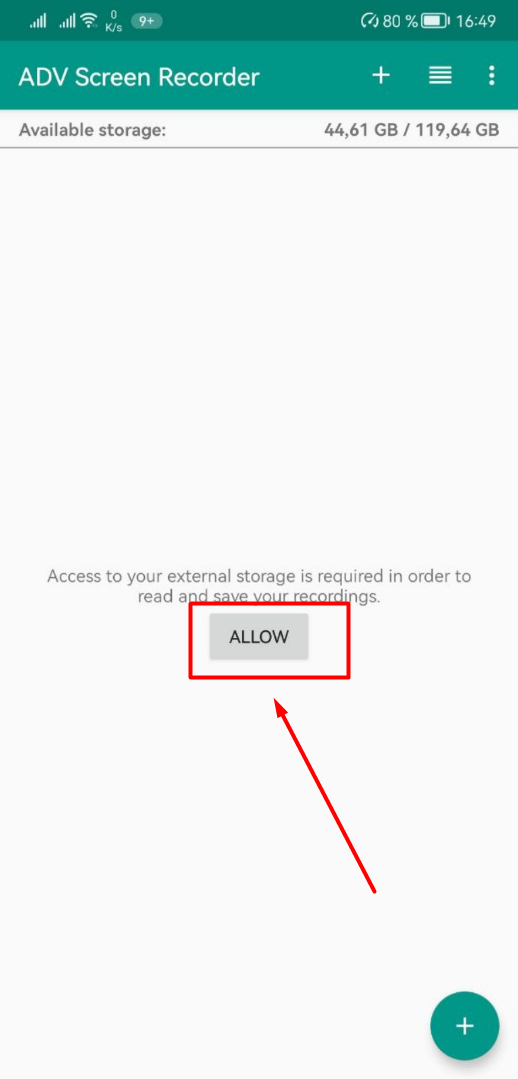
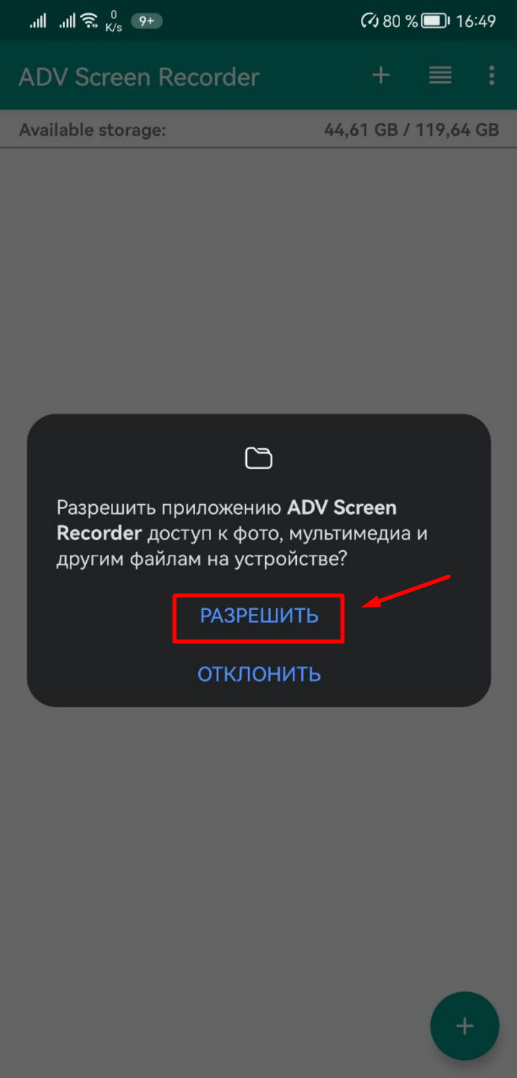
4. Натискаємо кнопку "ALLOW" і надаємо доступ до файлів і папок:
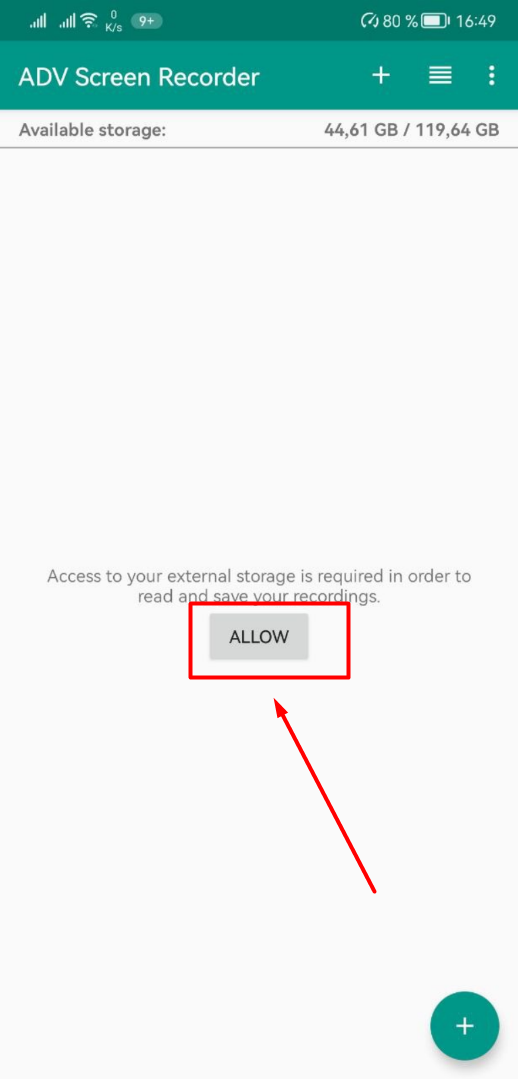
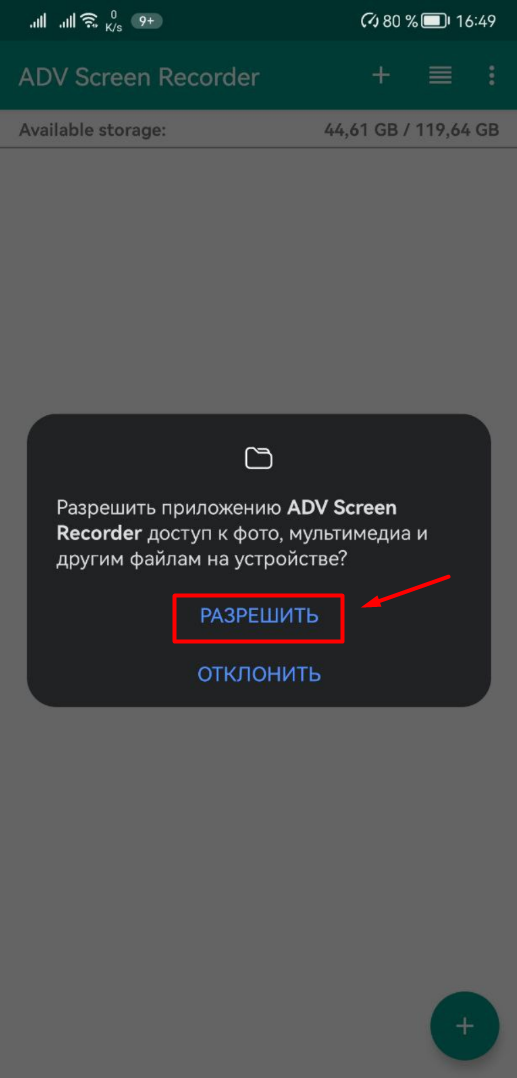
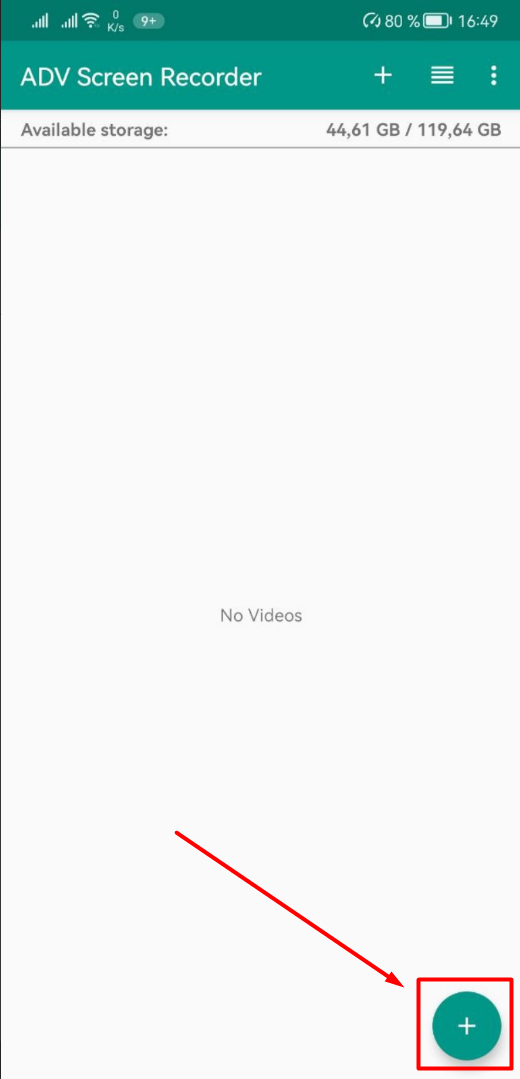
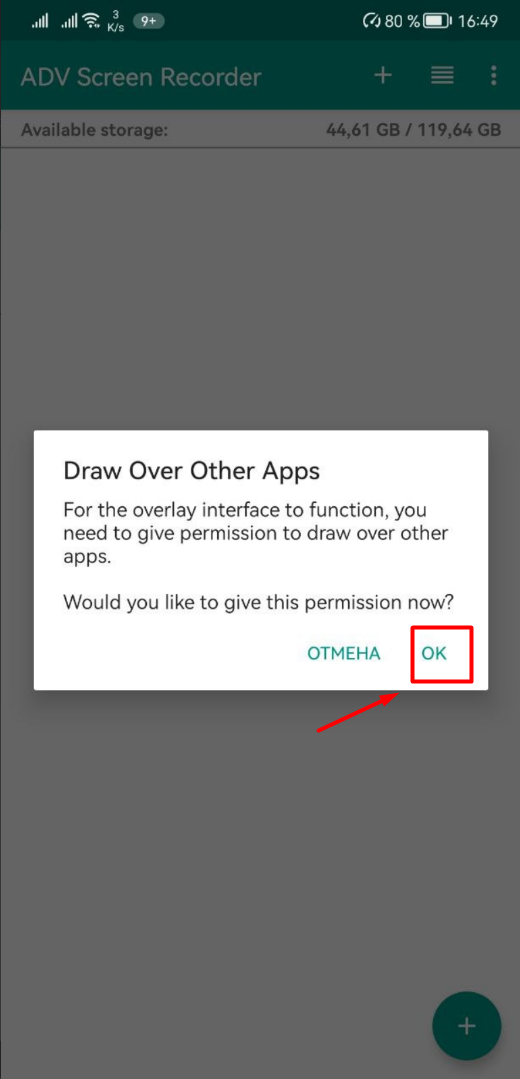
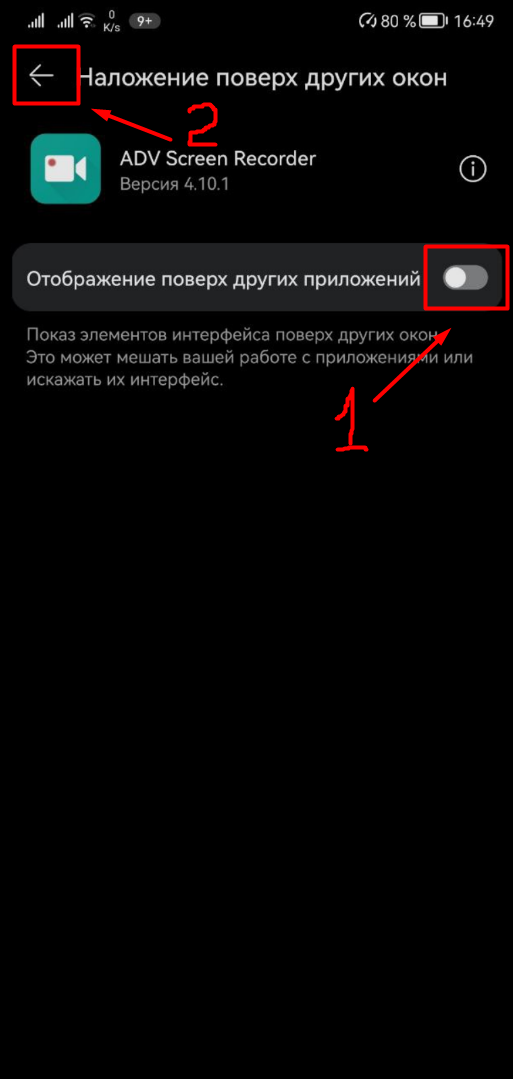
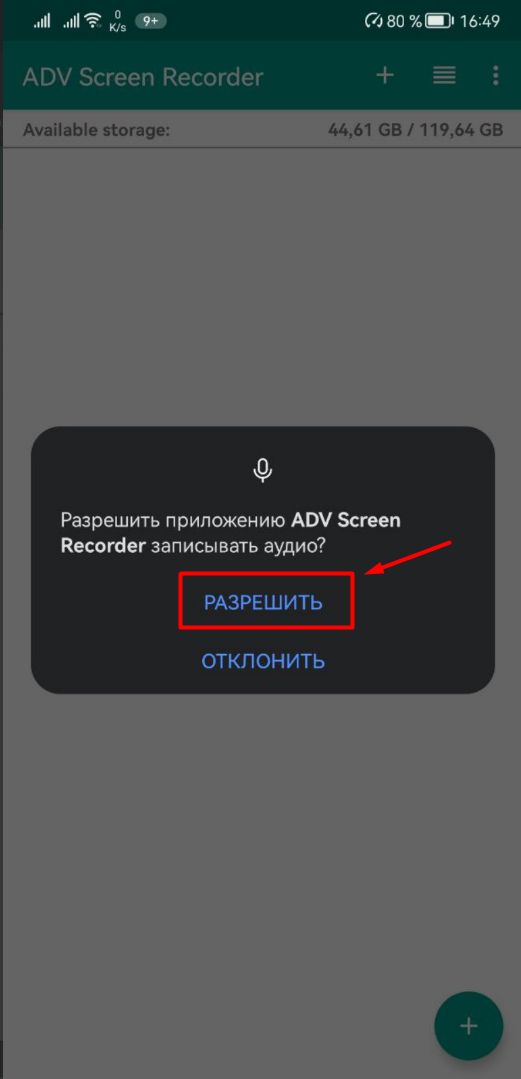
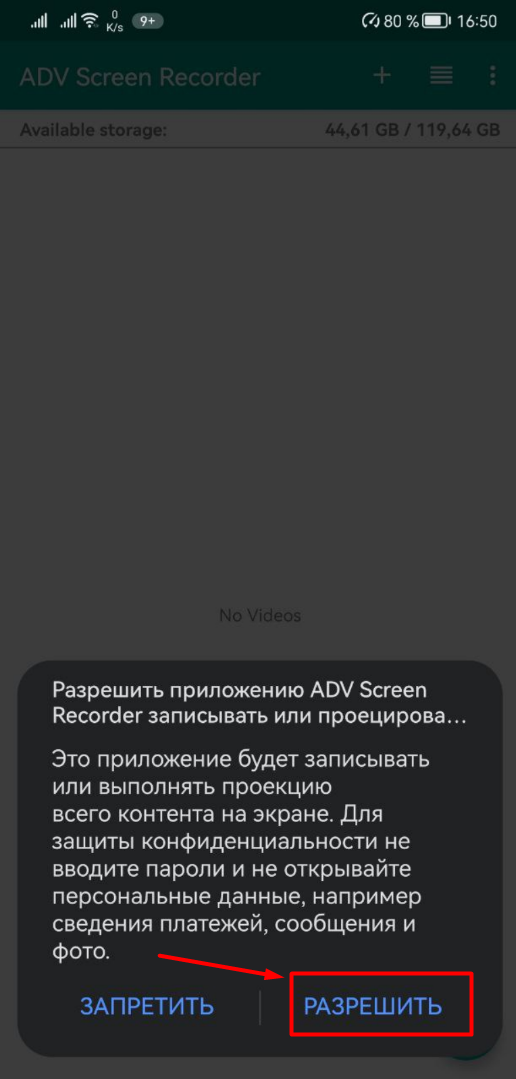
5. Далі натискаємо "+", погоджуємось зі всим, та все підключаєм, що просе додаток:
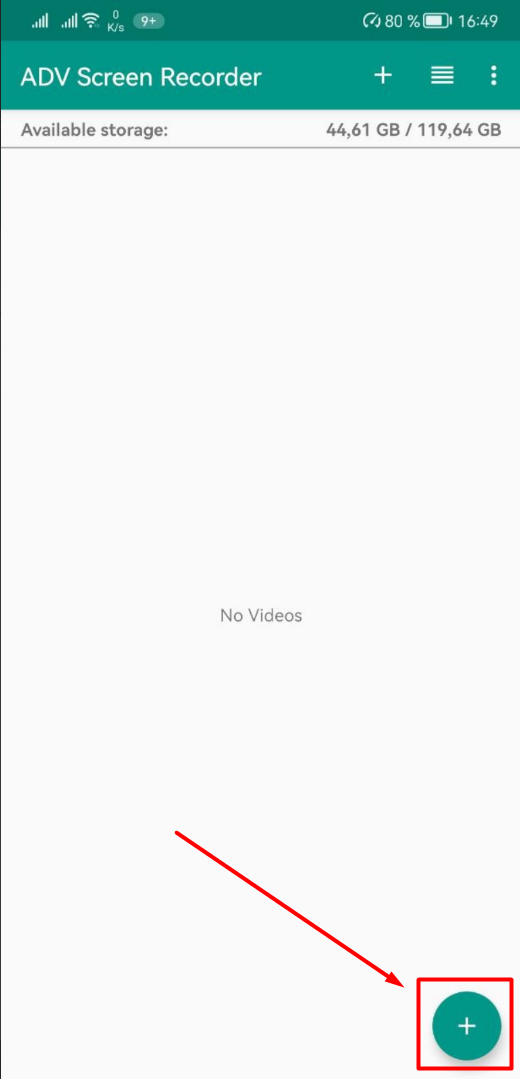
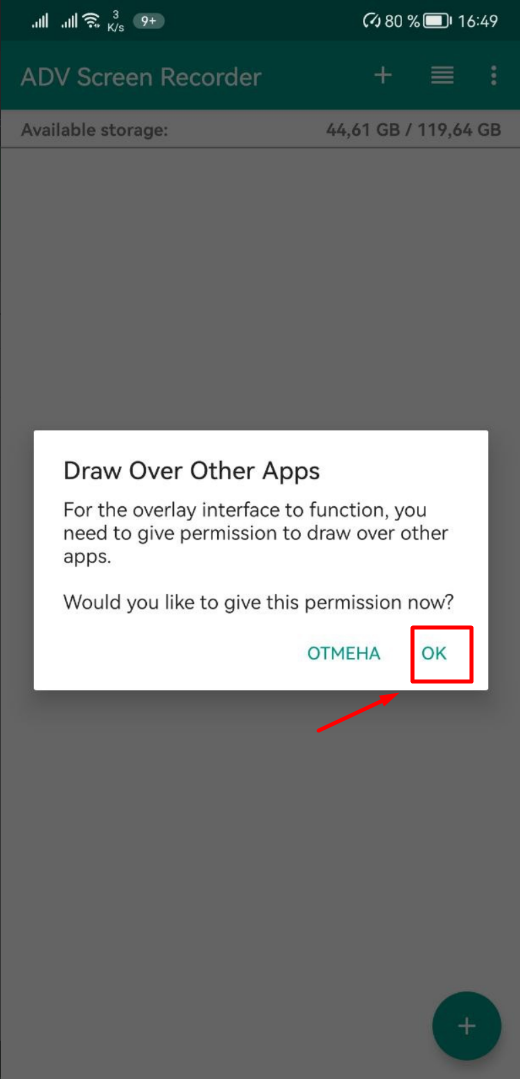
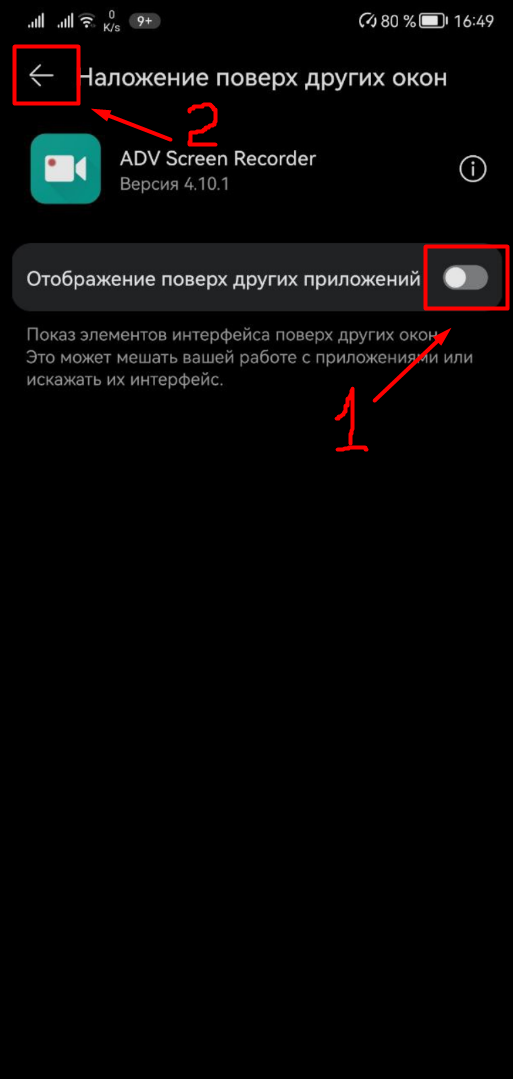
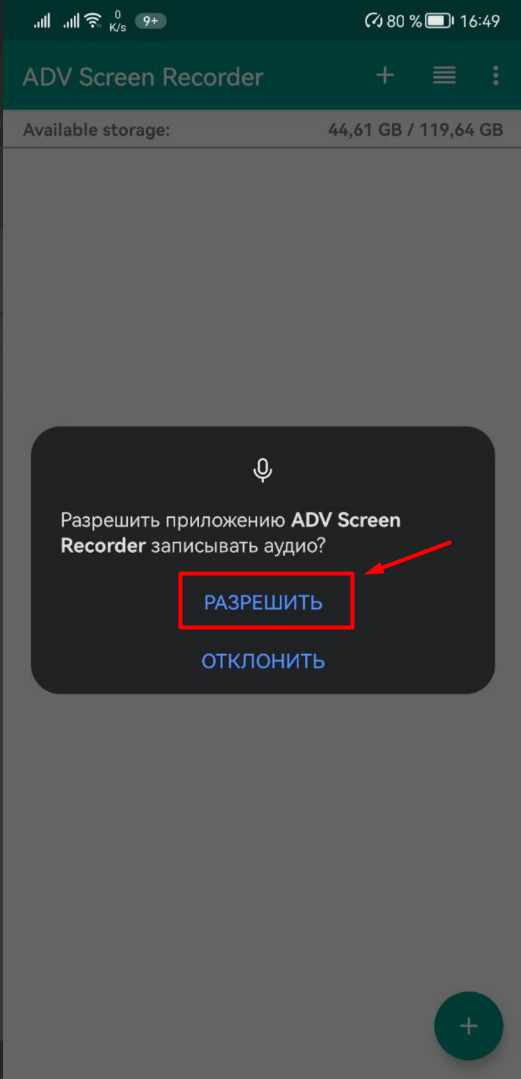
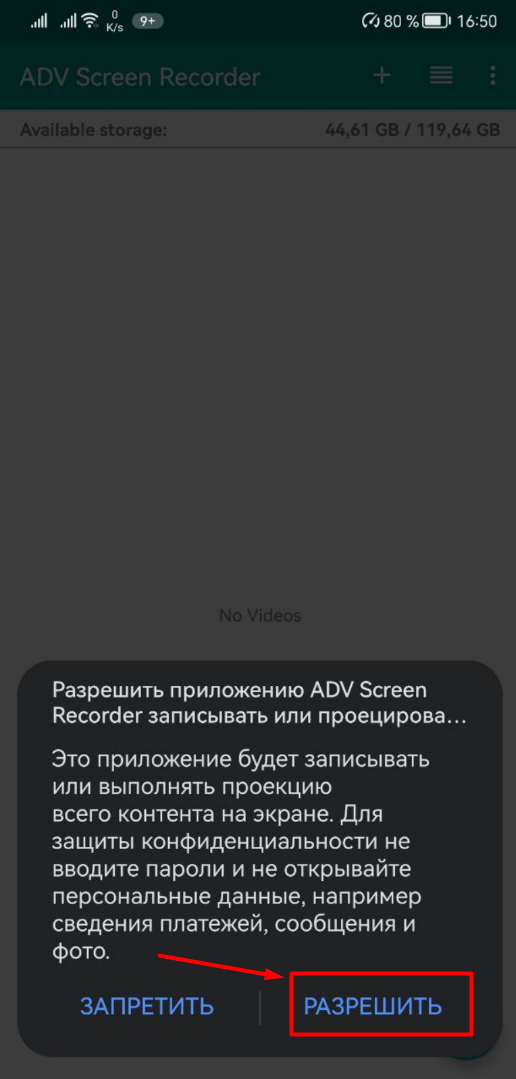
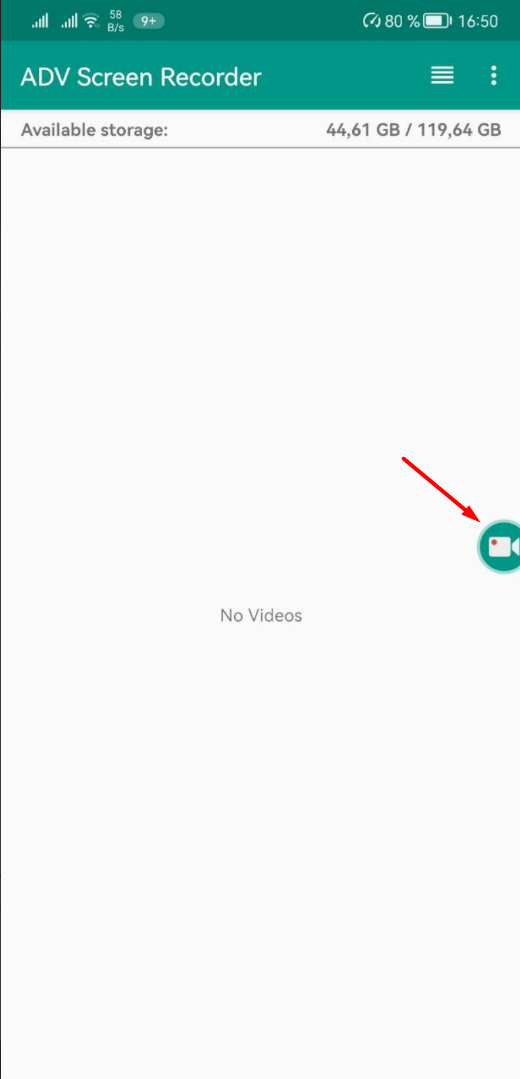
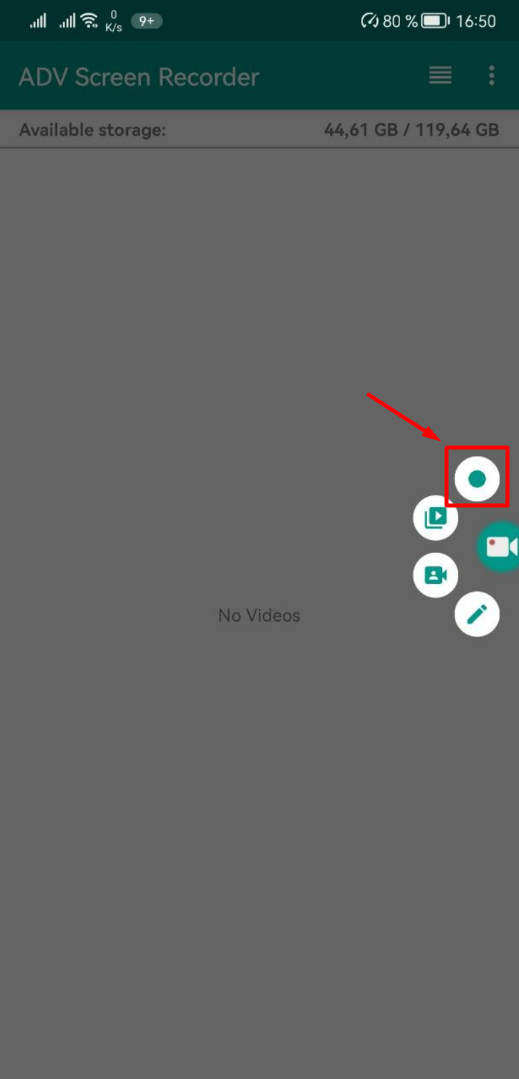
6. Додаток встановлений та готовий до роботи. Для того, щоб почати записивуати дії на екрані, потрібно натиснути на "Меню запису" та на кнопку "Запис":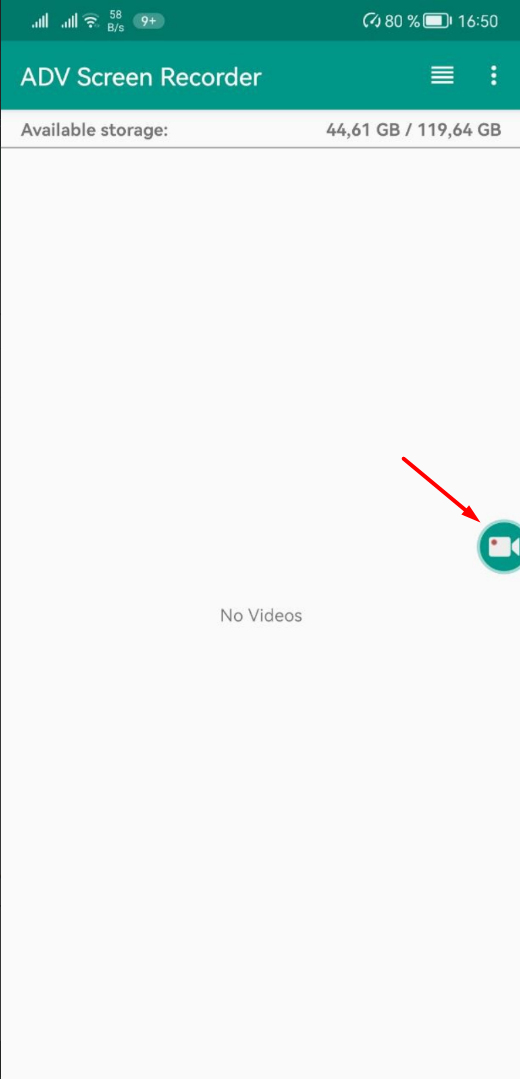
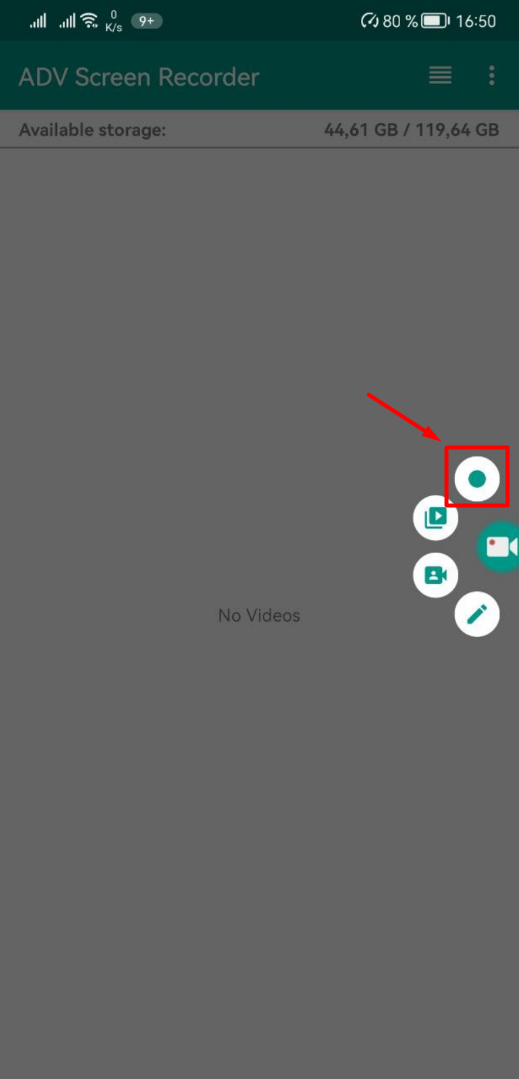
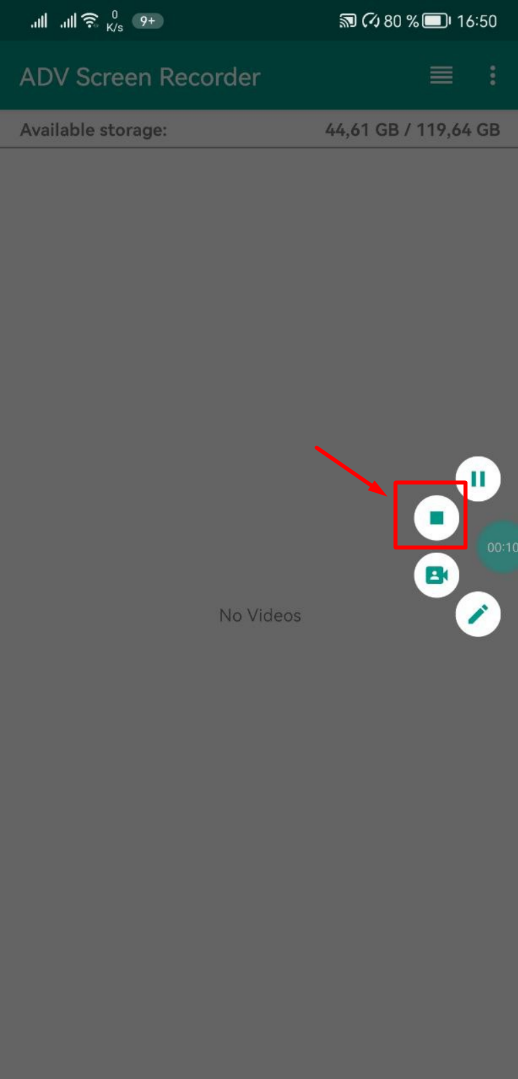
7. Після цього запис почався. "Меню запису" постійно буде відтворюватись на екрані. Коли потрібно зупинити запис, натискаєм на "Меню запису" і кнопку "Стоп":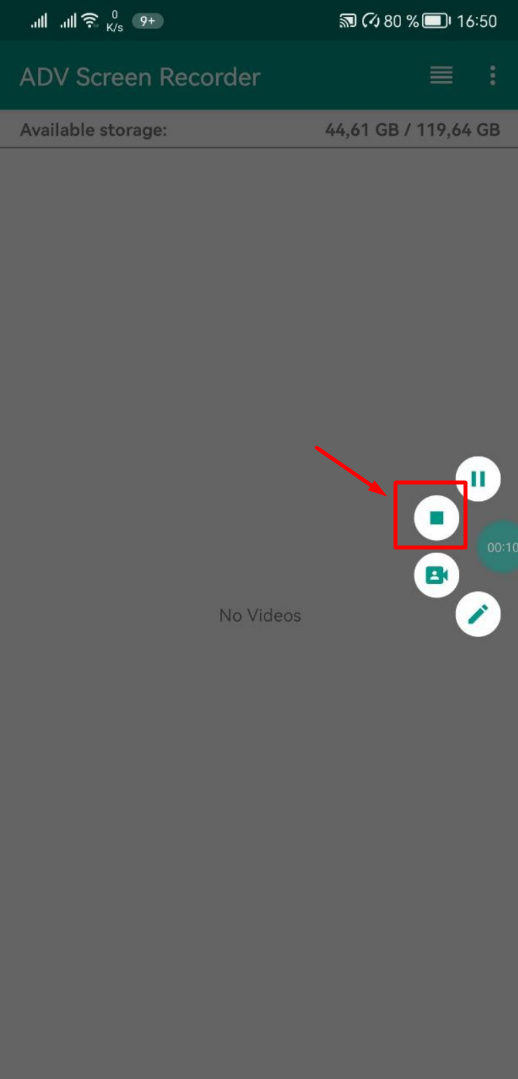
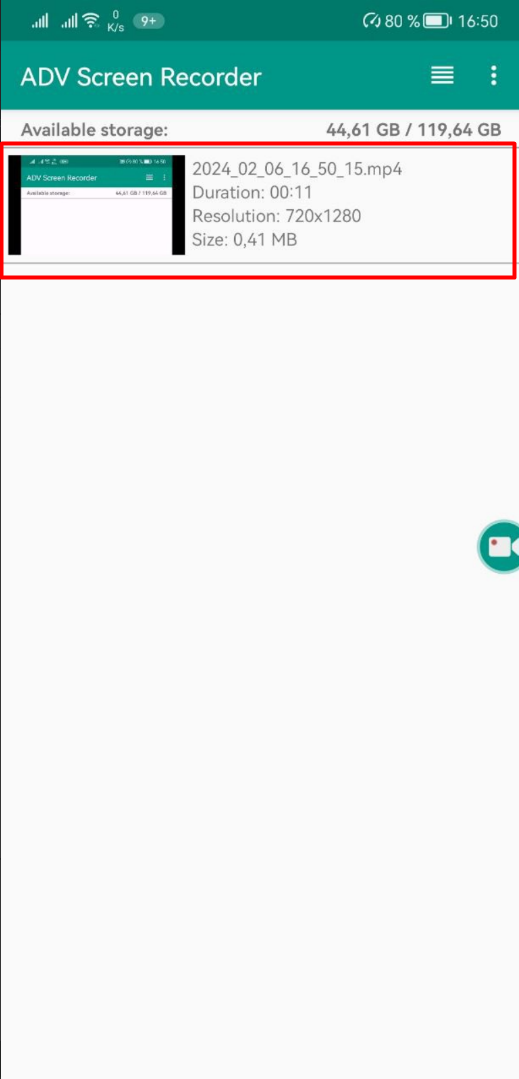
8. Записане відео з'явиться в програмі: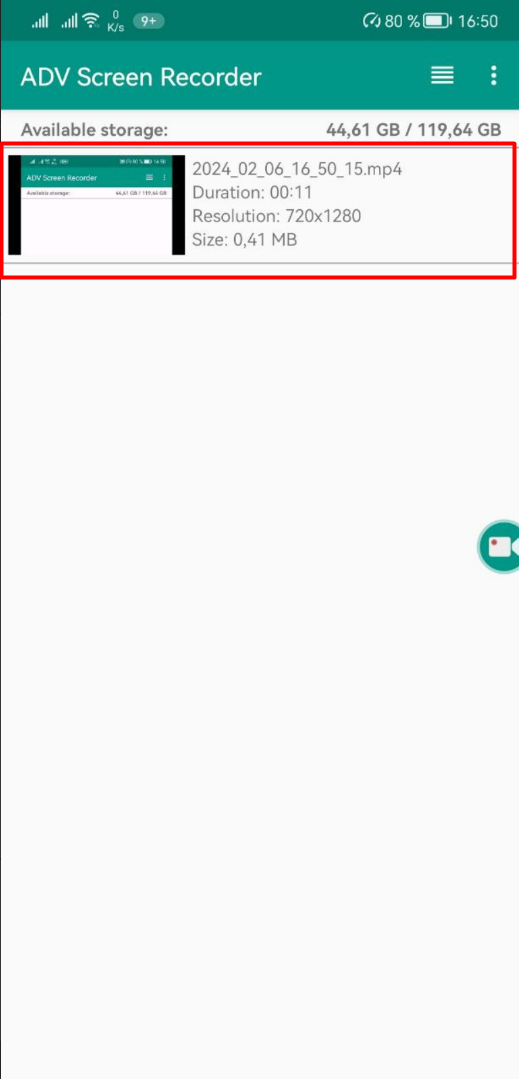
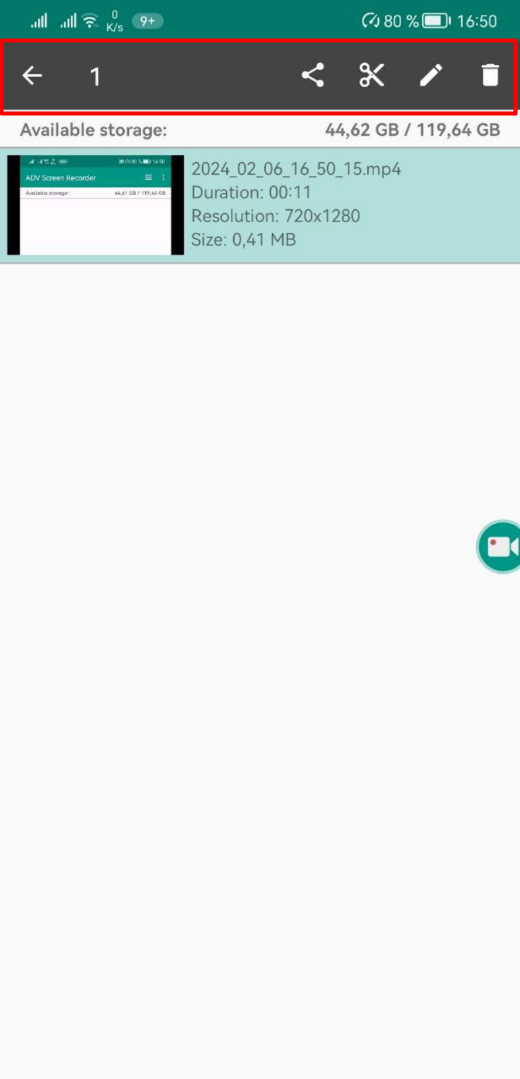
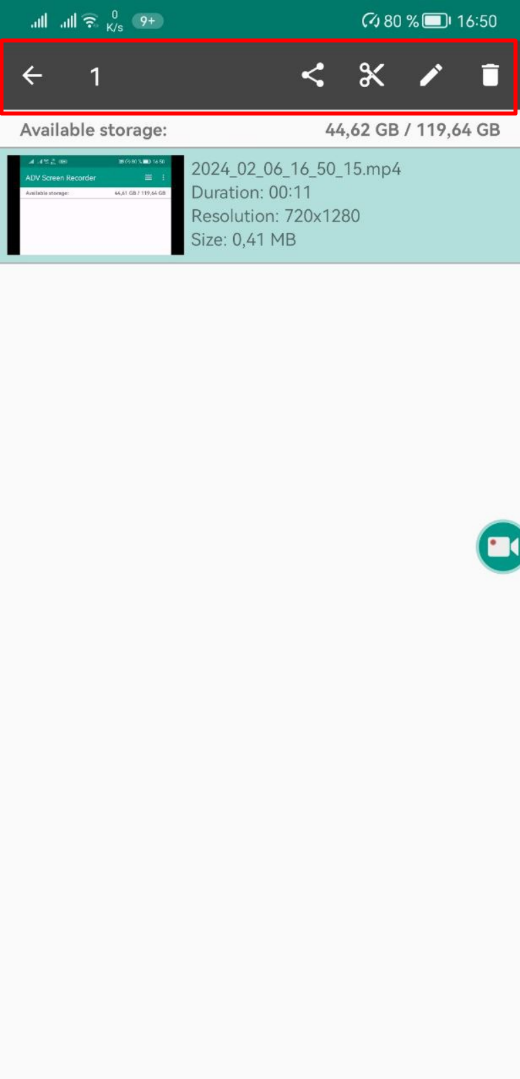
9. Його можно переслати, вирізати, редагувати, або видалити. Після затискання на 2сек. на потрібному відео, з'явиться меню:
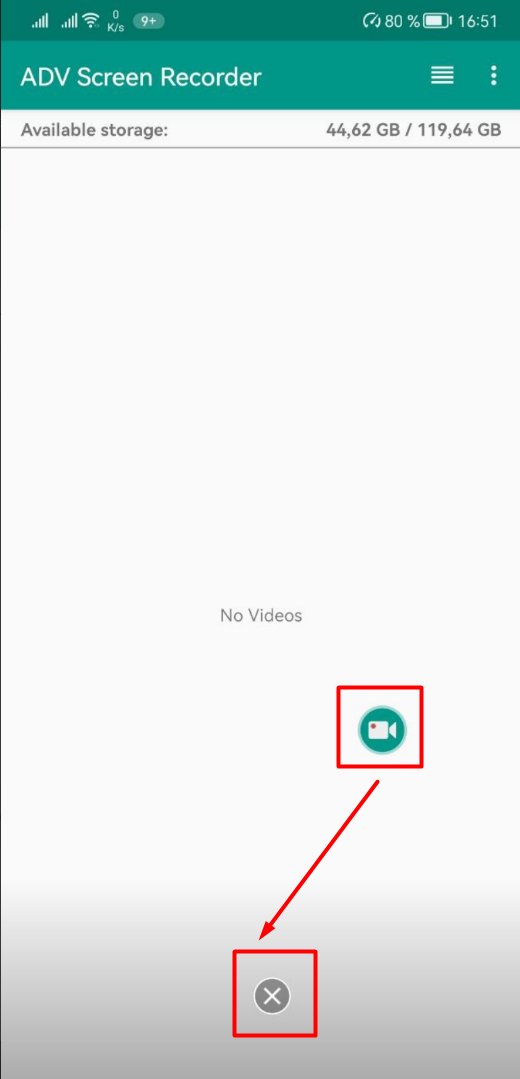
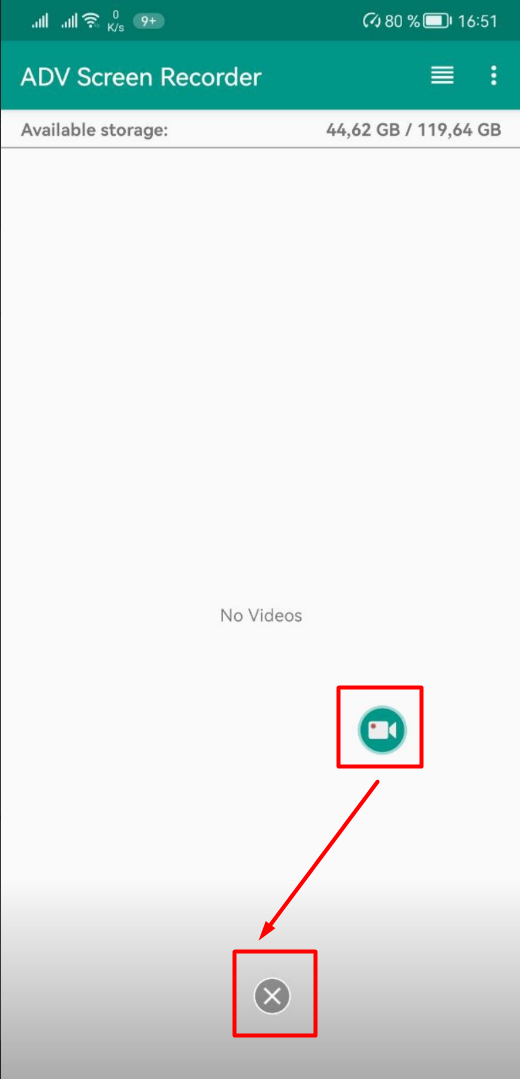
Щоб прибрати "Меню запису"
Почніть перетаскувати меню - з'явиться "Ярлик видалення". перетащіть меню в центр ярлика: