Користування системою "Панель"
Швидке створення заявки через сервіси
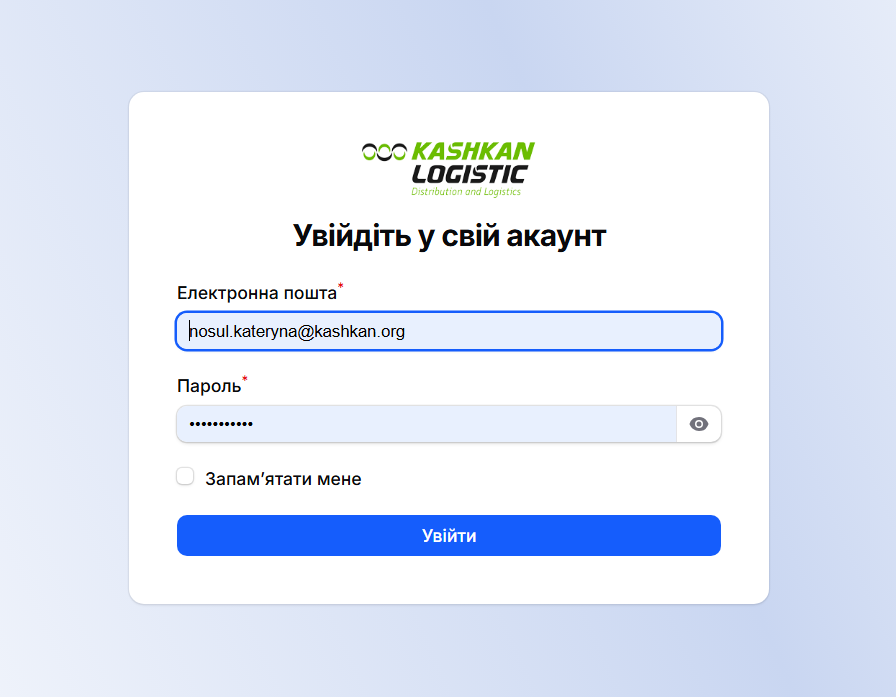
Переходимо на сайт "Панель"
Дані для першого входу приходили на робочу пошту. Якщо ще не жодного разу не заходили і лист не отримували звертайтесь nosul.kateryna@kashkan.org
Щоб швидко створити задачу:
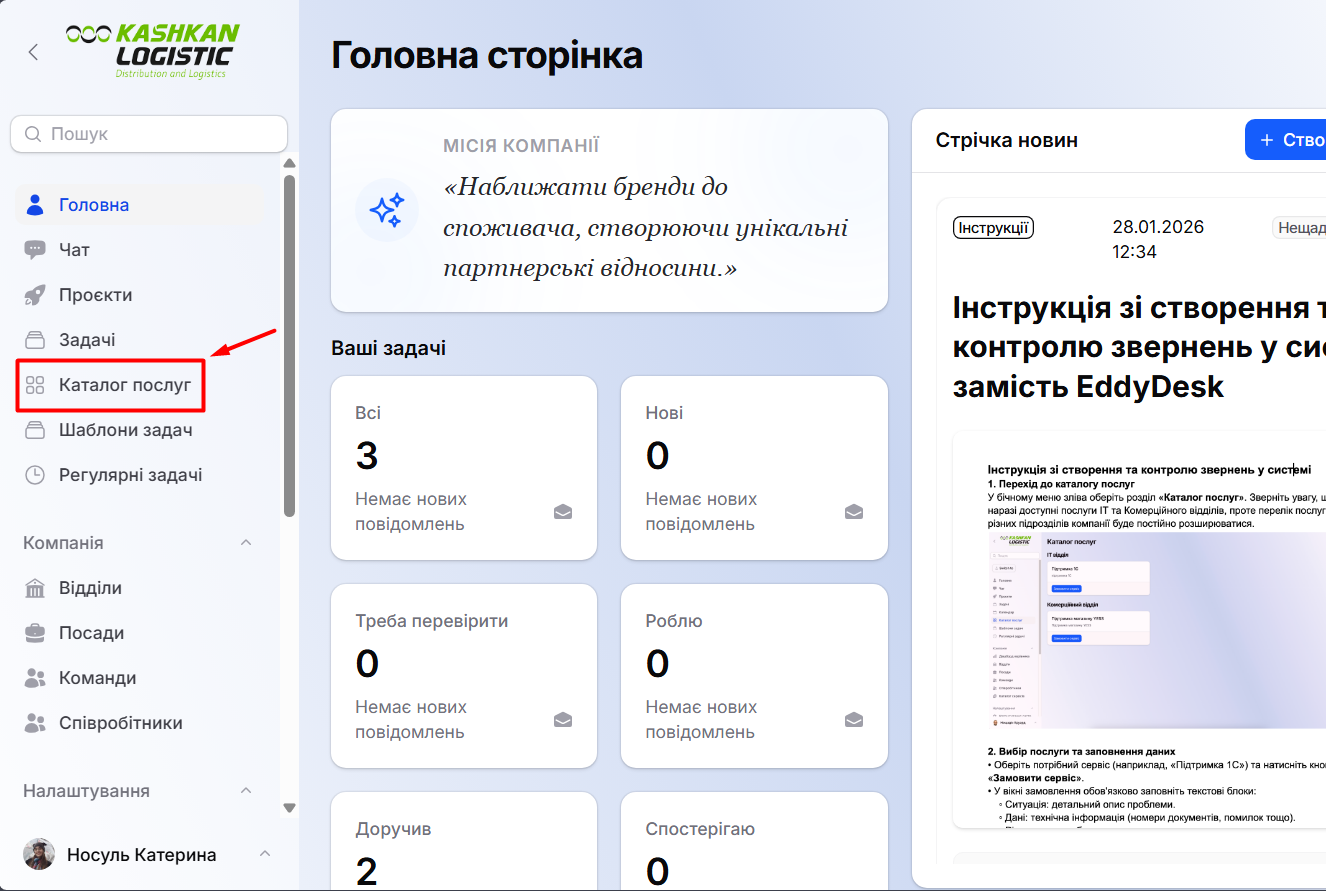
1. Переходимо у каталог послуг.
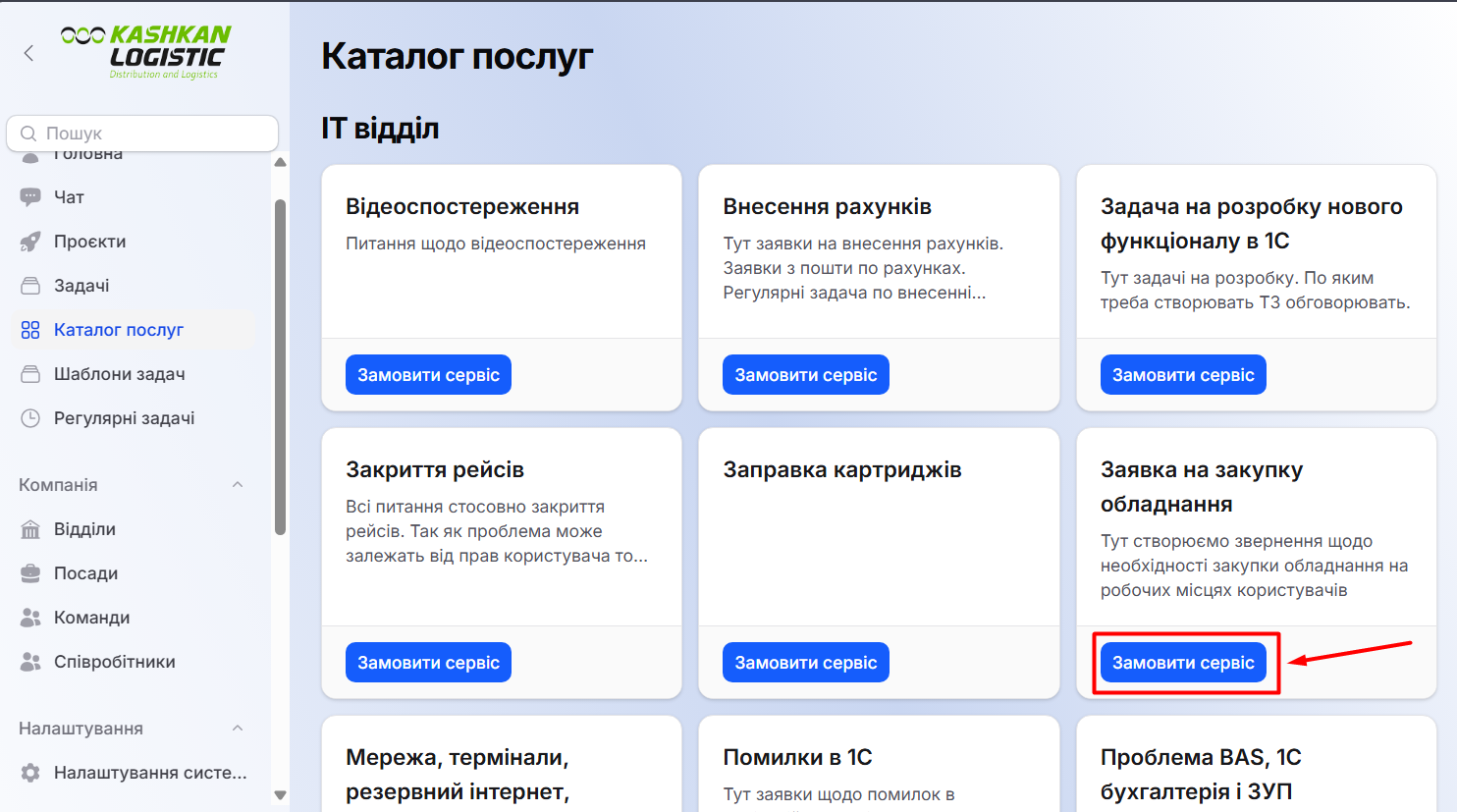
2. Обираємо свою проблематику та натискаємо "Замовити сервіс".
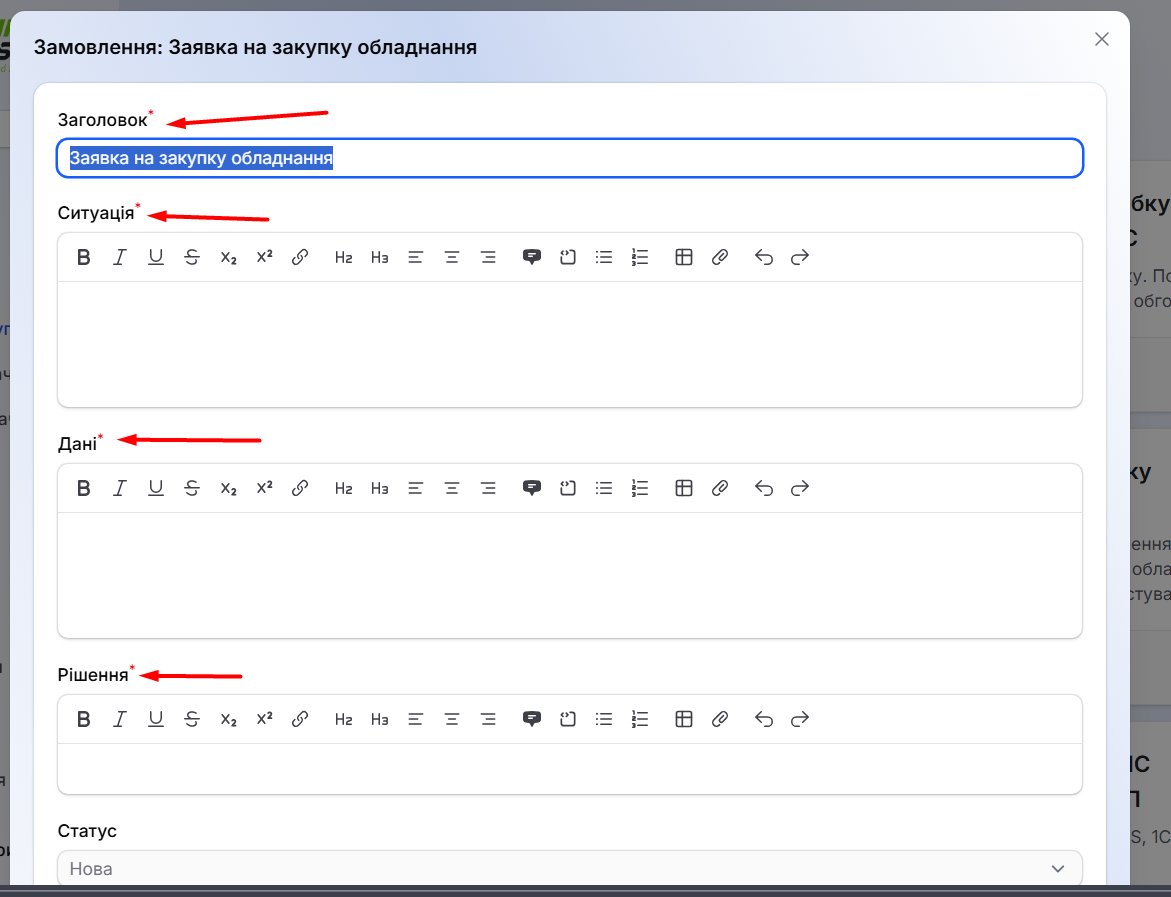
3. У вікні, яке відкрилось вводимо:
- Заголовок (його підставить автоматично, але змінюйте його відповідно до виникшої проблеми);
- Ситуацію (описуємо проблему);
- Дані (інформація, яка може допомогти вирішити проблему);
- Рішення (ваше бачення вирішення виниекшої проблеми);
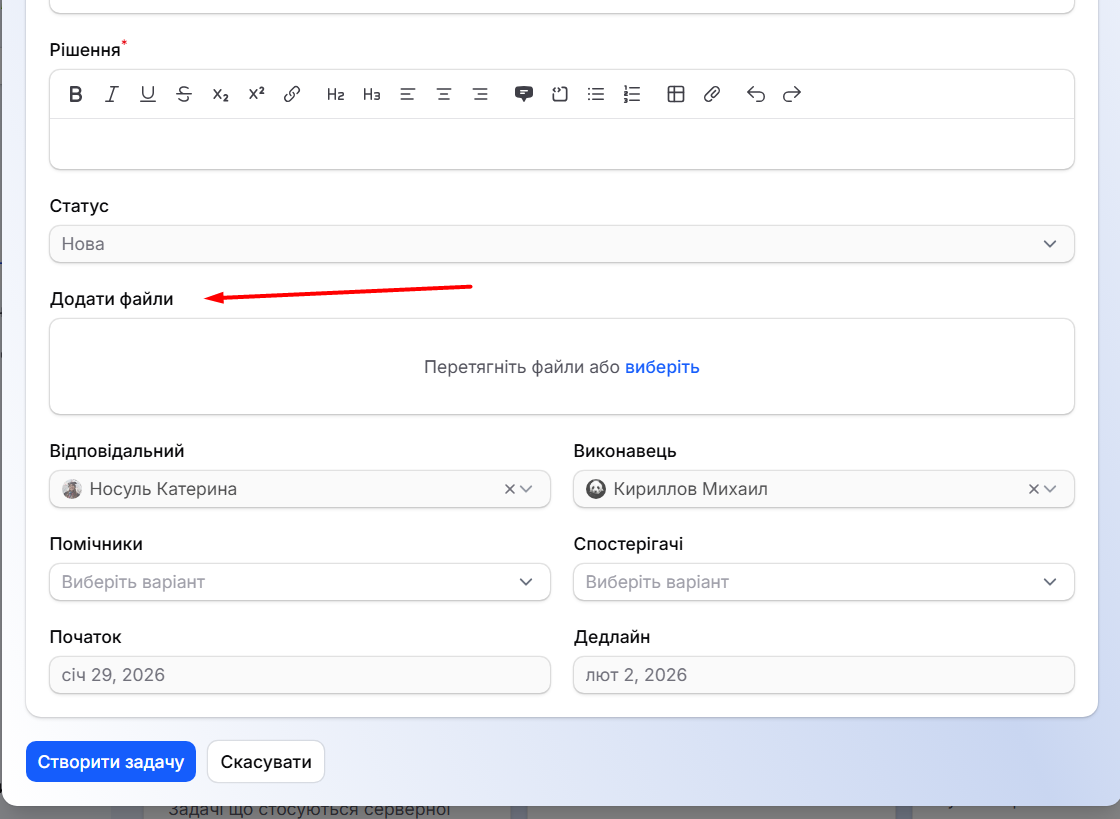
- За необхідності додаєте файли.
Виконавця та дедлайни програма підставить автоматично
4. Натискаємо "Створити задачу"
Робота с задачами
1 Сворення задач, які не передбачає сервіс
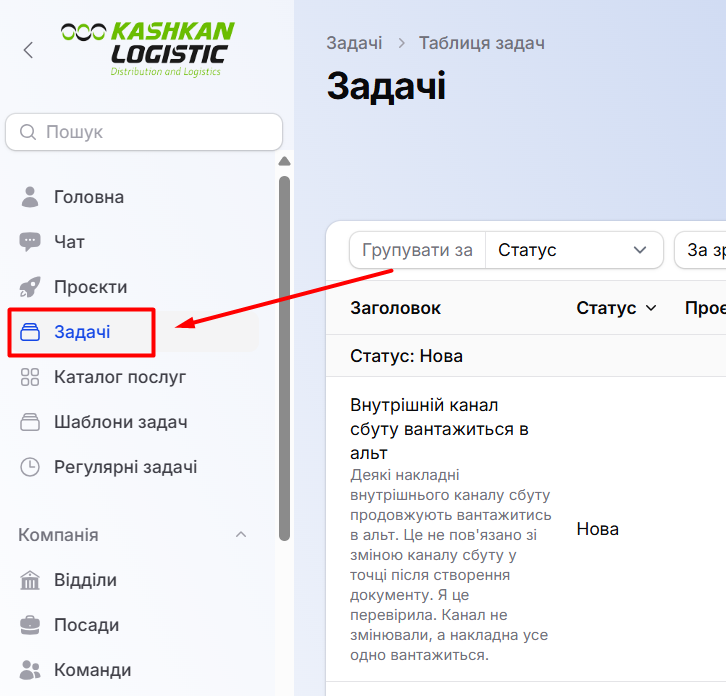
1.1 Перейдіть до розділу «Задачі» у головному меню.
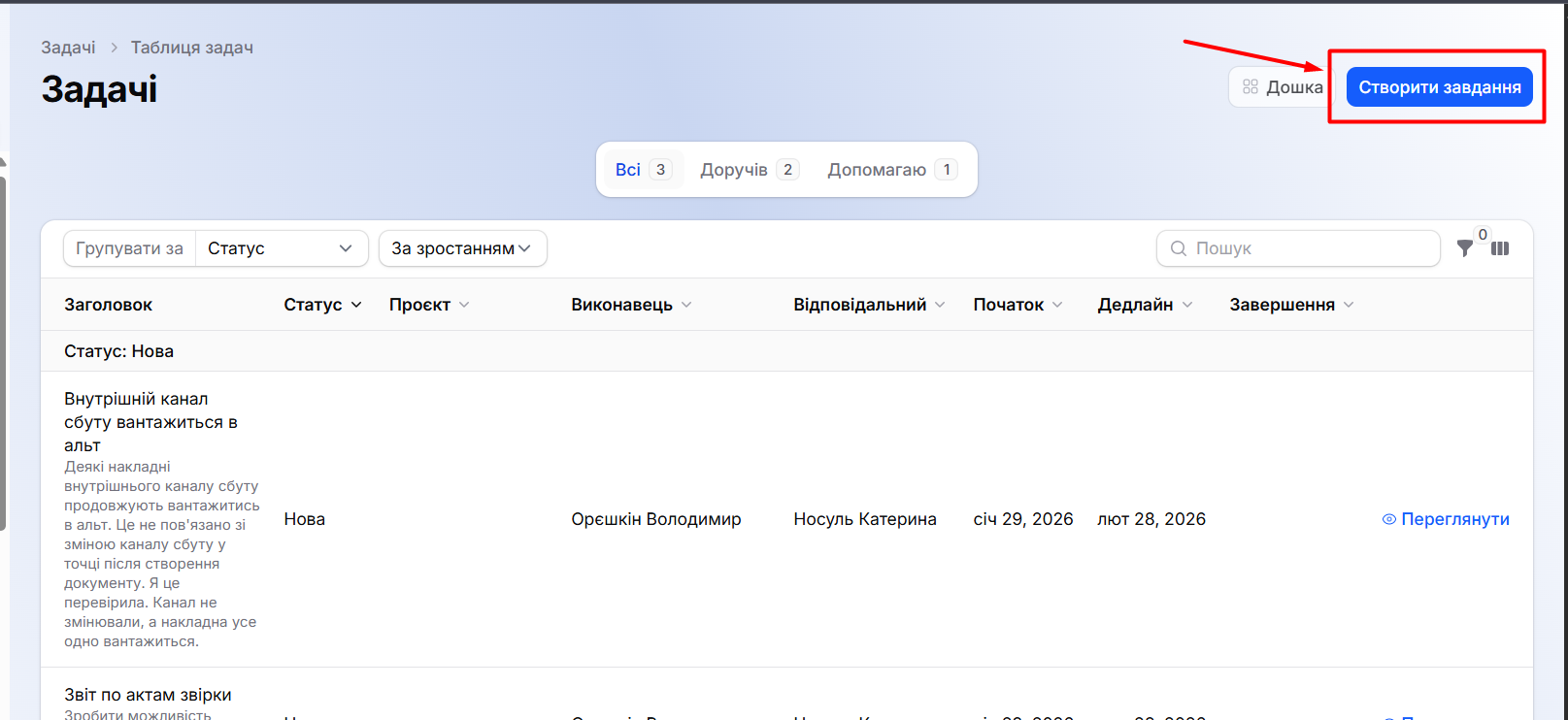
1.2 Для створення нового завдання натисніть синю кнопку «Створити завдання»
у верхньому правому куті.
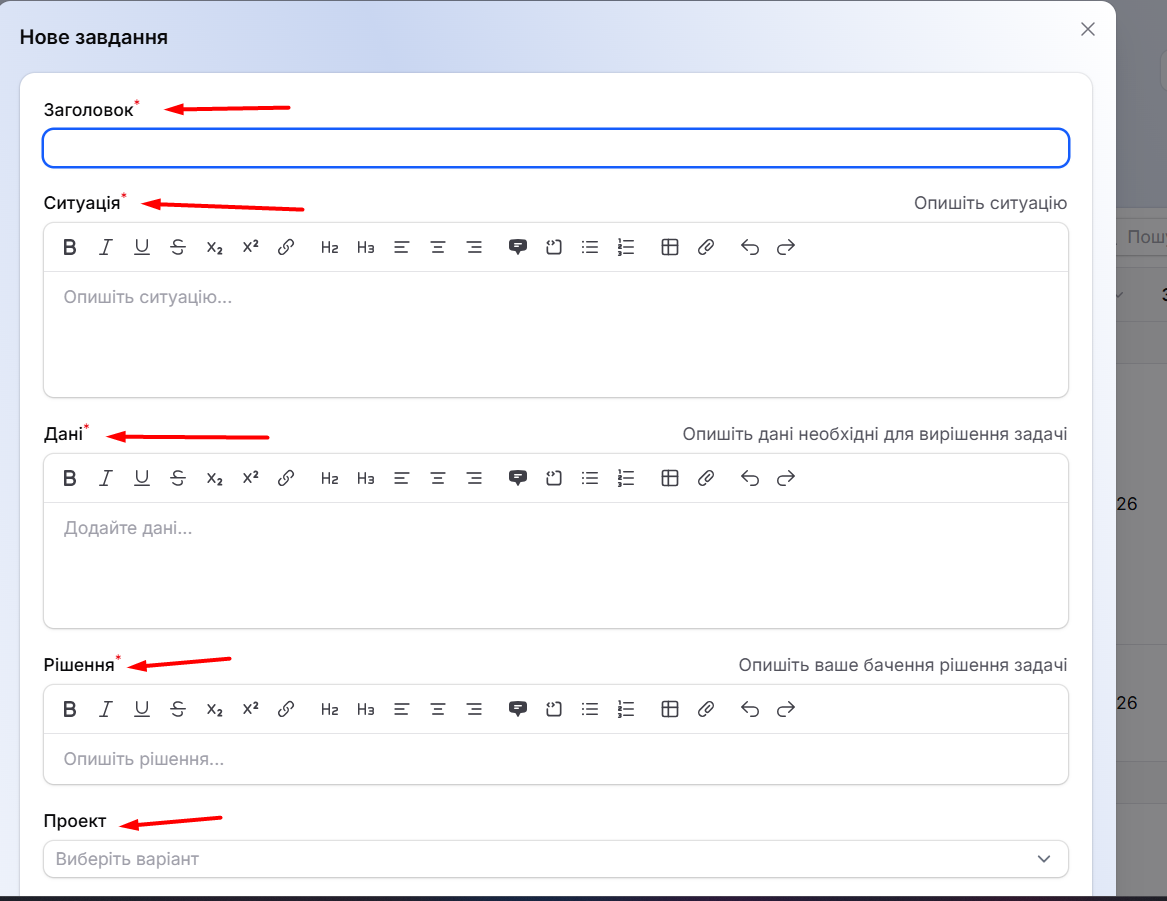
1.3 У вікні, яке відкрилось:
- Заголовок;
- Ситуацію (описуємо проблему);
- Дані (інформація, яка може допомогти вирішити проблему);
- Рішення (ваше бачення вирішення виниекшої проблеми);
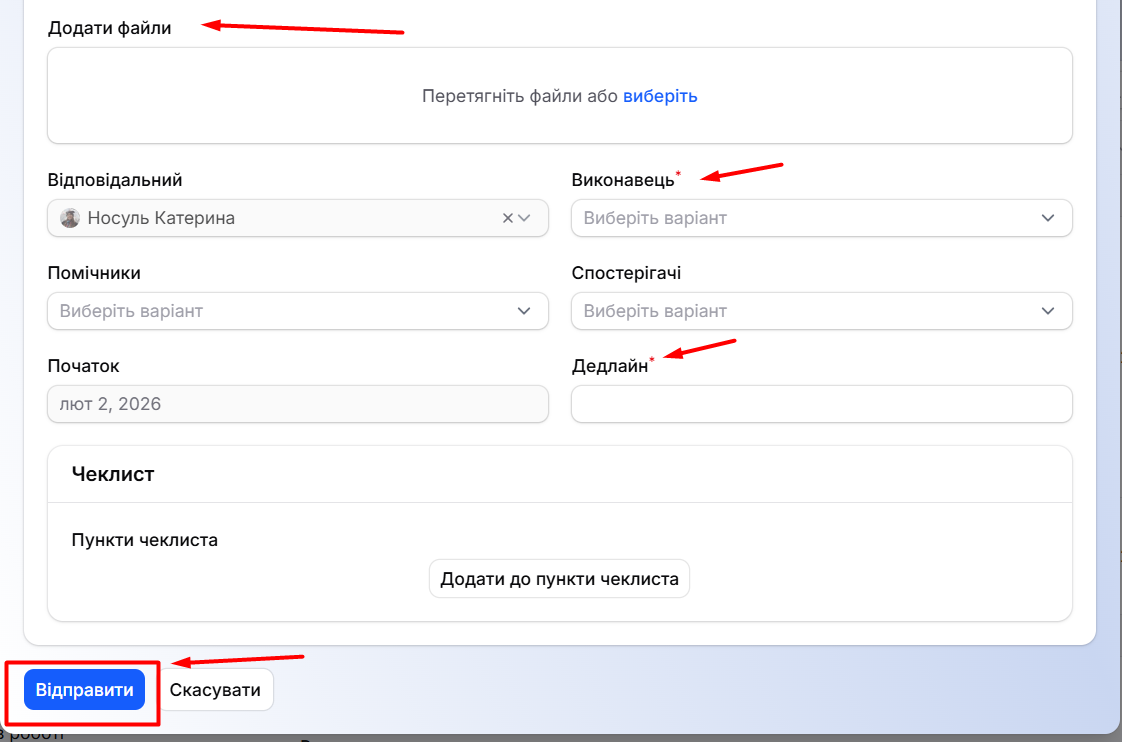
- За необхідності додаєте файли;
- За необхідності обираємо проект;
- Виставляємо виконавця;
- Ставимо дедлайн (До якого числа повинна бути виконана заявка).
Статус за замовчуванням "Нова"
2 Прийняття заявки в роботу.
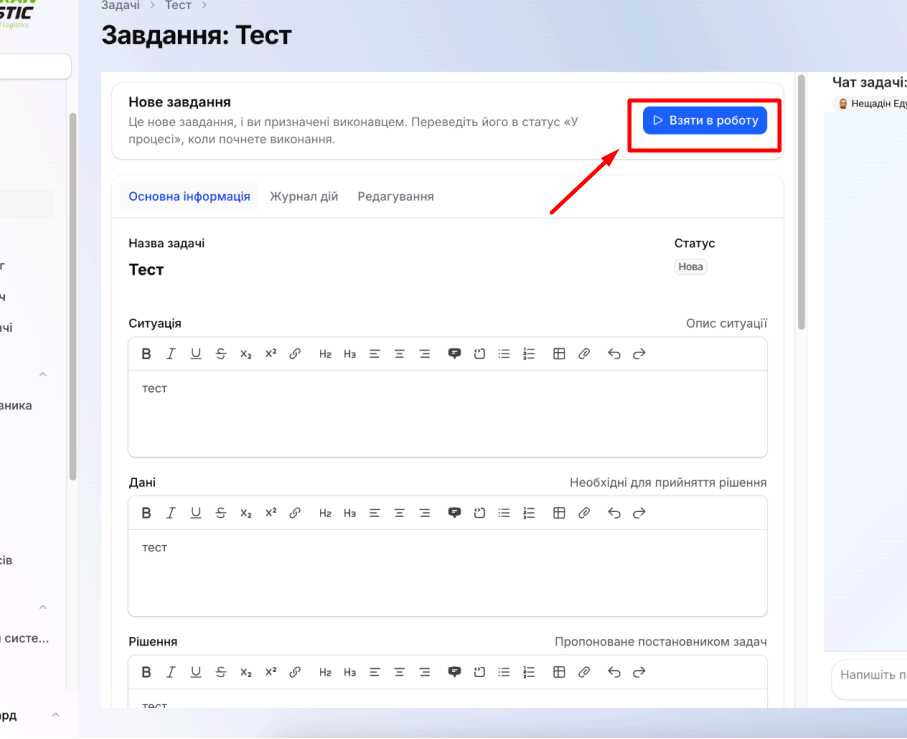
Коли виконавець відкриває нову задачу, йому необхідно натиснути синю кнопку «Взяти в роботу». Це офіційно переводить задачу у статус «У процесі».
3 Передача задачі на перевірку.
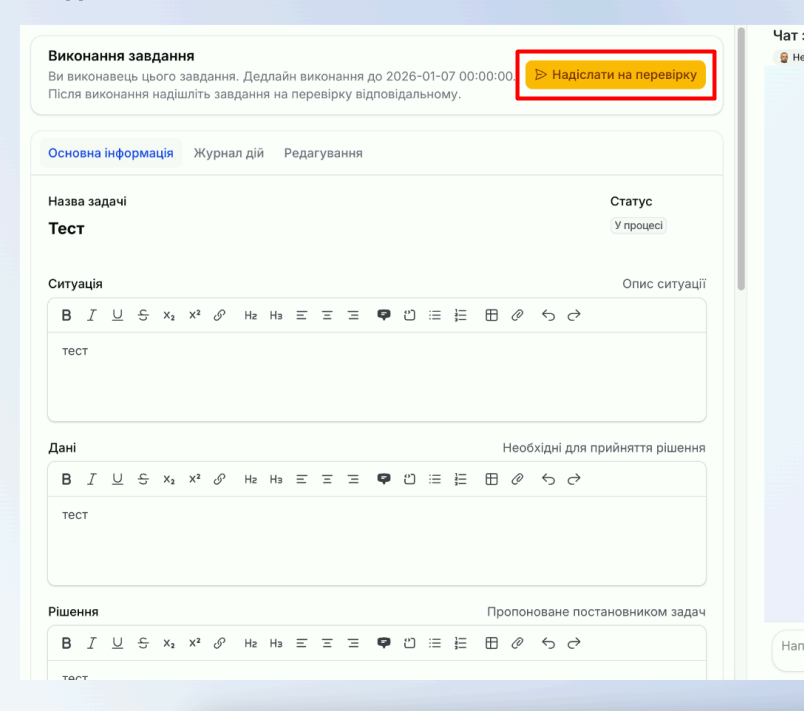
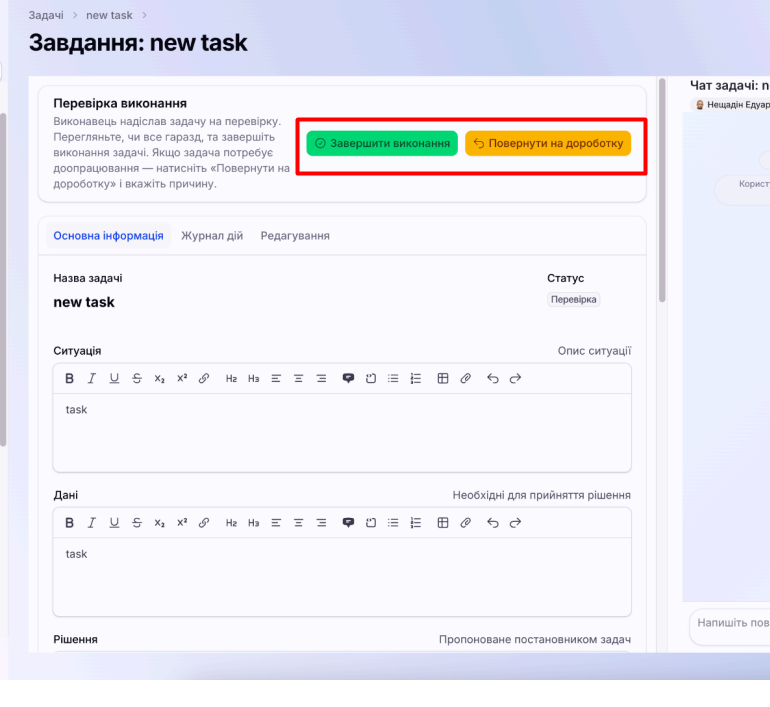
Після завершення виконання завдань виконавець натискає жовту кнопку «Надіслати на перевірку», яка розташована у верхній частині робочої області.
4 Перевірка результатів: Завершення або Доопрацювання.
Відповідальна особа перевіряє роботу та обирає один із варіантів:
- Зелена кнопка: «Завершити виконання» — якщо все зроблено вірно.
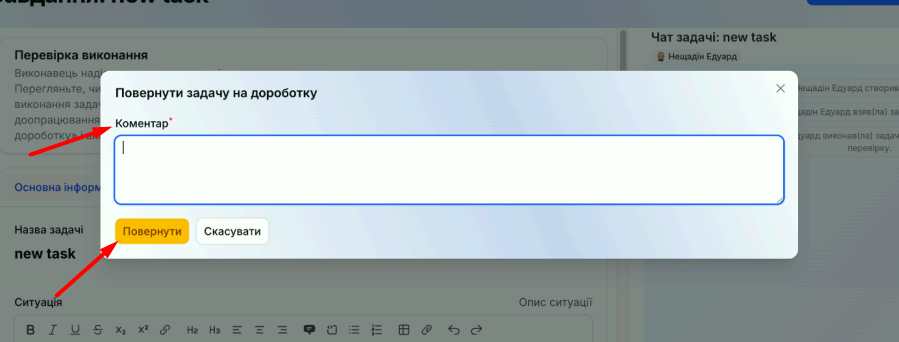
- Жовта кнопка: «Повернути на доробку» — якщо є зауваження.
Важливо: При поверненні на доопрацювання обов'язково потрібно ввести опис зауважень у полі «Коментар».
5 Делегування повноважень.
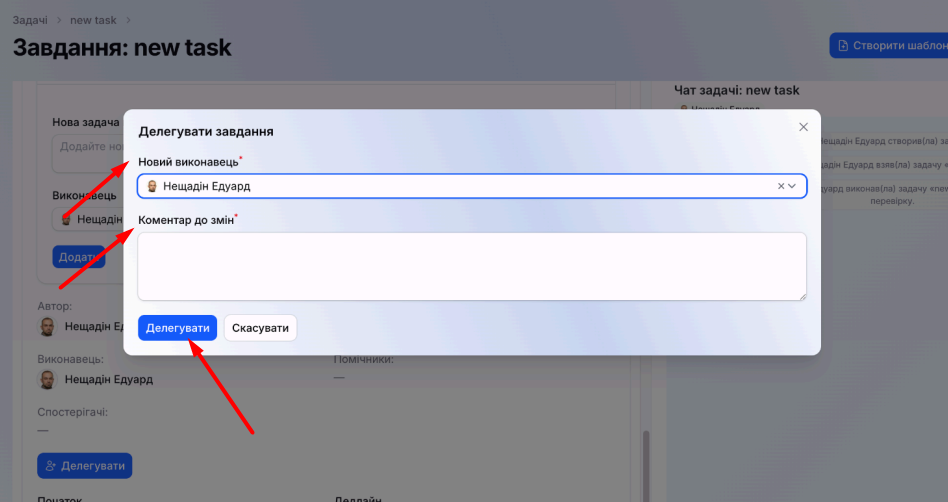
5.1 Якщо задачу потрібно передати іншому колезі, натисніть кнопку «Делегувати».
5.2 У модальному вікні виберіть Нового виконавця та обов'язково залиште Коментар до змін, щоб пояснити причину передачі задачі.
6 Скасування задачі.
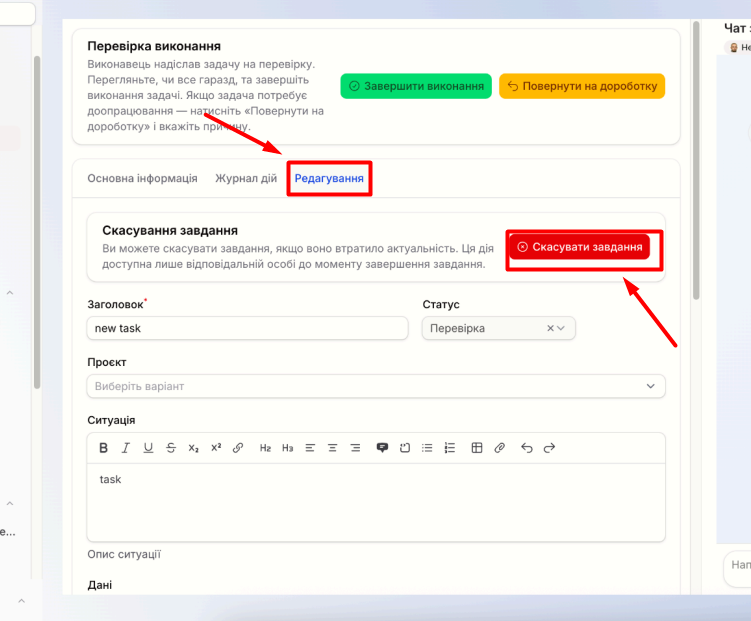
Для видалення або зупинки неактуальної задачі:
- Перейдіть у вкладку «Редагування».
- Натисніть червону кнопку «Скасувати завдання».
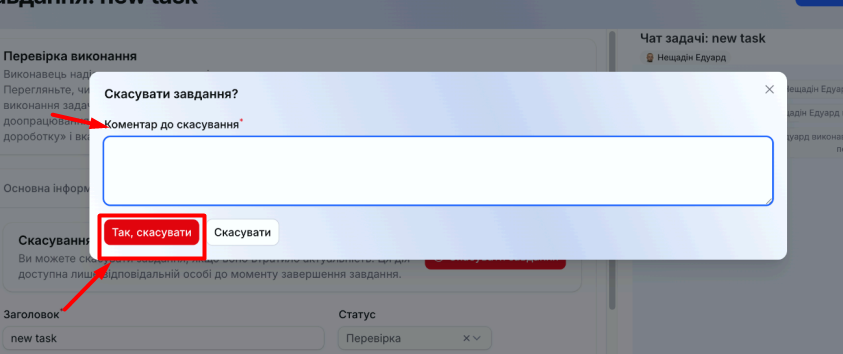
- У вікні підтвердження вкажіть Коментар до скасування, пояснивши причину.
Прив'язка телеграм для отримання сповіщень.
1 Перехід до редагування профілю.
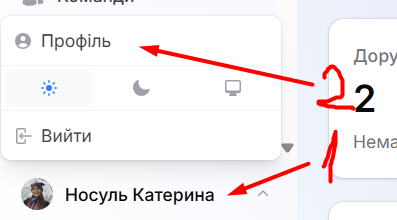
Щоб потрапити на сторінку налаштувань, знайдіть у лівому нижньому куті екрана своє ім'я та прізвище. Натисніть на них, а потім у меню, що з'явиться вище, оберіть пункт «Профіль».
2 Прив'язка Telegram.
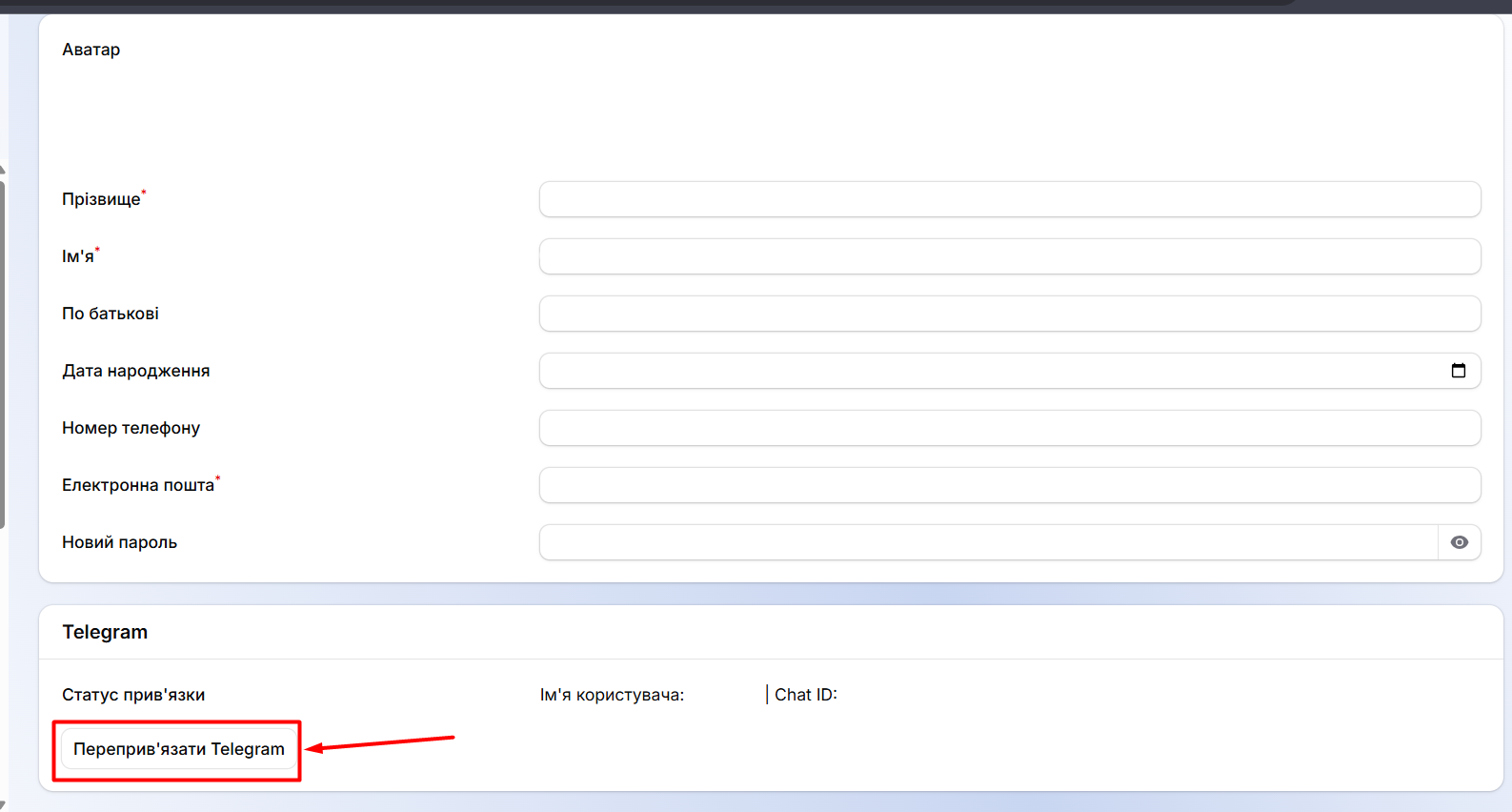
2.1 Для отримання сповіщень ви можете підключити свій Telegram-акаунт. Для цього в розділі «Telegram» натисніть кнопку «Переприв'язати Telegram» (або кнопку для першої прив'язки).
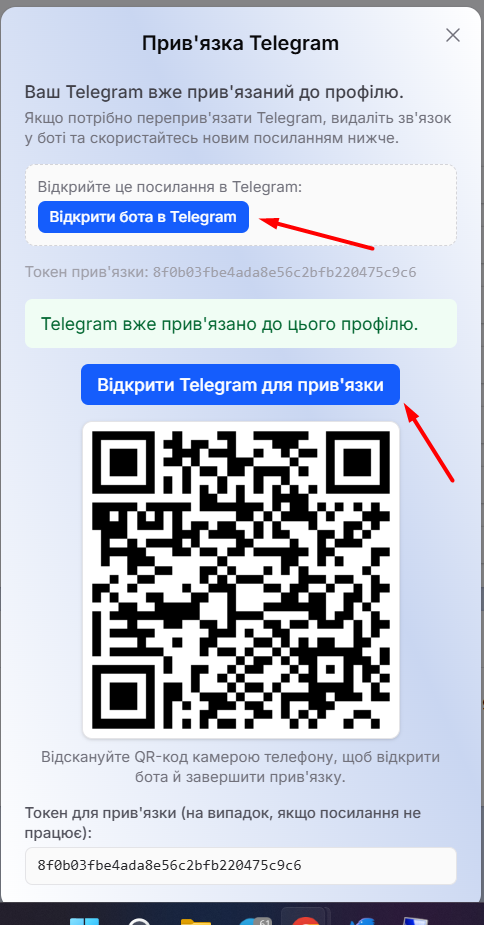
2.2 Відкриється вікно, де це можна зробити двома способами:
- Через пряме посилання: Натисніть кнопку «Відкрити бота в Telegram» або Відкрити Telegram для прив'язки», щоб перейти безпосередньо в месенджер.
- Через QR-код: Відскануйте QR-код камерою свого телефону, що автоматично відкриє потрібного бота для завершення процесу.