
Как внести планы в альт монитор
Следует убедится, что в шаблоне стоит первое число нужного месяца:
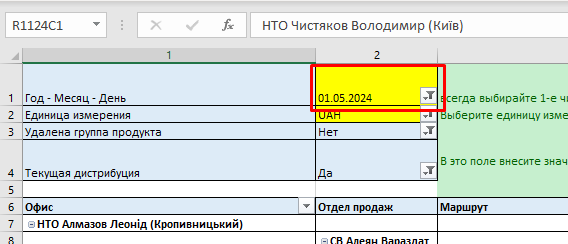
Важно помнить, что альт не может за раз выгрузить план, который включает в себя больше ± 50 ячеек. Если план сбросили небольшой, то достаточно нажать на кнопку «выгрузить план»
Данные для выгрузки уточняйте у айти отдела:
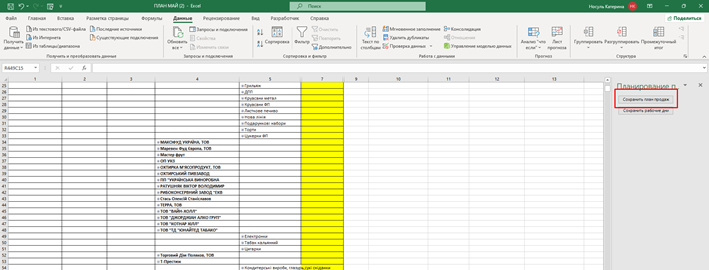
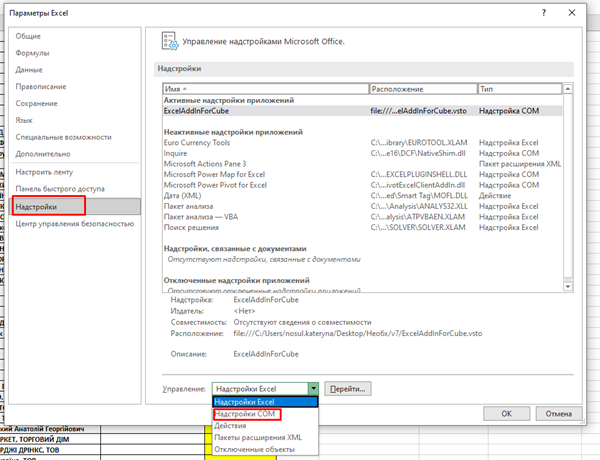
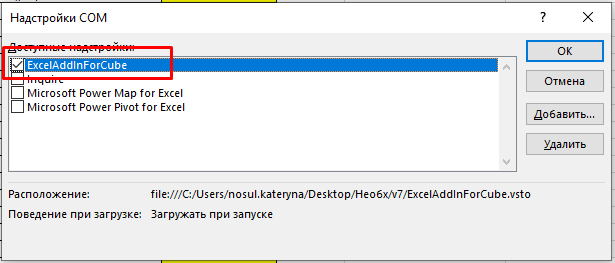
· Если кнопки нет, убедитесь, что включена надстройка:
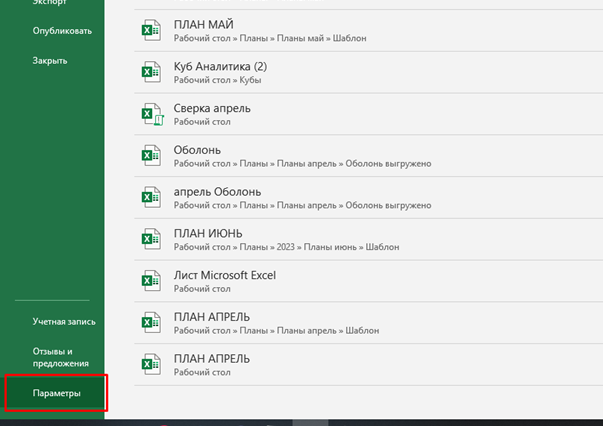
Файл / Параметры / Надстройки / Надстройки СОМ / excelAddInForCube (Скриншоты ниже)
Если галочка стоит, то снимите галочку, сохраните, затем снова откройте надстройки и снова верните галочку.
· Если самой надстройки нет, то ее необходимо установить, скачав с официального сайта альта:
https://abmdd.helpdeskeddy.com/ru/knowledge_base/article/35/category/39/#/
Если при установке выдает ошибку лицензии, следует обратиться в айти отдел.
Если данных слишком много, следует вносить по частям.
· Проще всего скопировать нужные данные и вставить их напротив
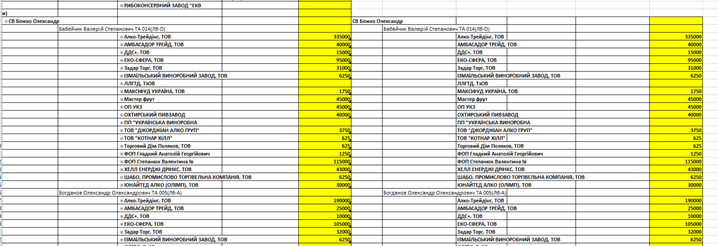
· Далее следует обновить таблицу, чтоб убедится, что все группы товаров актуальны и не ошибиться при вставке данных обратно (если этого не сделать, то при попытке затереть данные с основной таблицы она все равно обновится автоматически, и есть вероятность вставить данные не туда)
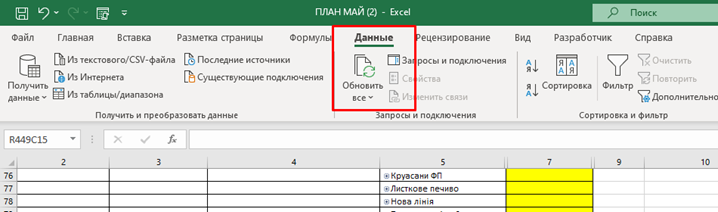
ВСЕ ДАННЫЕ ДЛЯ ВЫГРУЗКИ В АЛЬТ ВНОСИМ В ЖЕЛТУЮ КОЛОНКУ.
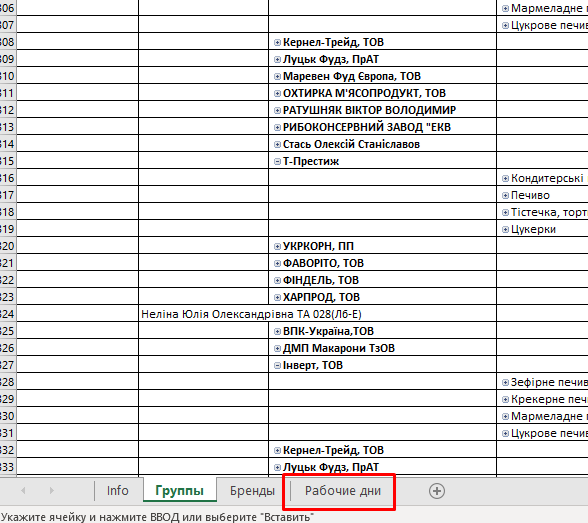
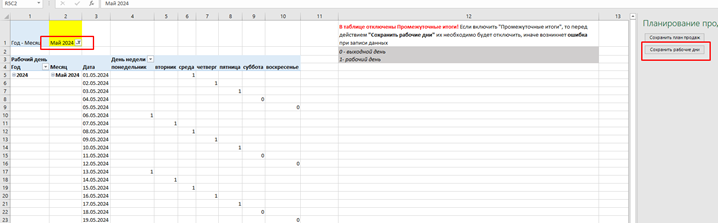
Также в начале месяца следует обновлять рабочие дни, данные для внесения такие-же.
Если попросили довнести планы вручную.
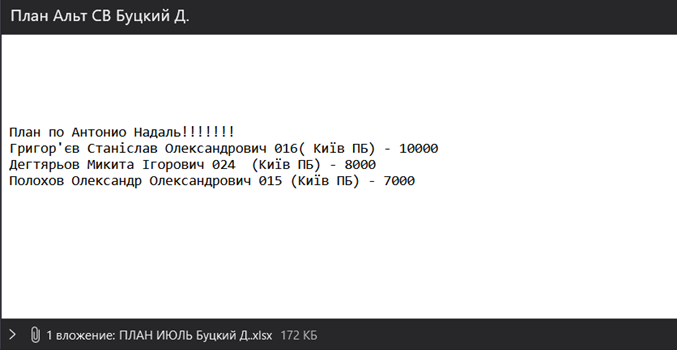
Бывают случаи, когда при отправке шаблона каких-то производителей не хватает или уже после отправки шаблона были внесены изменения и некоторым торговым добавили новых производителей. В таких случаях НТО просят довнести планы вручную. НТО в письме дописывает каких производителей не хватает и по каким торговым. Рядом с каждым торговым пишет цифру плана на этого производителя.
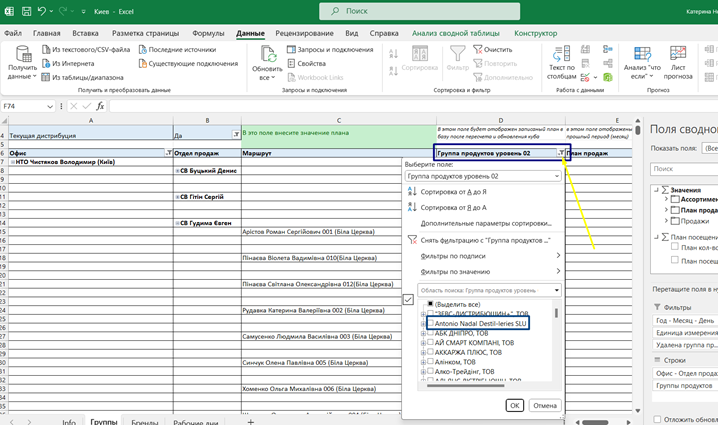
В таких случаях открываете шаблон и с помощью фильтра находите необходимого производителя.
Если при фильтрации не нашло нужного ТА, то в полях сводной таблицы поставьте галочки на плане посещений.
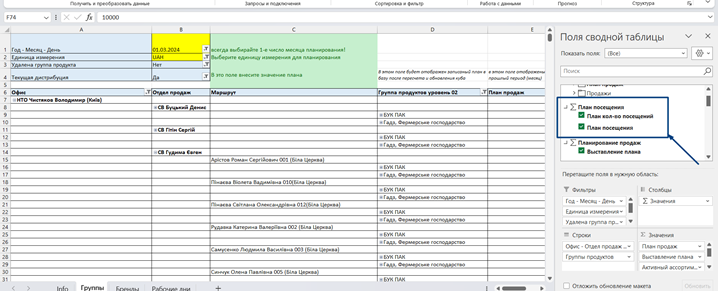
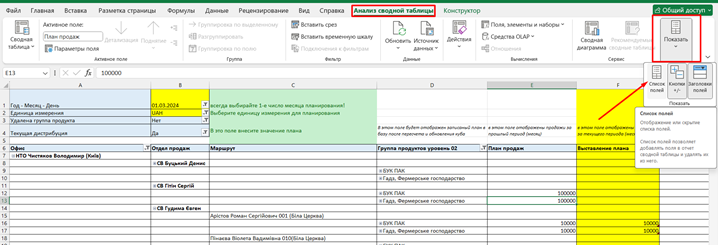
Если окно «Поля сводной таблицы» не открылось автоматически, то его можно открыть через анализ сводной таблицы / показать / поля сводной таблицы.
Файл, который можно брать за основу для создания шаблона или для внесения планов: