
Робота з моб. 1С
1.Установка програми.
На сайті техпідтримки завантажуємо програму Моб.1С для КЛ.apk
Завантажуємо apk файл і встановлюємо. Додаткові дозволи для програми на різних моделях телефону можуть знадобитися. Даємо всі дозволи та встановлюємо.
ВАЖЛИВО! Перед початком роботи не забуваємо синхронізуватися!
2. Робота з програмою.
2.1 Синхронізація та вибір агента
Робимо слайд зліва в головному меню
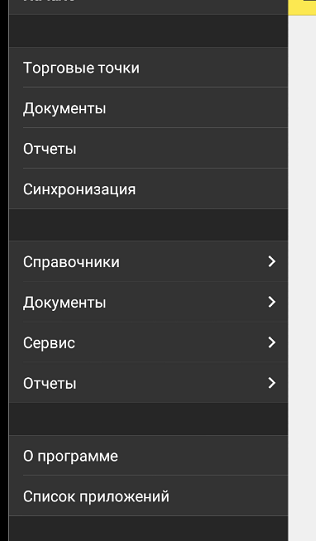
Вибираємо пункт “Сервіс”
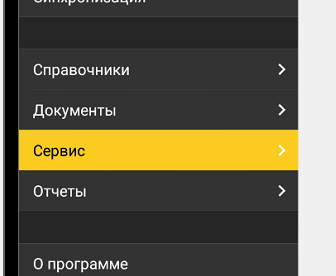
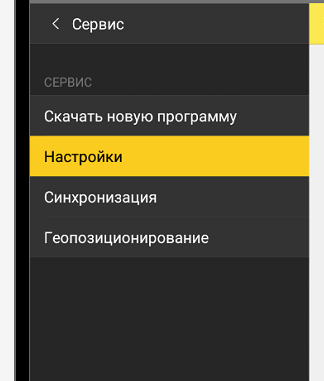
У меню, що відкрилося, вибираємо пункт налаштування.
У вікні, що відкрилося, вибираємо Торговий агент. І в наступному меню вибираємо себе-агента. Можна скористатися пошуком
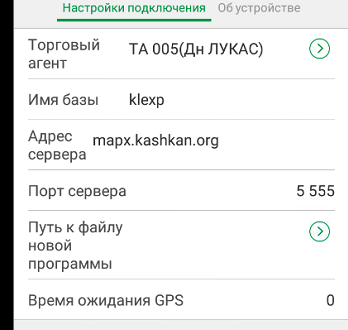
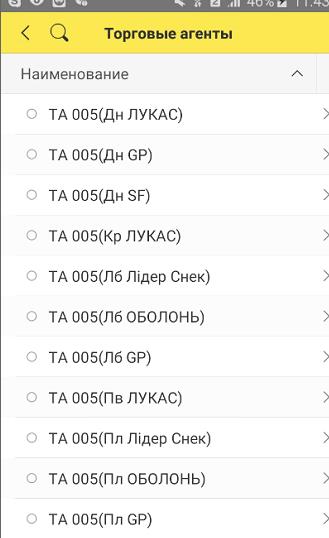
Натискаємо синхронізацію. Програма готова до роботи
3. Документи, повернення продукції і сертифікати
3.1 Замовлення та статус замовлень
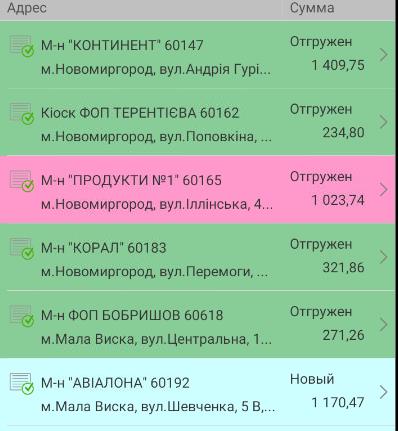
У графі Замовлення можна переглянути лише статуси замовлень. Колір означає статус замовлення:
- Зелений – відвантажений
- Рожевий – частково відвантажений, але є нестача деякого товару для цього замовлення
- Бірюзовий – нове замовлення
3.2 Повернення продукції
У пункті «Документи» Вибираємо Повернення
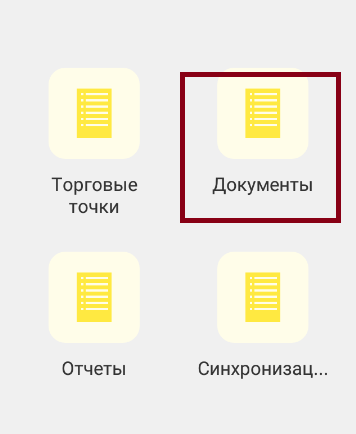
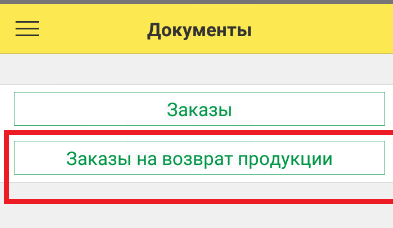
У пункті Повернення Замовлень – набираємо форму повернення, вказавши вид акта, торгову точку, контрагентів та інші атрибути повернення. В закладці Товар – вказуємо товар та фасування.
Важливо! Фасування товару вказано у грамах.
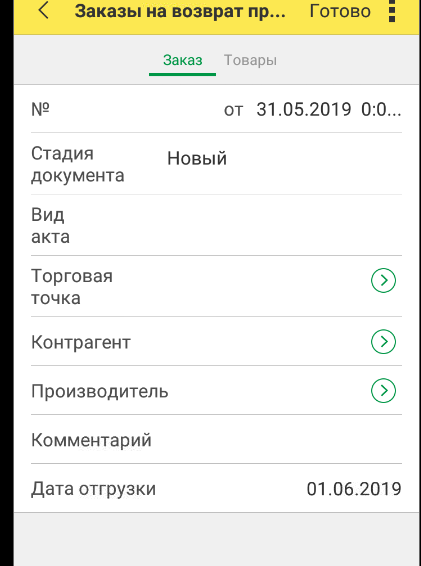
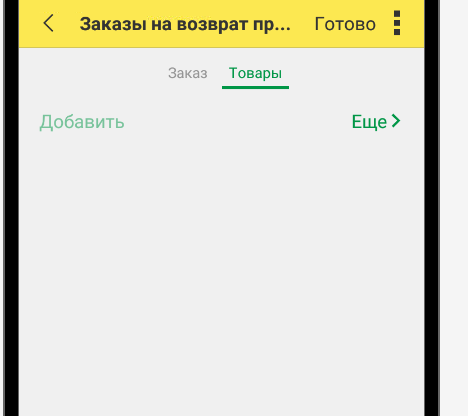
Після цього – натискаємо готово. Документ на повернення продукції створено.
Синхронізуємось.
3.3 – Сертифікати.
У пункті Замовлення затискаємо на потрібне замовлення
У меню вибираємо Додаткова інформація
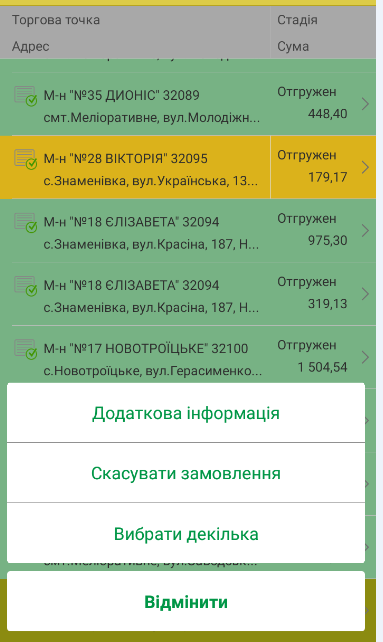
Далі відзначаємо прапорці «Друк посвідчення якості» та/або Друк сертифіката відповідності якщо є потреба роздрукування та отримання сертифікатів
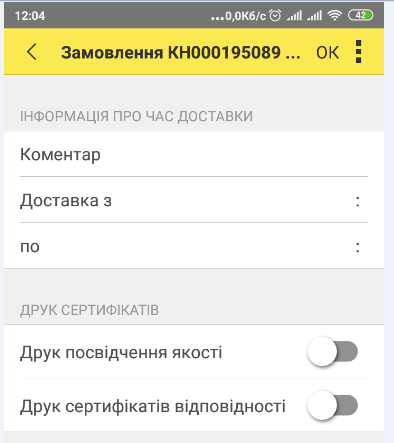
Тут же можна встановити терміни доставки та додати коментарі.
Далі відзначаємо прапорці «Друк посвідчення якості» або Друк сертифіката відповідності, якщо є потреба роздрукування та отримання сертифікатів Тут же можна встановити терміни доставки і додати коментарі\нотатки
3.4 Скасування замовлень
Є можливість у цьому контекстному меню скасування замовлень за допомогою пункту «скасувати замовлення»
4. Формування звітів
Розділ «звіти» дозволяє формувати звіти по продукції, акціях, відвідуваннях торгових агентів, доставках, суміжних агентів та невиконаних завданнях.
Для формування звіту потрібно вибрати пункт «звіт» та вибрати тип звіту. У меню, що відкрилося, натиснути «сформувати».